Bluebird यूज़र मैनुअल
पढ़ने का समय: 10 मिनट
0. आपको शायद इस गाइड को पढ़ने की आवश्यकता नहीं होगी 💭
हम Bluebird को उपयोग में आसान बनाने के लिए बहुत मेहनत करते हैं, इसलिए आरंभ करने के लिए आपको किसी मार्गदर्शन की आवश्यकता नहीं है।
लेकिन अगर आप ऐप की सामान्य जानकारी लेना या उसकी पूरी क्षमता जानना चाहते हैं, तो यह गाइड आपके लिए है।
1. परिचय
Bluebird पोमोडोरो शैली के फ़ोकस टाइमर और कार्य सूची को साथ लाकर टालमटोल से उबरने, फ़ोकस बनाए रखने और आगे बढ़ने में मदद करता है।
ध्यान दें: भले ही आप इसके किसी भी कार्य प्रबंधन फीचर का उपयोग न करें, Bluebird बढ़िया काम करता है।
2. फ़ोकस टाइमर
2.1 पोमोडोरो तकनीक
पोमोडोरो एक सरल लेकिन असरदार समय प्रबंधन तकनीक है। इसमें काम को लगभग 25 मिनट के सत्रों में बाँटा जाता है, जिनके बीच लगभग 5 मिनट के छोटे ब्रेक होते हैं।
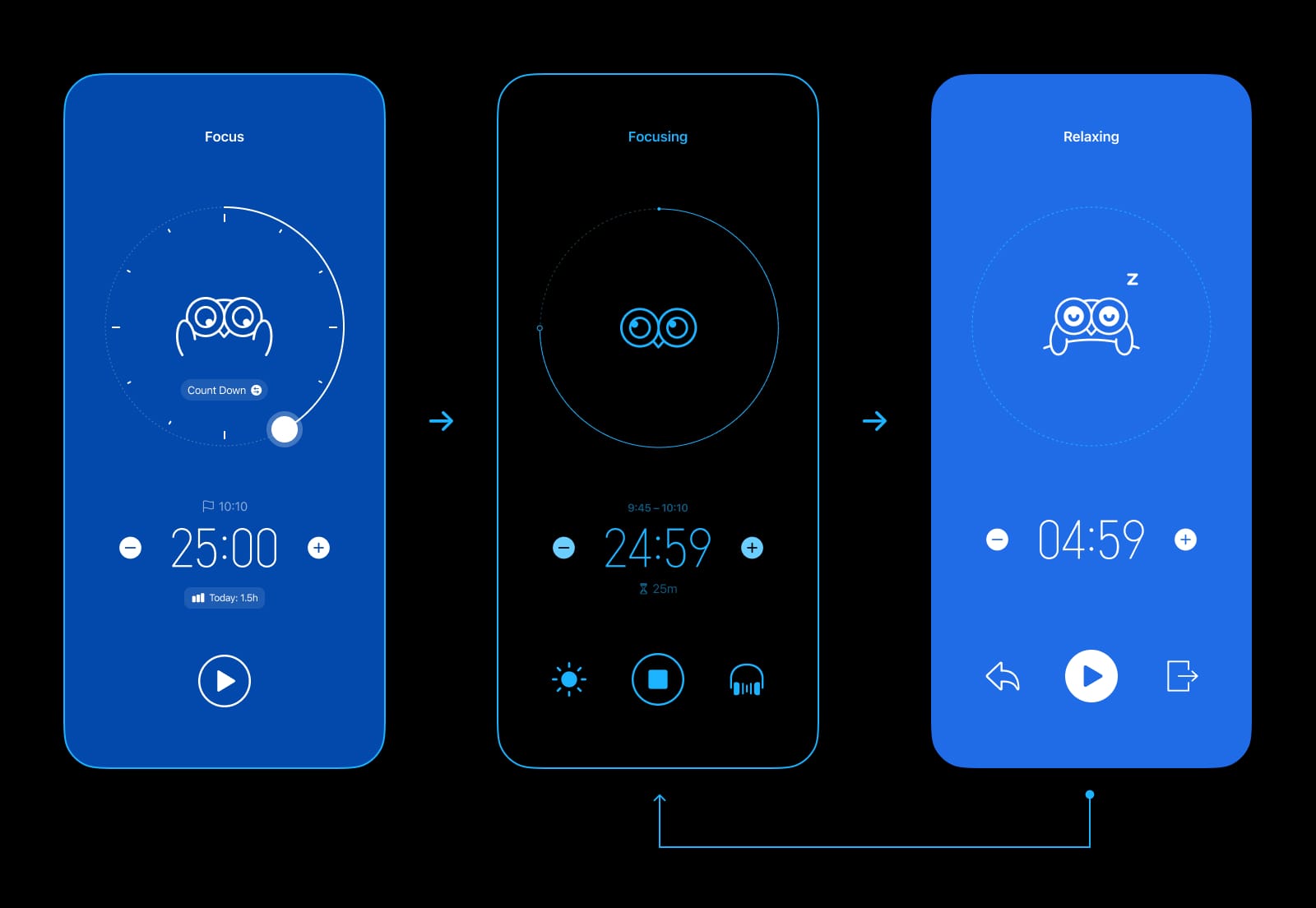
एक बार में एक ही चीज़ पर फ़ोकस करें। सत्र के बीच रुकावट आए तो सत्र दोबारा शुरू करें।
यह विधि उत्पादकता को बढ़ावा दे सकती है, थकान को रोक सकती है, और कार्य-जीवन संतुलन को बढ़ा सकती है।
Bluebird का फ़ोकस टाइमर पोमोडोरो तकनीक से प्रेरित है, लेकिन यह अधिक लचीलापन प्रदान करता है।
2.2 टाइमर मोड
फ़ोकस टाइमर के दो मोड हैं:
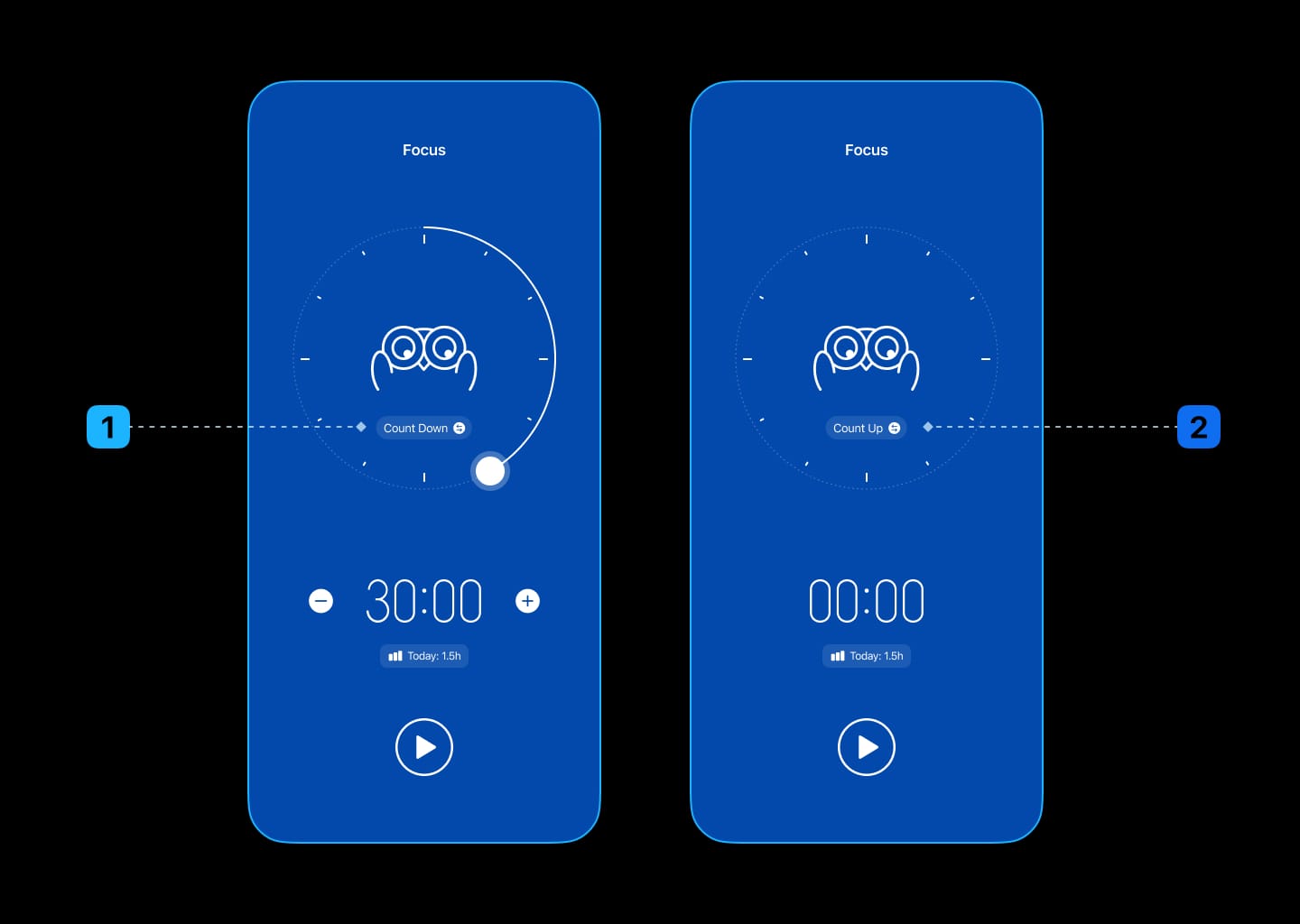
2.2.1 काउंट डाउन मोड
एक विशिष्ट अवधि के लिए उलटी गिनती शुरू करें और टाइमर समाप्त होने तक अपने काम पर ध्यान केंद्रित करें।
पोमोडोरो-शैली वर्कफ़्लो के लिए आदर्श।
सत्र अवधि के लिए सुझाव:
- 25 या 30 मिनट से शुरुआत करें।
- यदि आपको शुरुआत करने या ध्यान केंद्रित रखने में कठिनाई होती है तो इसे छोटा करें।
- यदि आप पाते हैं कि आपकी गति अक्सर बाधित होती है तो इसे लंबा करें।
- अधिकांश लोगों के लिए 15 से 45 मिनट सही रहते हैं; इससे कम समय में गहराई से काम करना कठिन है और अधिक समय आसानी से थका सकता है।
2.2.2 काउंट अप मोड
बस टाइमर चालू करें और काम पूरा होने पर इसे बंद कर दें।
उन लोगों के लिए डिज़ाइन किया गया है जो अपने समय का सबसे सरल और सबसे लचीले तरीके से हिसाब रखना चाहते हैं।
हालाँकि इस मोड की कोई समय सीमा नहीं है, हम दृढ़ता से अनुशंसा करते हैं कि आप किसी भी शारीरिक या मानसिक थकान को रोकने के लिए काम के हर घंटे के लिए कम से कम एक ब्रेक लें।
2.3 ध्यान केंद्रित करना शुरू करने का सबसे तेज़ तरीका
टालमटोल से उबरने का एक असरदार तरीका है काम शुरू कर देना।
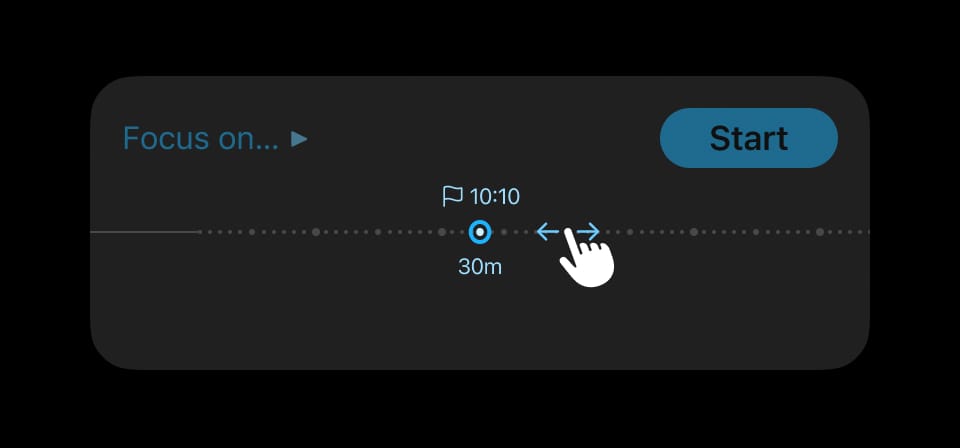
इसे ध्यान में रखते हुए, Bluebird आपको सबसे कम चरणों के साथ ध्यान केंद्रित करना शुरू करने देता है:
- सत्र अवधि बदलने के लिए नीचे का स्लाइडर खींचें (हम इसे Spring Board कहते हैं)।
- फ़ोकस करने के लिए कार्य को Spring Board पर खींचें।
- फ़ोकस सत्र शुरू करने के लिए “शुरू करें” पर टैप करें।
2.4 टाइमर अवस्थाएँ
2.4.1 फ़ोकस
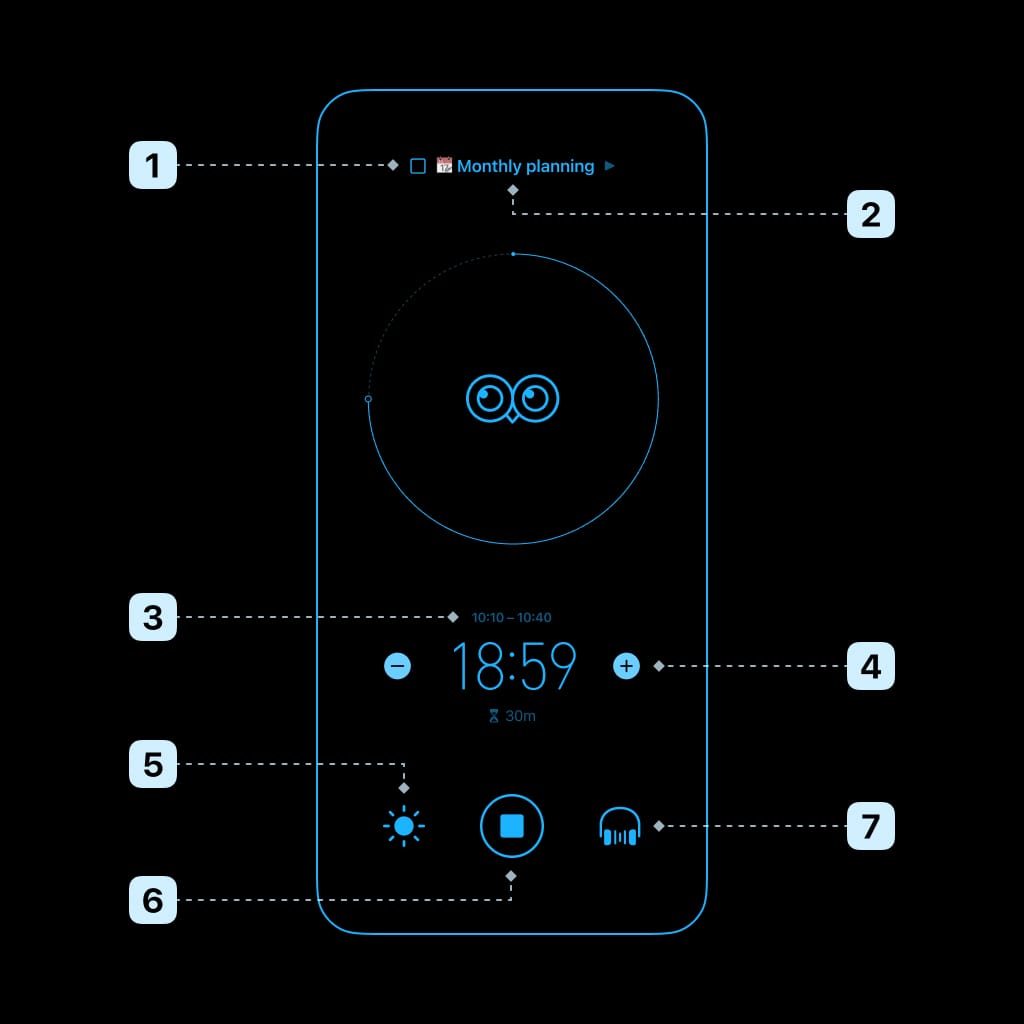
जब आप ध्यान केंद्रित कर रहे हों, तो आप यह कर सकते हैं:
- कार्य को पूर्ण के रूप में चिह्नित करें और जल्दी समाप्त करें
- वर्तमान कार्य बदलें
- प्रारंभ समय या समाप्ति समय समायोजित करें
- सत्र अवधि समायोजित करें
- स्क्रीन को हमेशा ऑन रखें
- प्रगति को त्यागें या जल्दी समाप्त करें
- बैकग्राउंड साउंड बदलें (चालू या बंद करने के लिए टैप करें; साउंड बदलने के लिए दबाकर रखें)
नोट: हमने फ़ोकस टाइमर को जानबूझकर पॉज़ न किए जा सकने वाला बनाया है। हमने पाया कि पॉज़ करने की सुविधा होने पर उपयोगकर्ता बार-बार रुकते और अधिक आसानी से भटकते हैं।
2.4.2 समाप्त
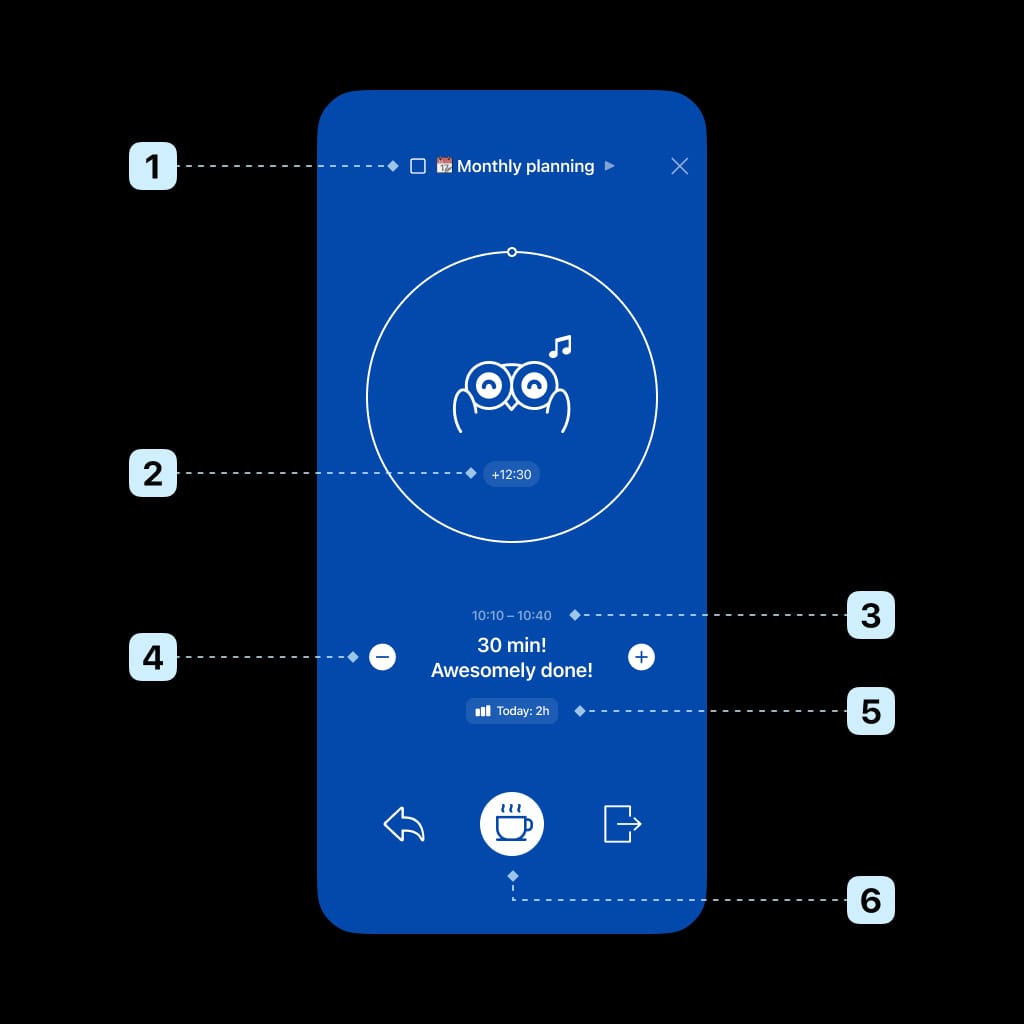
फ़ोकस सत्र समाप्त होने के बाद, आप यह कर सकते हैं:
- कार्य को पूर्ण के रूप में चिह्नित करें
- टाइम लॉग में अतिरिक्त फ़ोकस समय जोड़ें
- प्रारंभ समय या समाप्ति समय समायोजित करें
- सत्र अवधि समायोजित करें
- आंकड़ों की समीक्षा करें
- एक ब्रेक शुरू करें
टिप्पणियाँ:
- अगर बदली गई अवधि बीते फ़ोकस समय से अधिक है, तो टाइमर फ़ोकस स्थिति में लौट आएगा।
- सेटिंग में “ऑटो-ब्रेक” चालू होने पर उलटी गिनती खत्म होते ही Bluebird सीधे आराम स्थिति में जाएगा।
2.4.3 आराम
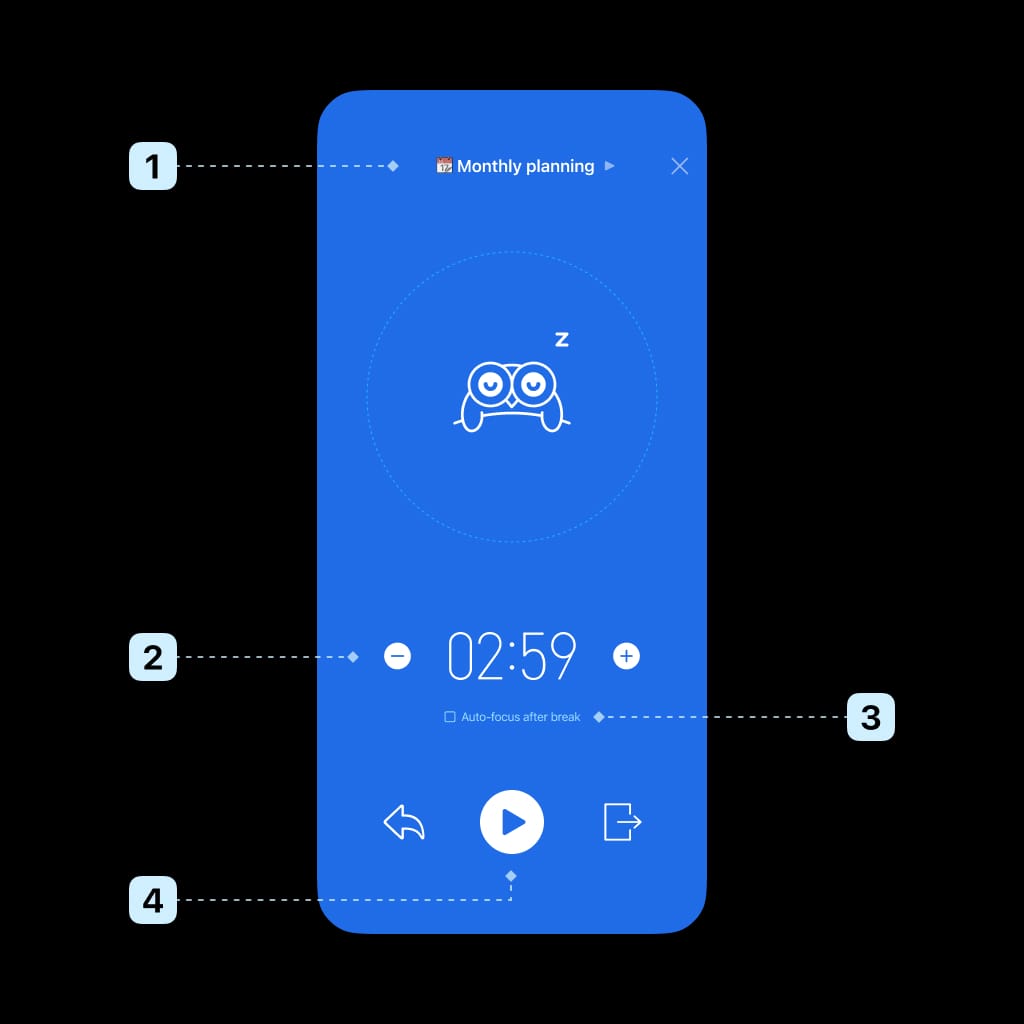
जब आप अवकाश ले रहे हों, तो आप यह कर सकते हैं:
- अगला कार्य चुनें
- ब्रेक अवधि समायोजित करें
- ब्रेक के अंत में स्वचालित रूप से ध्यान केंद्रित करना शुरू करें
- तुरंत ध्यान केंद्रित करना शुरू करें
2.5 मैन्युअल रूप से टाइम लॉग जोड़ना
Bluebird तनाव से दूर रखने के लिए बनाया गया है। मन हो तो सीधे काम शुरू करके अपनी गति बनाए रखें; फ़ोकस समय बाद में भी लॉग किया जा सकता है।
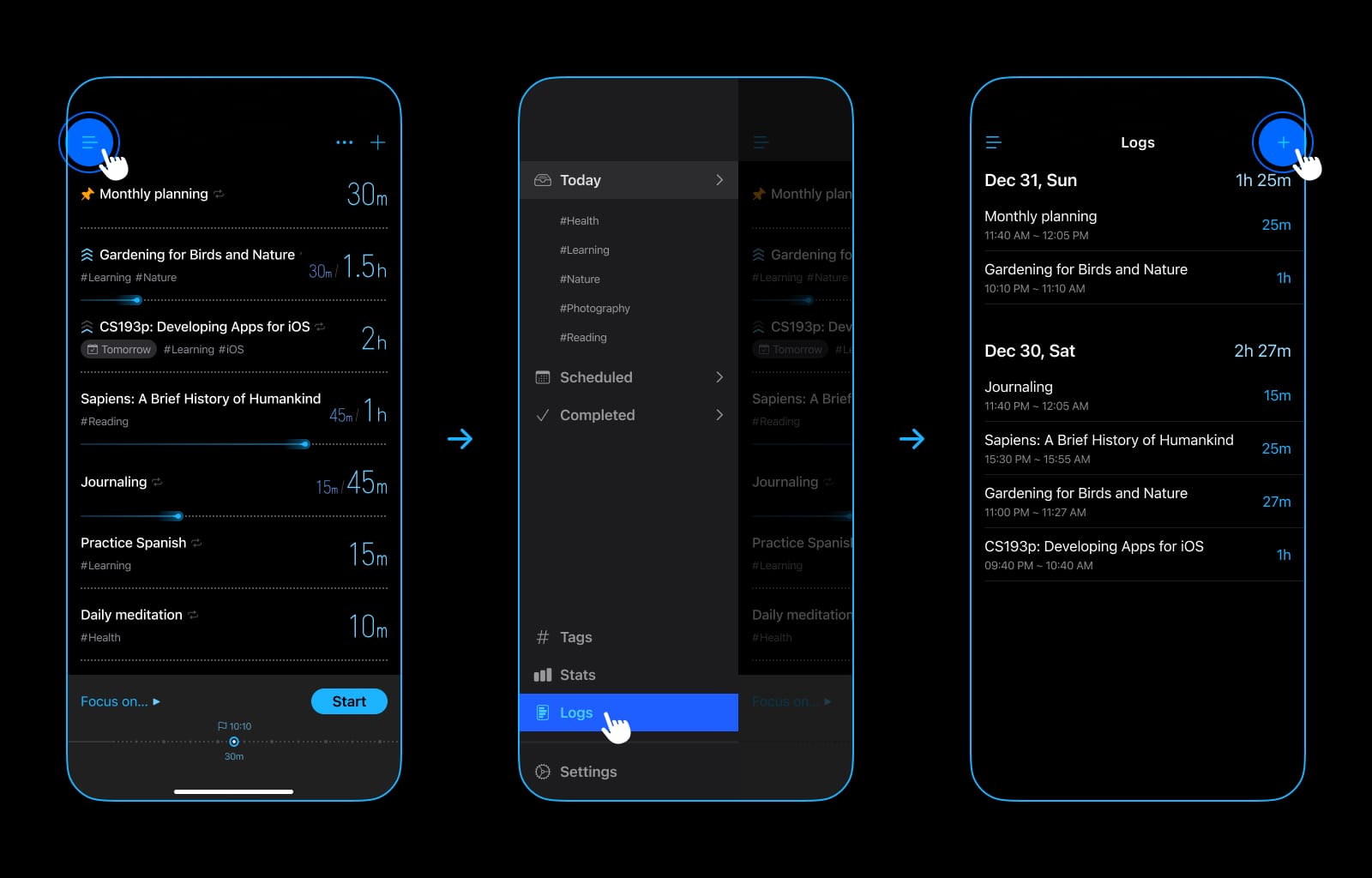
लॉग जोड़ने के लिए:
- साइडबार को प्रकट करने के लिए "≡" (ऊपरी-बाएँ कोने में) पर टैप करें
- "लॉग्स" पर टैप करें
- "+" पर टैप करें
2.6 सूचनाएँ
कुछ भी ज़रूरी न छूटे, इसलिए हम सूचनाएँ चालू करके उन्हें सेटिंग में अपनी पसंद के अनुसार बदलने की पुरज़ोर सलाह देते हैं।
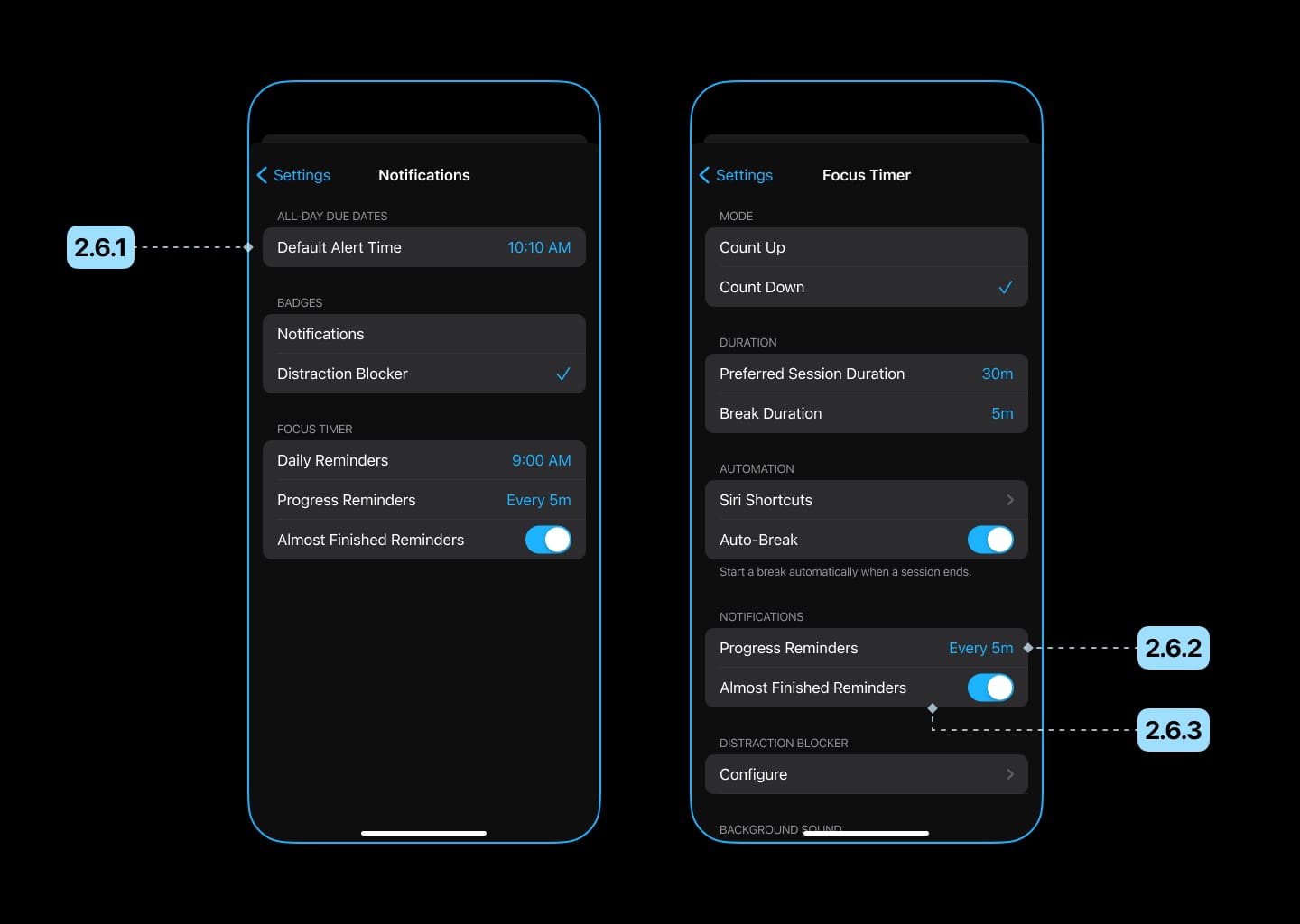
2.6.1 दैनिक अनुस्मारक
सक्षम होने पर, Bluebird आपको प्रत्येक दिन एक विशिष्ट समय पर ध्यान केंद्रित करना शुरू करने की याद दिलाएगा, जिससे आपको ध्यान केंद्रित करने की आदत विकसित करने में मदद मिलेगी।
हम अनुशंसा करते हैं कि इसे दिन के उस समय पर सेट करें जब आप आमतौर पर पढ़ाई या काम करना शुरू करते हैं।
2.6.2 प्रगति अनुस्मारक
सक्षम होने पर, Bluebird समय-समय पर फ़ोकस करते हुए आपको वर्तमान प्रगति बताएगा।
यदि आप आसानी से विचलित हो जाते हैं, तो हम आपको ध्यान केंद्रित रहने की याद दिलाने के लिए इसे छोटे मान पर सेट करने की सलाह देते हैं (उदाहरण के लिए हर 5 मिनट में)।
2.6.3 शीघ्र समाप्त होने वाले अनुस्मारक
सक्षम होने पर, जब आपका फ़ोकस सत्र लगभग समाप्त हो जाएगा तो Bluebird आपको सूचित करेगा, ताकि आप अपना काम समाप्त कर सकें और ब्रेक के लिए तैयार हो सकें।
3. कार्य प्रबंधन
आपके लिए अपना समय प्रबंधित करना और रिकॉर्ड करना आसान बनाने के लिए, Bluebird एक कार्य प्रबंधन सुविधा भी प्रदान करता है।
3.1 एक कार्य जोड़ना
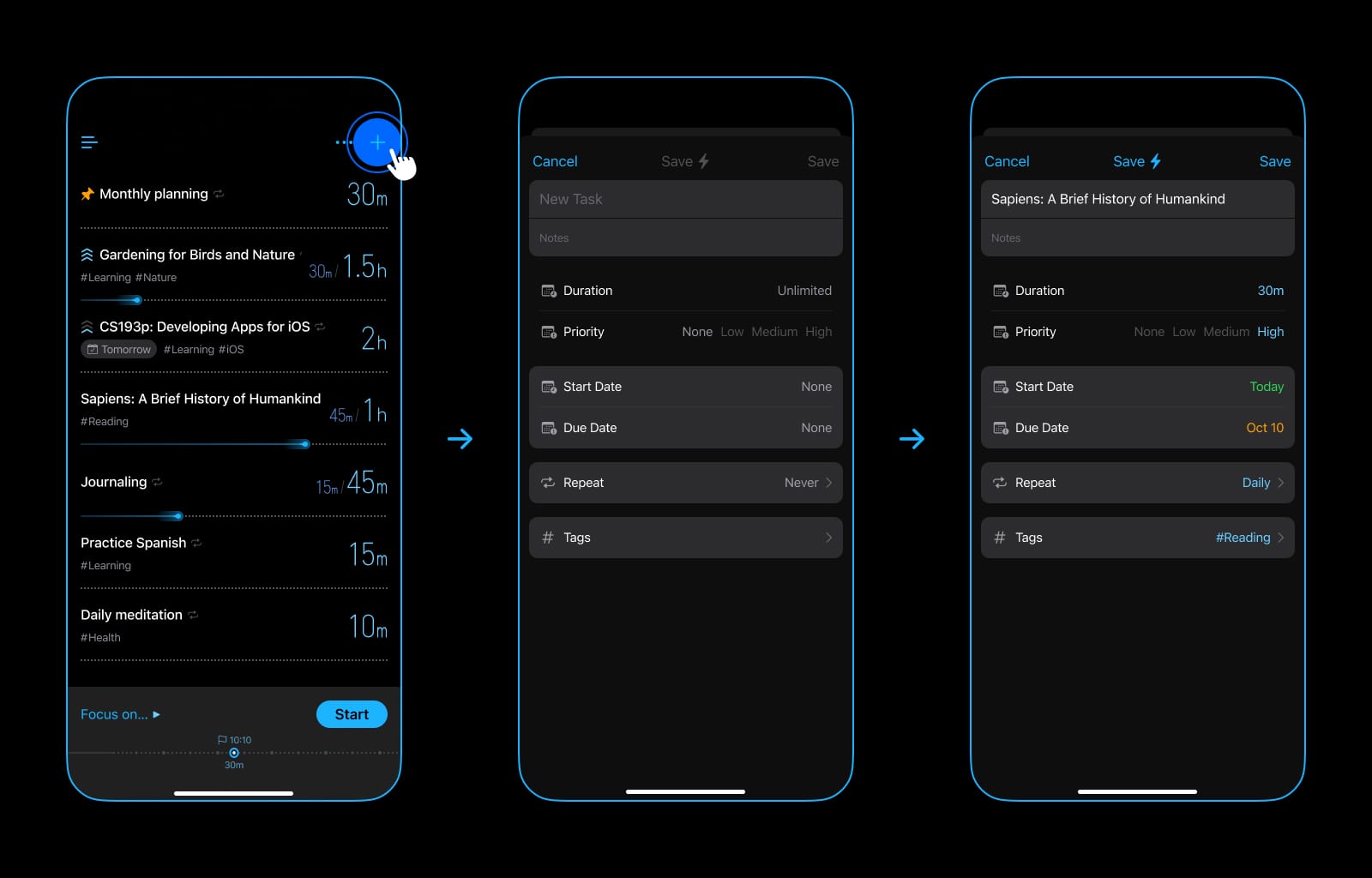
- ऊपरी दाएं कोने में "+" पर टैप करें।
- निम्नलिखित जानकारी भरें:
3.1.1 शीर्षक
कार्य का नाम।
3.1.2 नोट्स (वैकल्पिक)
कार्य के बारे में अतिरिक्त जानकारी।
3.1.3 अवधि (वैकल्पिक)
कार्य में लगने वाला अनुमानित समय।
यदि अनुमान लगाना कठिन हो या अवधि बहुत लंबी हो तो इसे छोड़ देना ही ठीक है।
3.1.4 प्राथमिकता (वैकल्पिक)
कार्य का महत्व या तात्कालिकता। इसका उपयोग छँटाई और फ़िल्टरिंग के लिए किया जा सकता है।
3.1.5 आरंभ तिथि (वैकल्पिक)
वह तिथि जब आप इस कार्य पर काम शुरू करने की योजना बना रहे हैं।
तिथि आने तक कार्य "अनुसूचित" में रहेगा।
3.1.6 नियत तिथि (वैकल्पिक)
कार्य की समय सीमा।
नियत समय आने पर आपको सूचना मिलेगी।
3.1.7 दोहराएँ (वैकल्पिक)
कार्य का दोहराव पैटर्न. इसका उपयोग उन कार्यों के लिए करें जो नियमित रूप से दोहराए जाते हैं।
उदाहरण के लिए, प्रतिदिन एक घंटा पढ़ने की आदत विकसित करने के लिए, आप 1 घंटे की अवधि वाला एक कार्य जोड़ सकते हैं और इसे हर दिन दोहरा सकते हैं।
3.1.8 टैग (वैकल्पिक)
टैग कार्य को समूहीकृत या वर्गीकृत करते हैं और फ़िल्टरिंग के लिए उपयोग किया जा सकता है।
उदाहरण:
- श्रेणियाँ
- पढ़ाई के विषय
- काम के प्रोजेक्ट
- दीर्घकालिक लक्ष्य
युक्ति: आप टैग नामों को अधिक रंगीन बनाने के लिए उनमें इमोजी शामिल कर सकते हैं।
3.2 कार्यों को क्रमबद्ध करना
कार्यों को मैन्युअल रूप से या स्वचालित रूप से क्रमबद्ध किया जा सकता है।
कार्य क्रम बदलने के लिए:
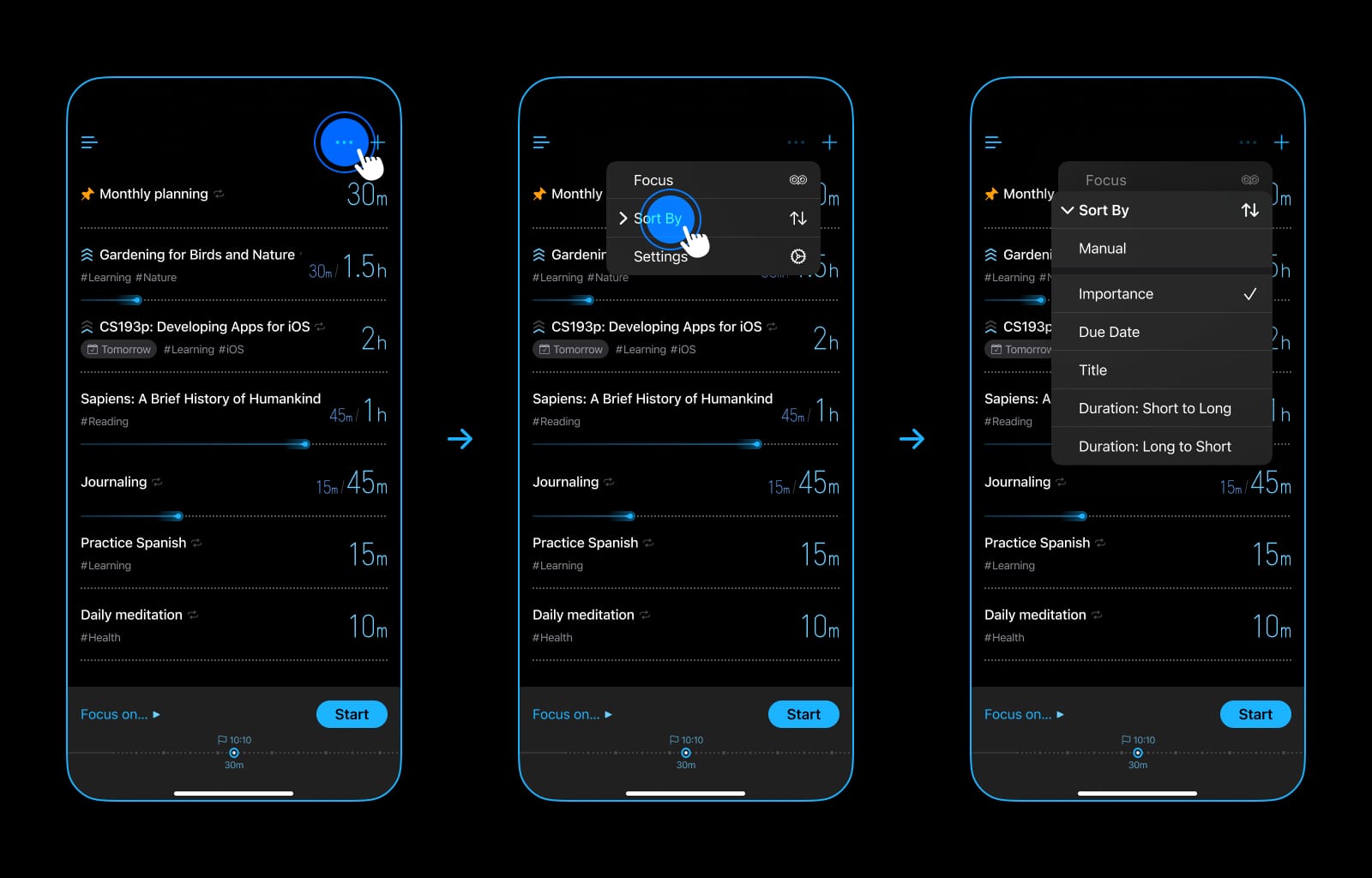
- ऊपरी-दाएँ कोने में “…” पर टैप करें।
- “इसके अनुसार क्रमबद्ध करें” पर टैप करें।
3.2.1 मैनुअल छँटाई
सक्षम होने पर, कार्यों का क्रम पूरी तरह से खींचकर निर्धारित किया जाता है।
3.2.2 स्वचालित छँटाई
Bluebird कार्यों को स्वचालित रूप से क्रमबद्ध करने के कई तरीके प्रदान करता है।
हम "महत्व" सॉर्टिंग विकल्प का उपयोग करने की सलाह देते हैं, जो प्राथमिकता और तात्कालिकता को संतुलित करता है:
- सामान्य तौर पर, उच्च-प्राथमिकता वाले कार्यों को निम्न-प्राथमिकता वाले कार्यों के ऊपर रखा जाता है।
- आगामी नियत तिथियों वाले कार्यों को सूची के शीर्ष पर रखा गया है।
3.3 क्रियाएँ
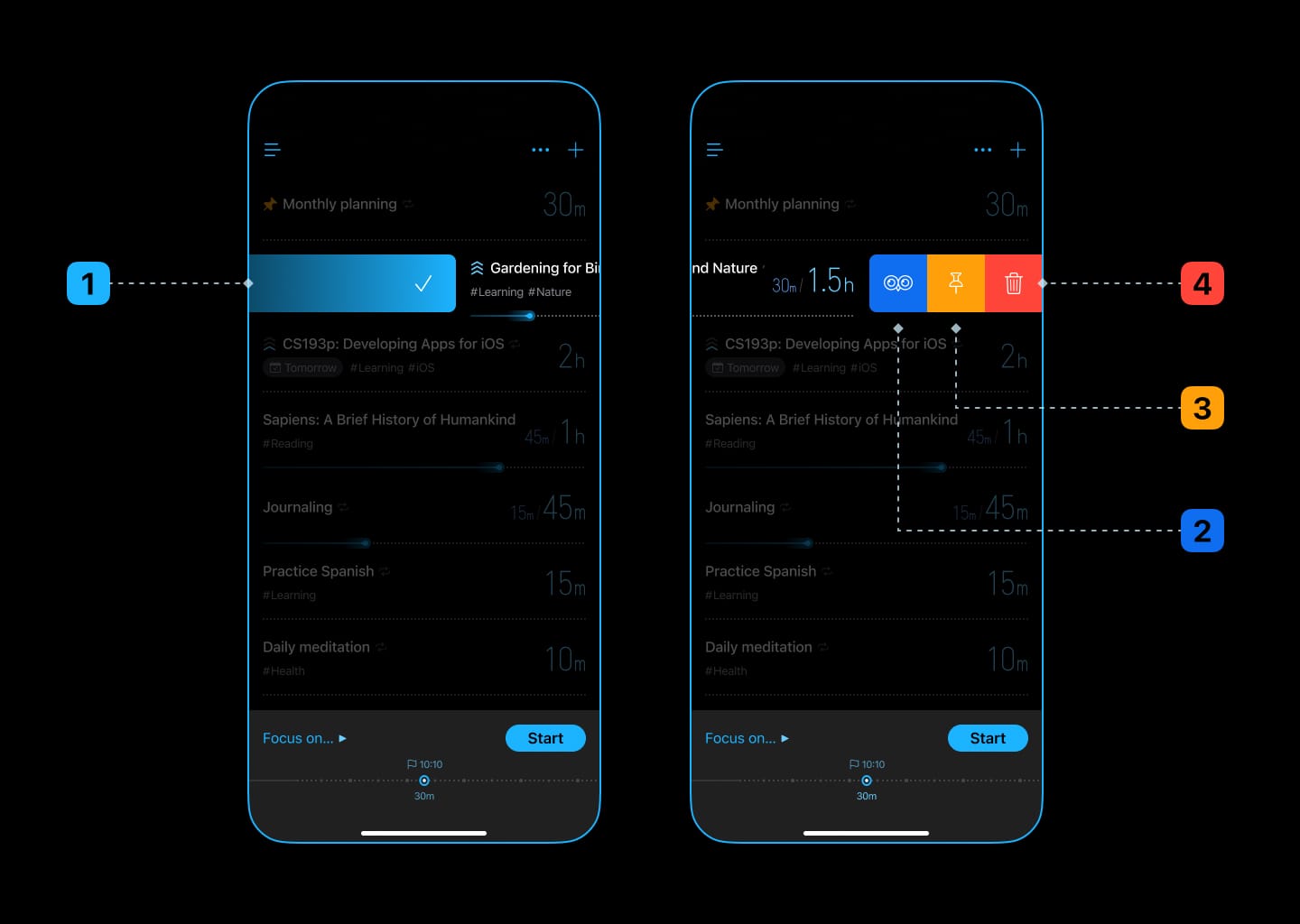
आप किसी कार्य पर निम्नलिखित क्रियाएं कर सकते हैं:
- पूर्ण के रूप में चिह्नित करें
- फ़ोकस
- पिन (जल्द ही किये जाने वाले कार्यों को चिह्नित करने के लिए उपयोग किया जा सकता है)
- हटाएँ
4. आँकड़े
Bluebird आपके फ़ोकस समय को कई नज़रियों से दिखाता है:
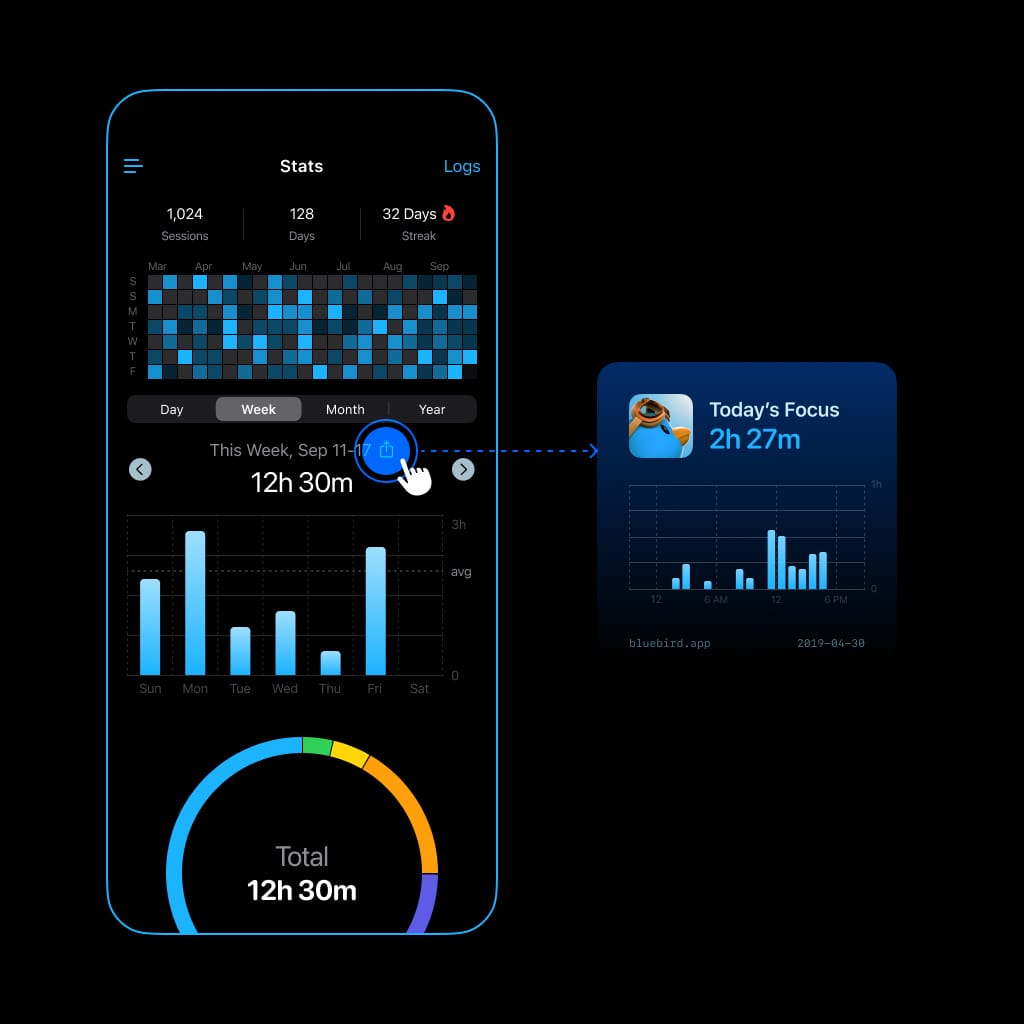
अपने दोस्तों के साथ साझा करें
सादगी और गोपनीयता के लिए, Bluebird के पास कोई रैंकिंग प्रणाली नहीं है, लेकिन आप एक-दूसरे को प्रेरित करने के लिए अपना फ़ोकस समय अपने दोस्तों के साथ साझा कर सकते हैं।
5. अन्य उल्लेखनीय विशेषताएँ
5.1 विजेट
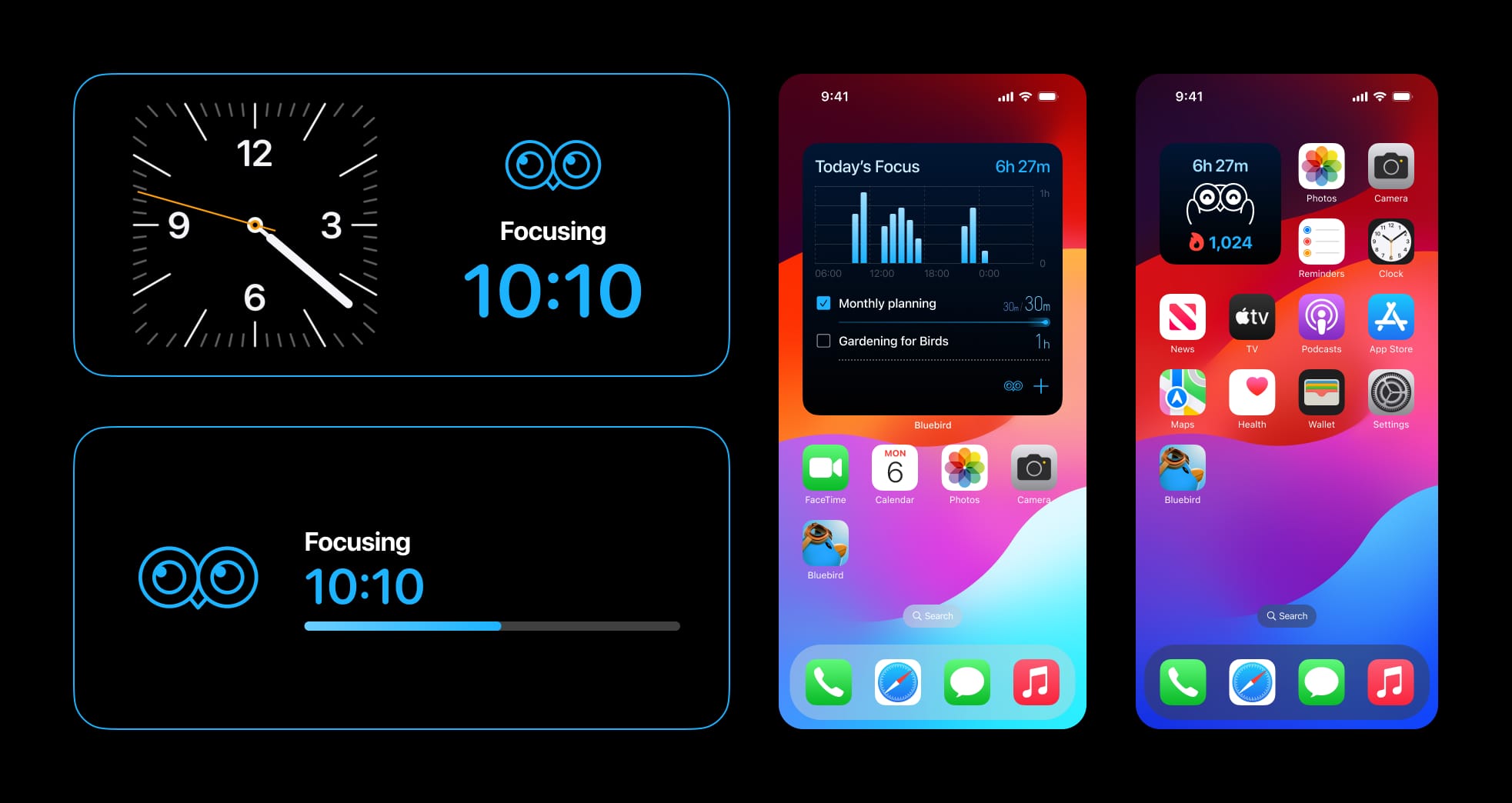
होम स्क्रीन और लॉक स्क्रीन पर फ़ोकस आँकड़े और कार्य देखें।
फ़ोकस करते समय सभी विजेट टाइमर मोड में स्विच हो जाएंगे।
5.2 ध्यान भटकाव अवरोधक
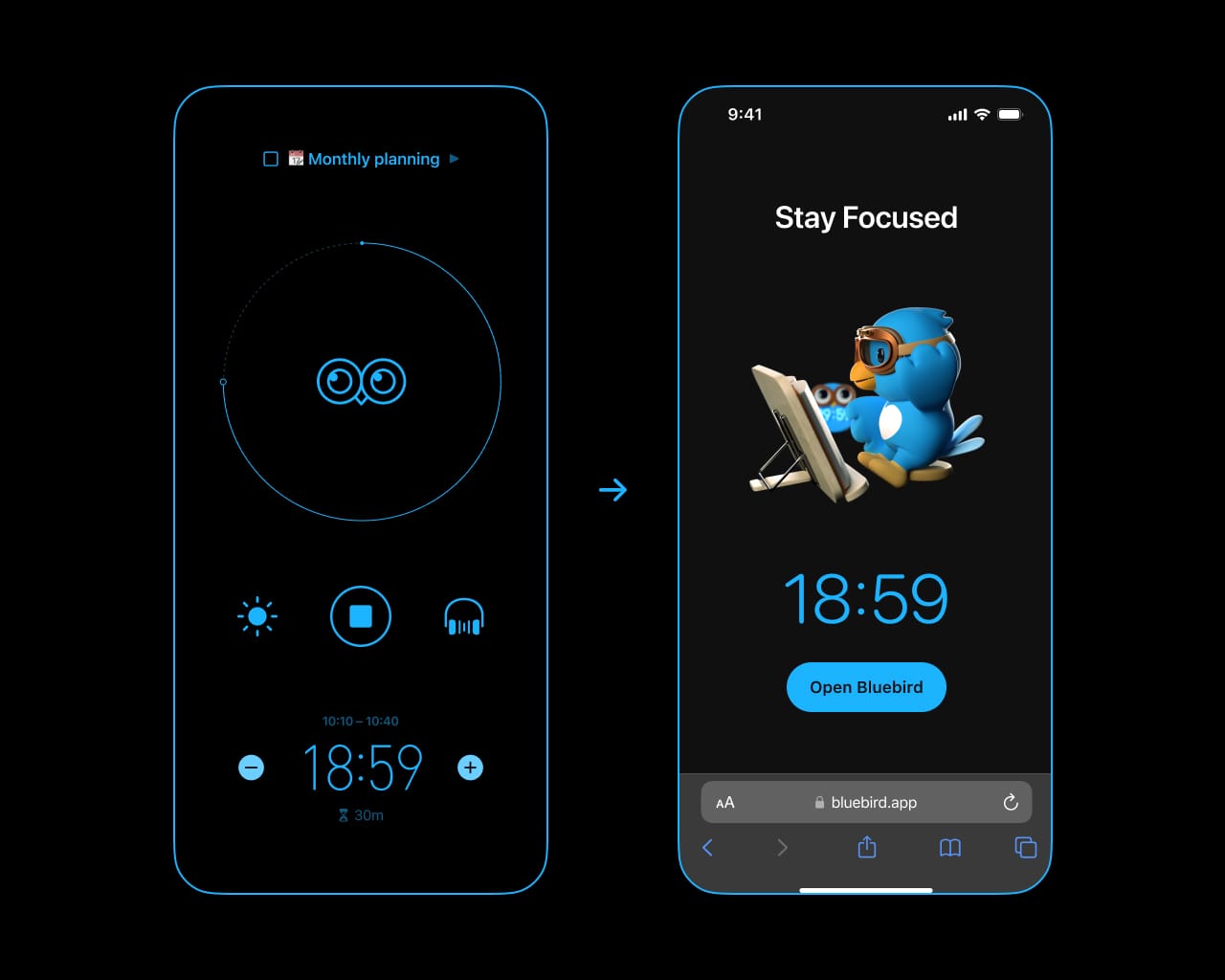
सक्षम होने पर, Bluebird फ़ोकस करते समय ऐप्स और वेबसाइटों को ब्लॉक कर देगा।
5.3 आईक्लाउड सिंक
सक्षम होने पर, Bluebird आपके iPhone, iPad, Apple Watch और Mac पर डेटा को सहजता से सिंक करेगा।
5.4 Apple Watch पर हैप्टिक फ़ोकस रिमाइंडर
चालू होने पर Bluebird, फ़ोकस सत्र के दौरान Apple Watch पर हैप्टिक फ़ीडबैक देकर समय-समय पर फ़ोकस बनाए रखने की याद दिलाएगा।
6. बाहरी संसाधन
ये संसाधन टालमटोल से उबरने और अपने लक्ष्य पाने के बारे में उपयोगी जानकारी दे सकते हैं:
- जेम्स क्लियर द्वारा विलंबित होने से कैसे रोकें पर एक वैज्ञानिक मार्गदर्शिका
- एंड्रयू ह्यूबरमैन द्वारा विलंब और अनुकूलन प्रयास पर काबू पाने के लिए डोपामाइन का लाभ उठाएं
इन्हें पढ़ने के लिए थोड़ा समय निकालें; ये लंबे समय तक काम आएँगे।
पढ़ने के लिए धन्यवाद
हमें उम्मीद है कि यह मार्गदर्शिका आपको Bluebird का अधिकतम लाभ उठाने में मदद करेगी। ध्यान केंद्रित करने की अपनी यात्रा में साथ देने के लिए Bluebird को चुनने के लिए धन्यवाद।