
Manuale utente
tempo di lettura: 10 minuti
0. Potresti non aver bisogno di leggere questa guida 💭
Ci impegniamo molto per rendere Bluebird facile da usare, così non hai bisogno di istruzioni per iniziare.
Tuttavia, se vuoi farti un’idea generale dell’app o esplorare tutto il suo potenziale, questa guida fa per te.
1. Introduzione
Bluebird combina un timer di concentrazione in stile Pomodoro con un elenco attività per aiutarti a superare la procrastinazione, rimanere concentrato e fare progressi.
Nota: Bluebird funziona benissimo anche se non usi nessuna delle sue funzioni di gestione delle attività.
2. Timer di concentrazione
2.1 Tecnica del Pomodoro
Il Pomodoro è una tecnica di gestione del tempo semplice ma efficace. Consiste nel suddividere il lavoro in più sessioni (~25 minuti) con brevi pause (~5 minuti).
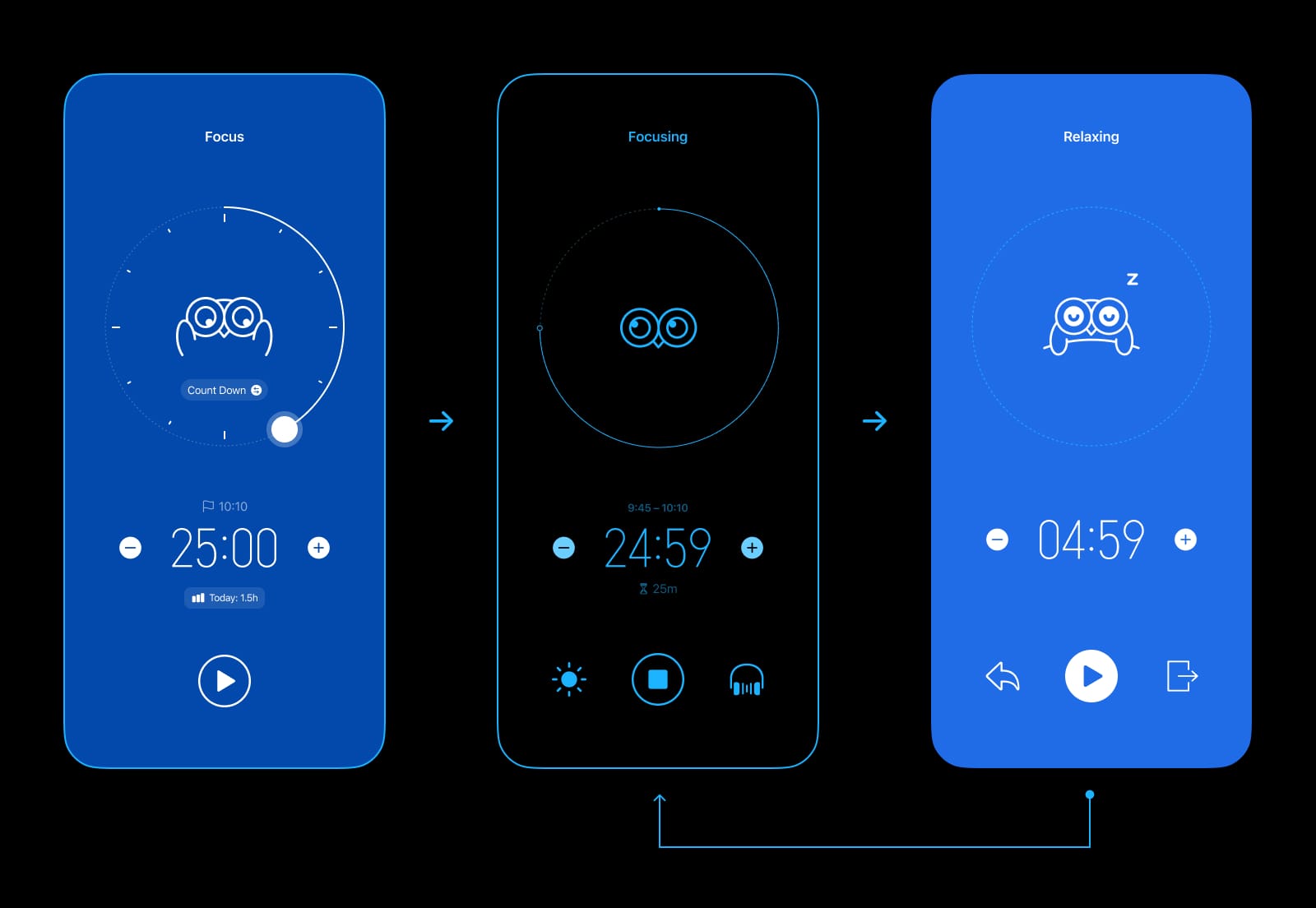
Concentrati su una cosa alla volta, e se vieni interrotto durante una sessione, l’intera sessione dovrebbe ricominciare da capo.
Questo metodo può aumentare la produttività, prevenire il burnout e migliorare l’equilibrio tra lavoro e vita privata.
Il timer di concentrazione di Bluebird si ispira alla tecnica del Pomodoro, ma offre maggiore flessibilità.
2.2 Modalità del timer
Il timer di concentrazione ha due modalità:
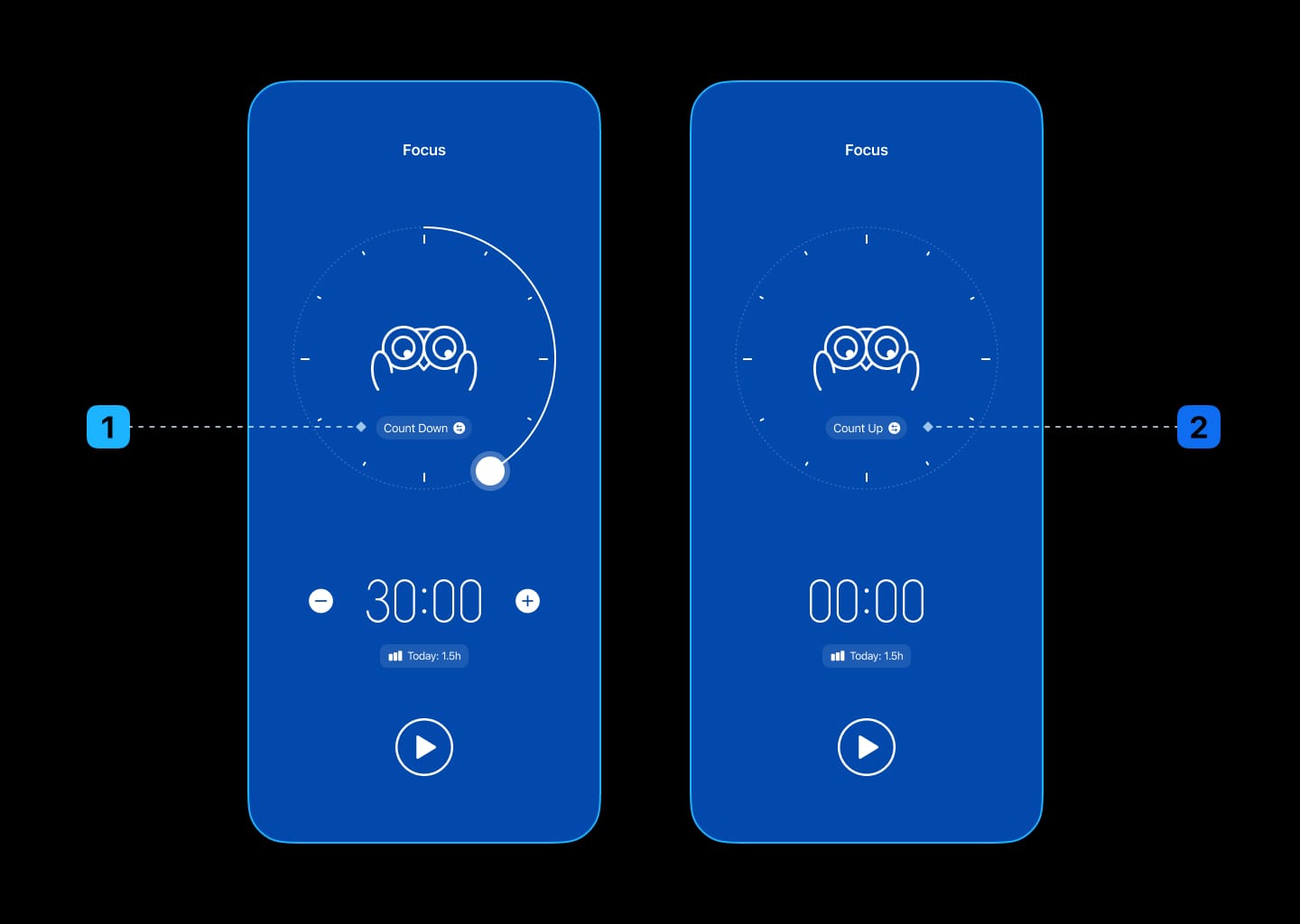
2.2.1 Modalità discendente
Avvia un conto alla rovescia per una durata specifica e concentrati sul lavoro finché il timer non scade.
Ideale per i flussi di lavoro basati sulla tecnica del Pomodoro.
Suggerimenti per la durata della sessione:
- Inizia con 25 o 30 minuti.
- Accorciala se trovi difficile iniziare o rimanere concentrato.
- Allungala se il tuo slancio viene interrotto spesso.
- Da 15 a 45 minuti è l’intervallo ideale per la maggior parte delle persone; una durata più breve rende quasi impossibile immergersi in un lavoro di profonda concentrazione, mentre una durata più lunga può facilmente portare al burnout.
2.2.2 Modalità ascendente
Basta avviare il timer e interromperlo quando il lavoro è finito.
Pensata per chi vuole tenere traccia del proprio tempo nel modo più semplice e flessibile possibile.
Anche se questa modalità non ha limiti di tempo, ti consigliamo vivamente di fare almeno una pausa per ogni ora di lavoro per prevenire l’affaticamento fisico e mentale.
2.3 Il modo più veloce per iniziare a concentrarsi
Uno dei modi più efficaci per superare la procrastinazione è semplicemente iniziare.
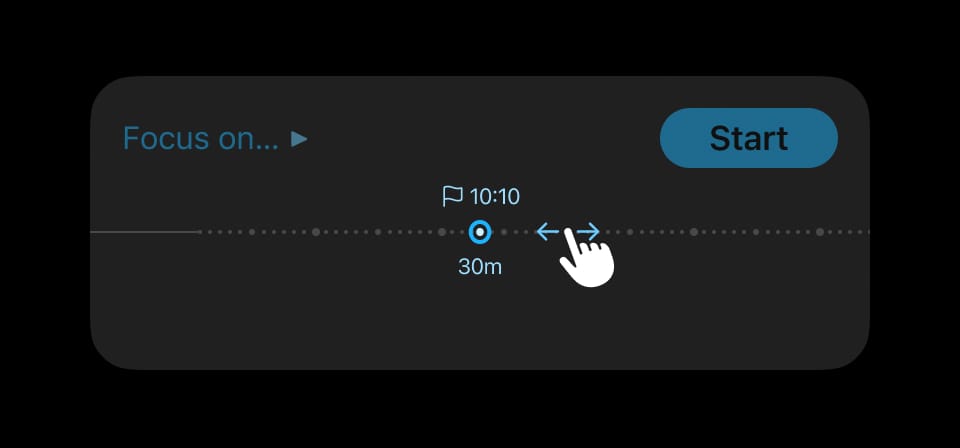
Per questo, Bluebird ti permette di iniziare a concentrarti con il minor numero di passaggi:
- Per regolare la durata della sessione: trascina il cursore in basso (lo chiamiamo Trampolino).
- Per selezionare un’attività su cui concentrarti: trascina l’attività sul Trampolino.
- Per avviare una sessione di concentrazione: tocca “Avvia”.
2.4 Stati del timer
2.4.1 Concentrazione
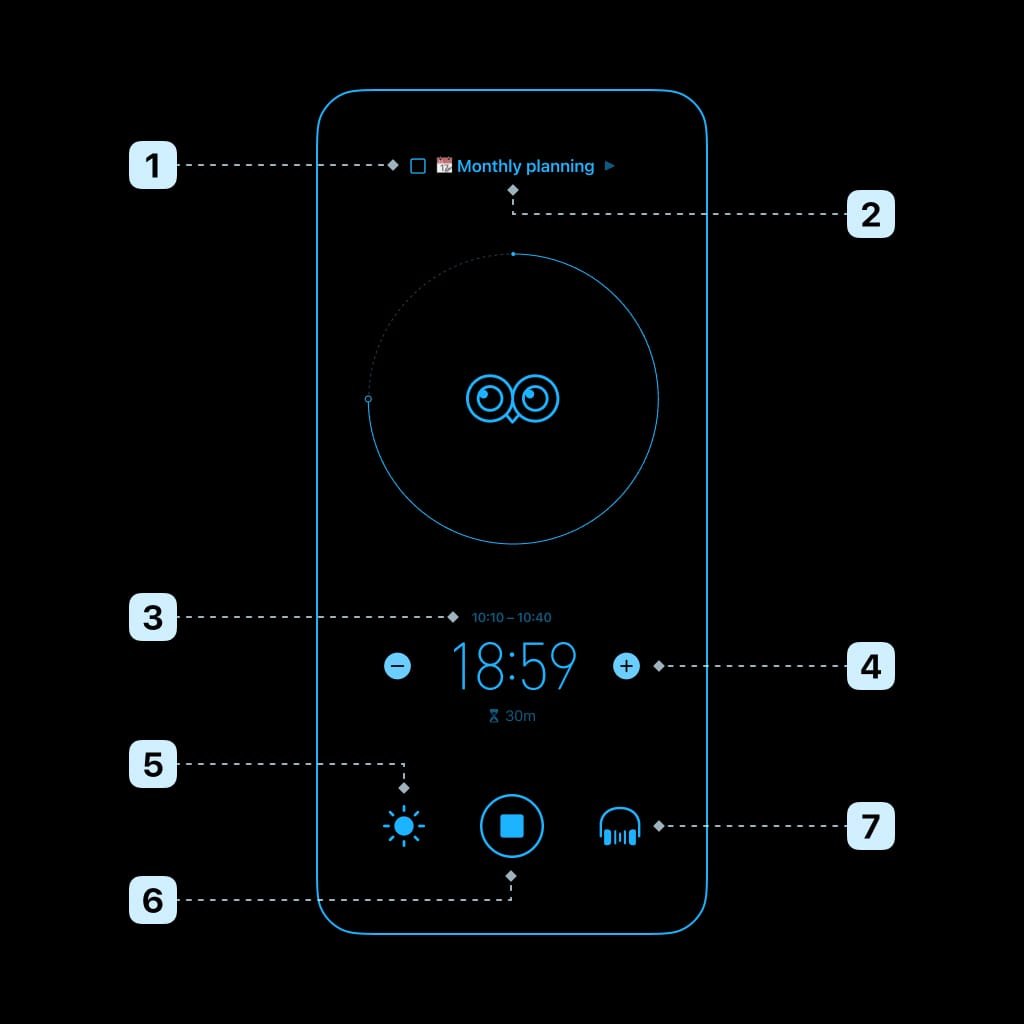
Mentre ti concentri, puoi:
- Segnare l’attività come completata e terminare in anticipo
- Cambiare l’attività attuale
- Regolare l’orario di inizio o l’orario di fine
- Regolare la durata della sessione
- Tenere lo schermo sempre acceso
- Eliminare i progressi o terminare in anticipo
- Regolare il suono di sottofondo (tocca per attivarlo/disattivarlo, tieni premuto per cambiare suono)
Nota: abbiamo reso il timer di concentrazione non sospendibile di proposito. Abbiamo notato che, se potesse essere messo in pausa, i nostri utenti lo metterebbero frequentemente in pausa e si distrarrebbero molto più facilmente.
2.4.2 Terminato
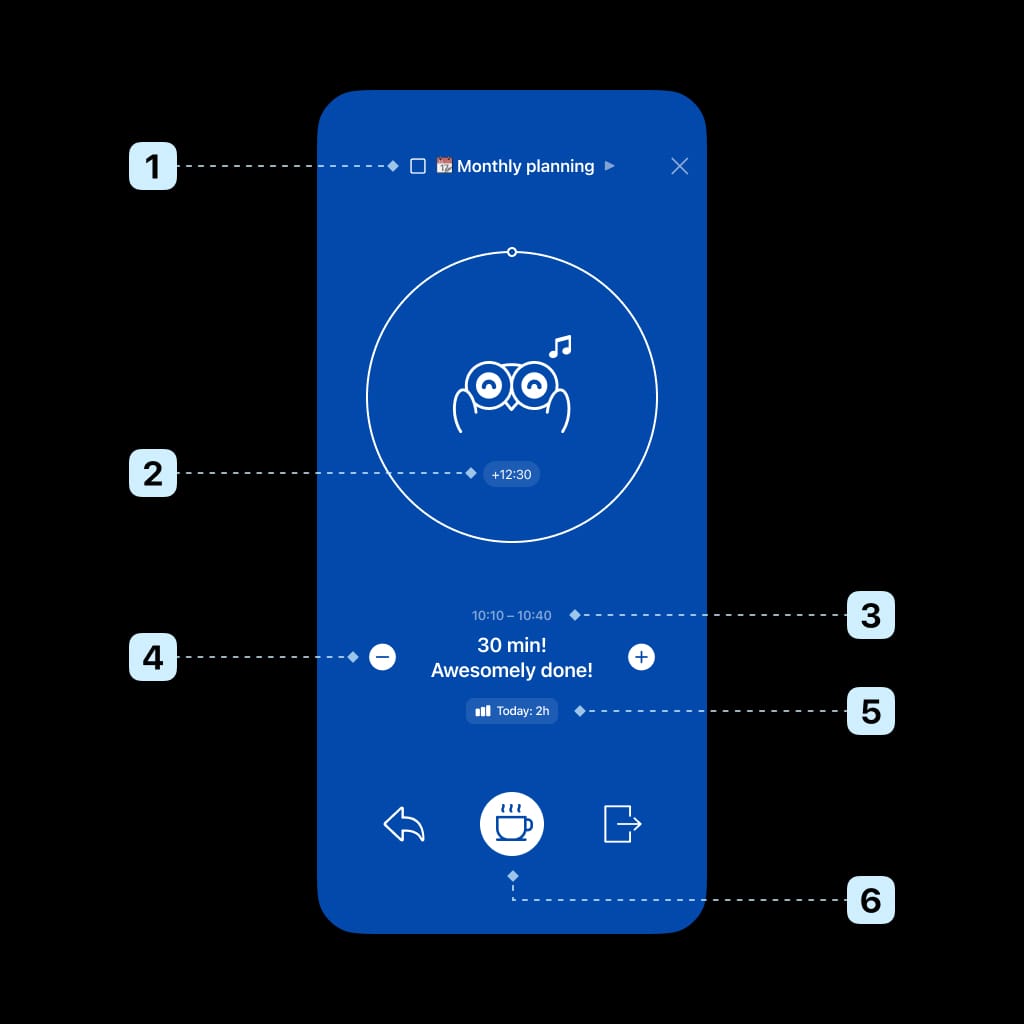
Al termine di una sessione di concentrazione, puoi:
- Segnare l’attività come completata
- Aggiungere altro tempo di concentrazione al registro di concentrazione
- Regolare l’orario di inizio o l’orario di fine
- Regolare la durata della sessione
- Consultare le statistiche
- Avviare una pausa
Note:
- Se la durata modificata supera il tempo già trascorso in concentrazione, il timer tornerà allo stato di concentrazione.
- Se attivi “Pausa auto” nelle impostazioni, Bluebird passerà direttamente allo stato di pausa al termine del conto alla rovescia.
2.4.3 Pausa
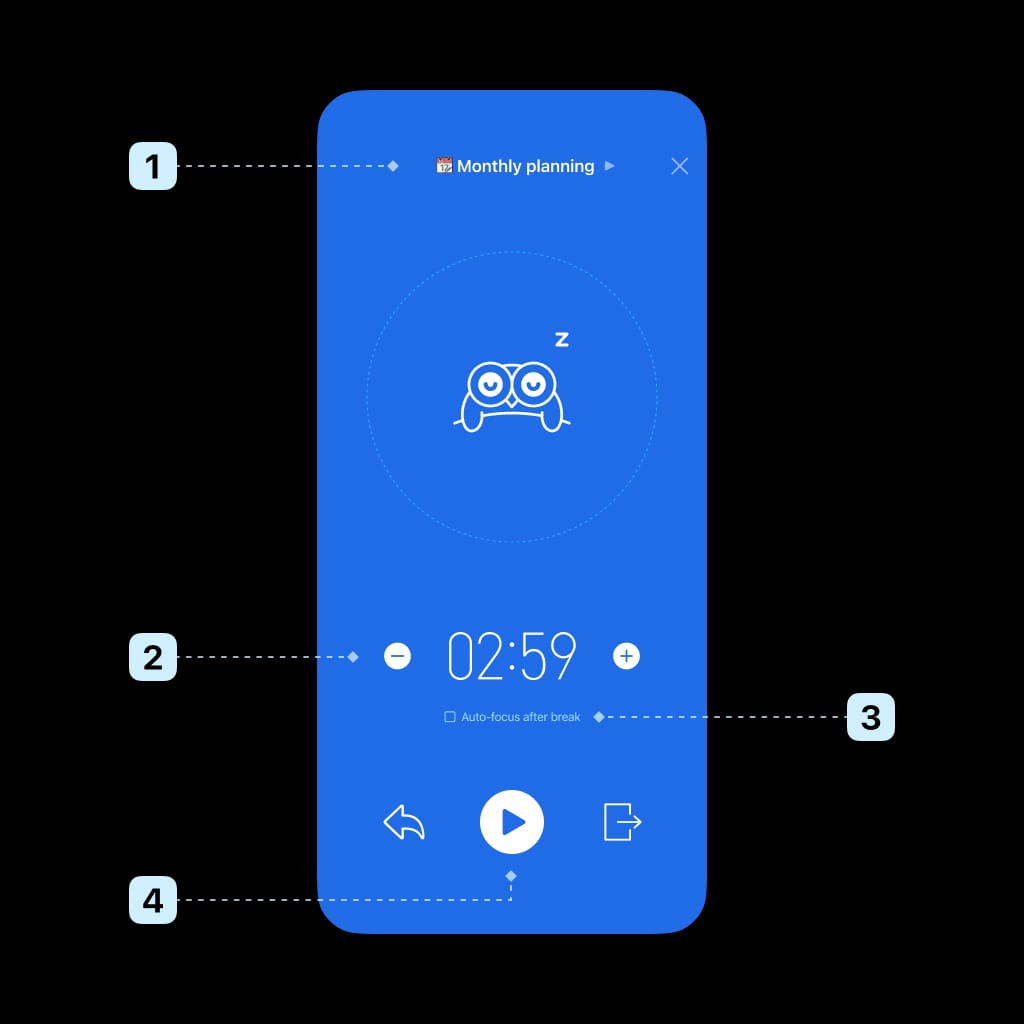
Mentre fai una pausa, puoi:
- Selezionare l’attività successiva
- Regolare la durata della pausa
- Far partire automaticamente il timer di concentrazione al termine di una pausa
- Iniziare subito a concentrarti
2.5 Aggiungere manualmente un registro di concentrazione
Bluebird è pensato per non creare stress. Se ti senti motivato, perché non passare direttamente all’azione e mantenere il tuo slancio? Puoi sempre registrare il tuo tempo di concentrazione in seguito.
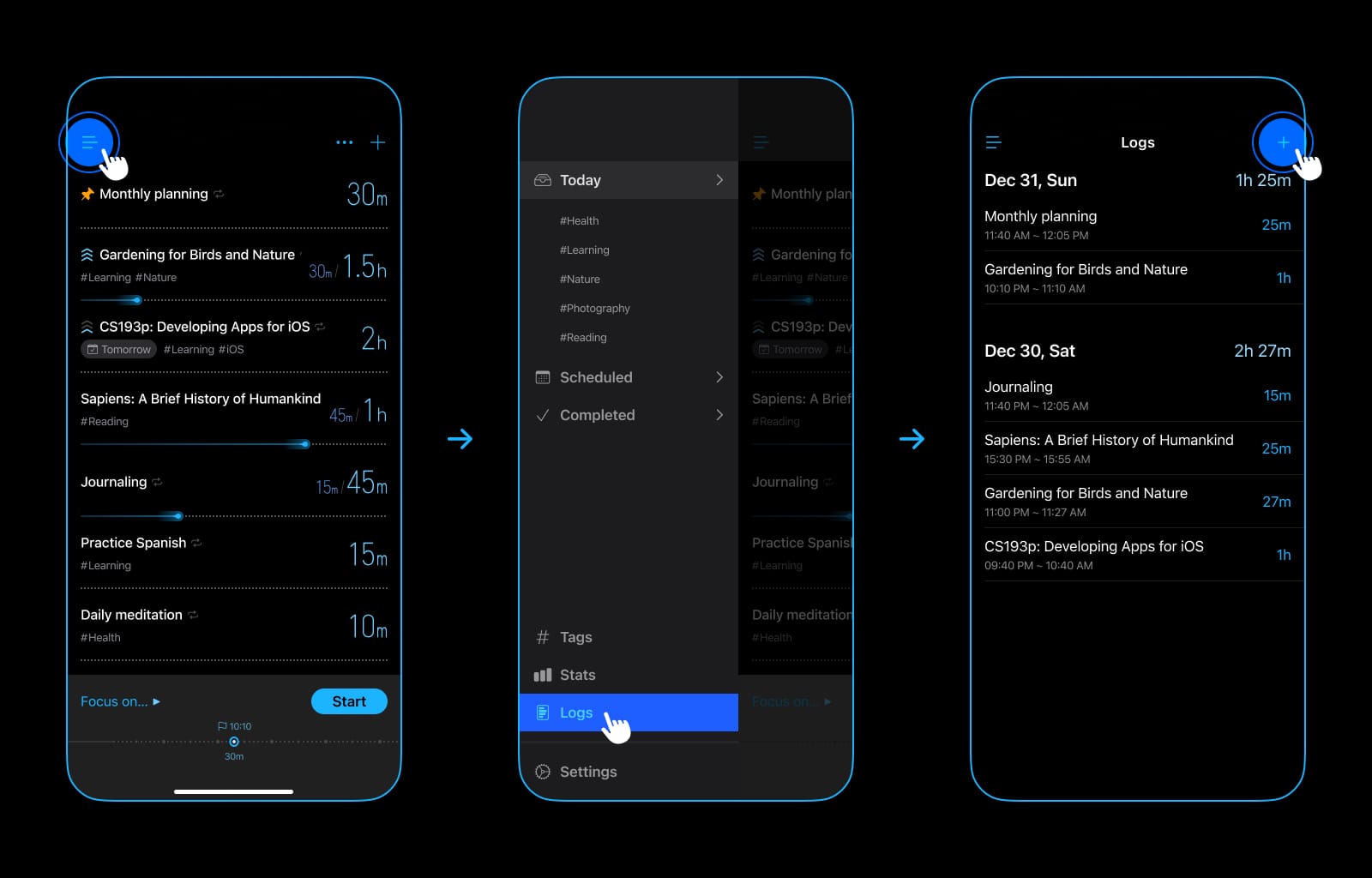
Per aggiungere un registro:
- Tocca “≡” (in alto a sinistra) per mostrare la barra laterale
- Tocca “Registri”
- Tocca “+”
2.6 Notifiche
Per tenerti informato ed evitare che ti sfugga qualcosa di importante, ti consigliamo vivamente di attivare le notifiche e personalizzarle nelle impostazioni.
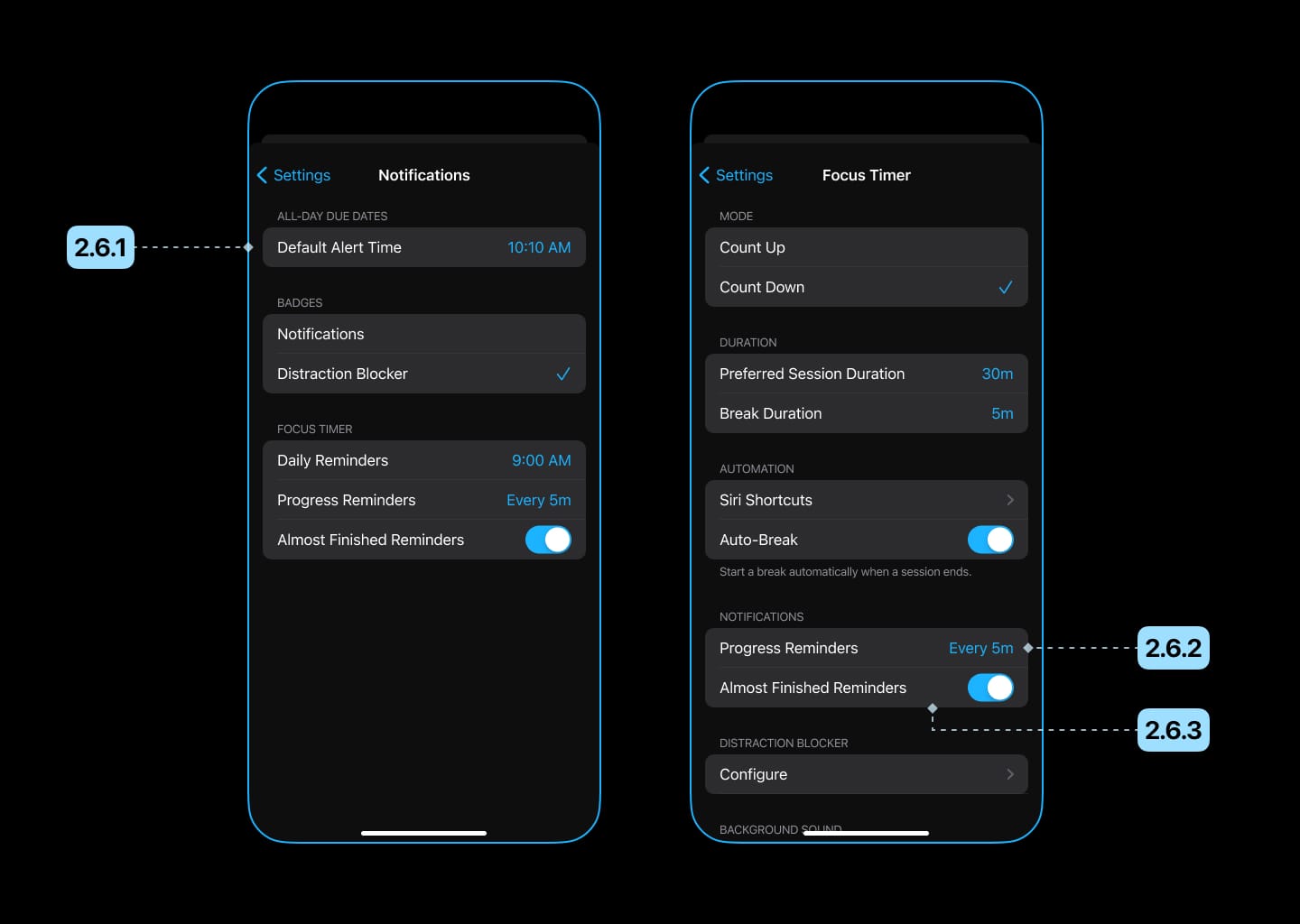
2.6.1 Promemoria giornalieri
Quando sono attivi, Bluebird ti ricorderà di iniziare a concentrarti a un orario specifico ogni giorno, aiutandoti a sviluppare l’abitudine di concentrarti.
Ti consigliamo di impostarli all’orario in cui solitamente inizi a studiare o lavorare.
2.6.2 Promemoria di progresso
Quando sono attivi, Bluebird ti comunicherà periodicamente il progresso attuale mentre ti concentri.
Se ti distrai facilmente, ti consigliamo di impostare un valore più basso (ad es. ogni 5 minuti) per ricordarti di rimanere concentrato.
2.6.3 Promemoria prima della fine
Quando sono attivi, Bluebird ti avviserà quando la tua sessione di concentrazione sta per terminare, così potrai concludere il lavoro e prepararti alla pausa.
3. Gestione delle attività
Per facilitare la gestione e la registrazione del tuo tempo, Bluebird offre anche una funzione di gestione delle attività.
3.1 Aggiungere un’attività
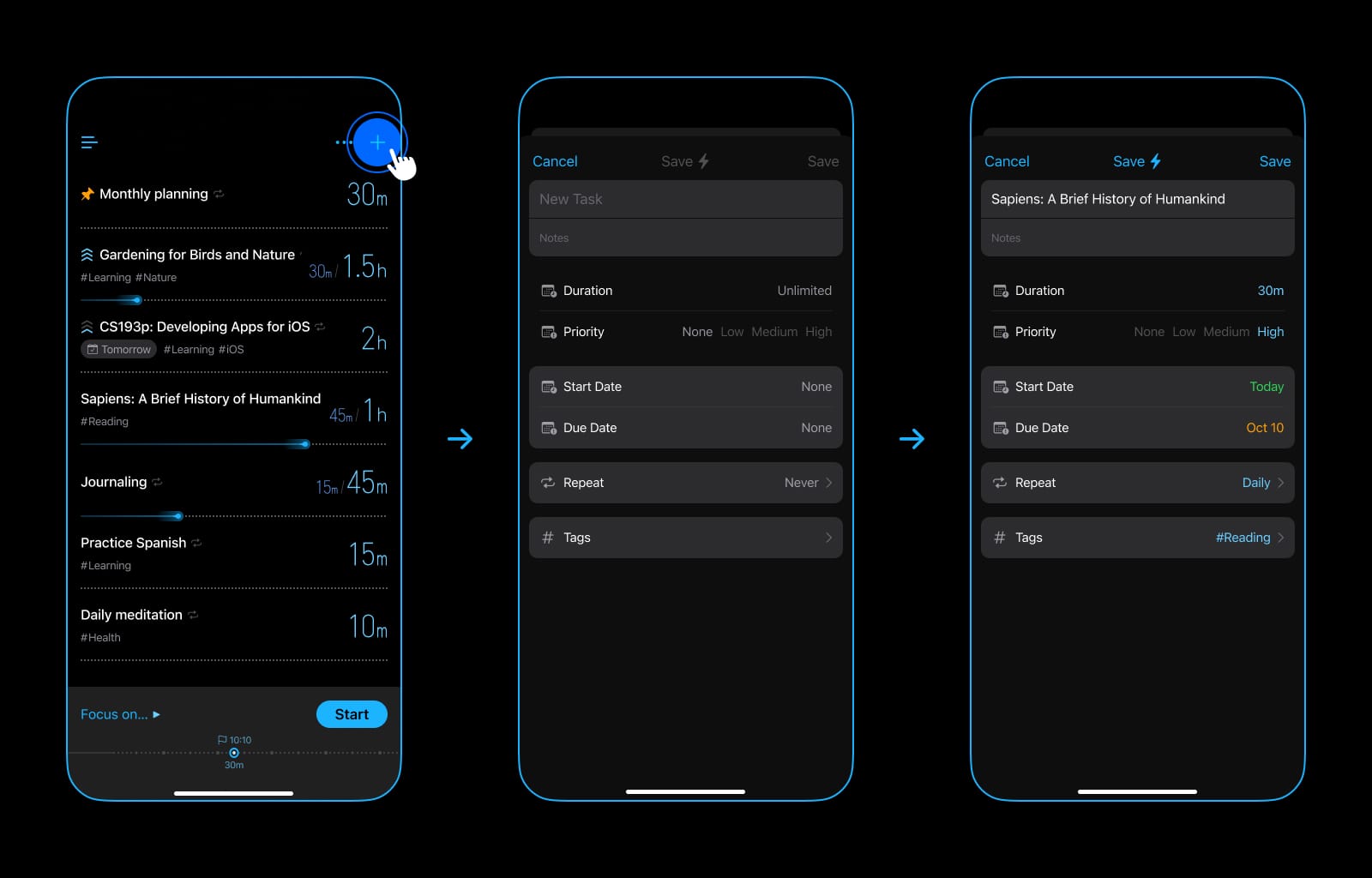
- Tocca “+” in alto a destra.
- Inserisci le seguenti informazioni:
3.1.1 Titolo
Il nome dell’attività.
3.1.2 Note (facoltative)
Informazioni aggiuntive sull’attività.
3.1.3 Durata (facoltativa)
Il tempo stimato necessario per l’attività.
Se è difficile da stimare o la durata è troppo lunga, puoi non indicarla.
3.1.4 Priorità (facoltativa)
L’importanza o l’urgenza dell’attività. Può essere usata per ordinare e filtrare.
3.1.5 Data di inizio (facoltativa)
La data in cui prevedi di iniziare a lavorare a questa attività.
L’attività rimarrà in “Programmati” fino a quella data.
3.1.6 Data di scadenza (facoltativa)
Il termine entro cui completare l’attività.
Riceverai una notifica quando l’attività giunge a scadenza.
3.1.7 Ripetizione (facoltativa)
Lo schema di ripetizione dell’attività. Usalo per comportamenti che si ripetono regolarmente.
Ad esempio, per sviluppare l’abitudine di leggere per un’ora al giorno, puoi aggiungere un’attività con una durata di 1 ora e farla ripetere ogni giorno.
3.1.8 Tag (facoltativi)
I gruppi/le categorie dell’attività. Possono essere usati per filtrare.
Esempi:
- Categorie
- Materie di studio
- Progetti di lavoro
- Obiettivi a lungo termine
Suggerimento: puoi includere emoji nei nomi dei tag per renderli più colorati.
3.2 Ordinare le attività
Le attività possono essere ordinate manualmente o automaticamente.
Per cambiare l’ordine delle attività:
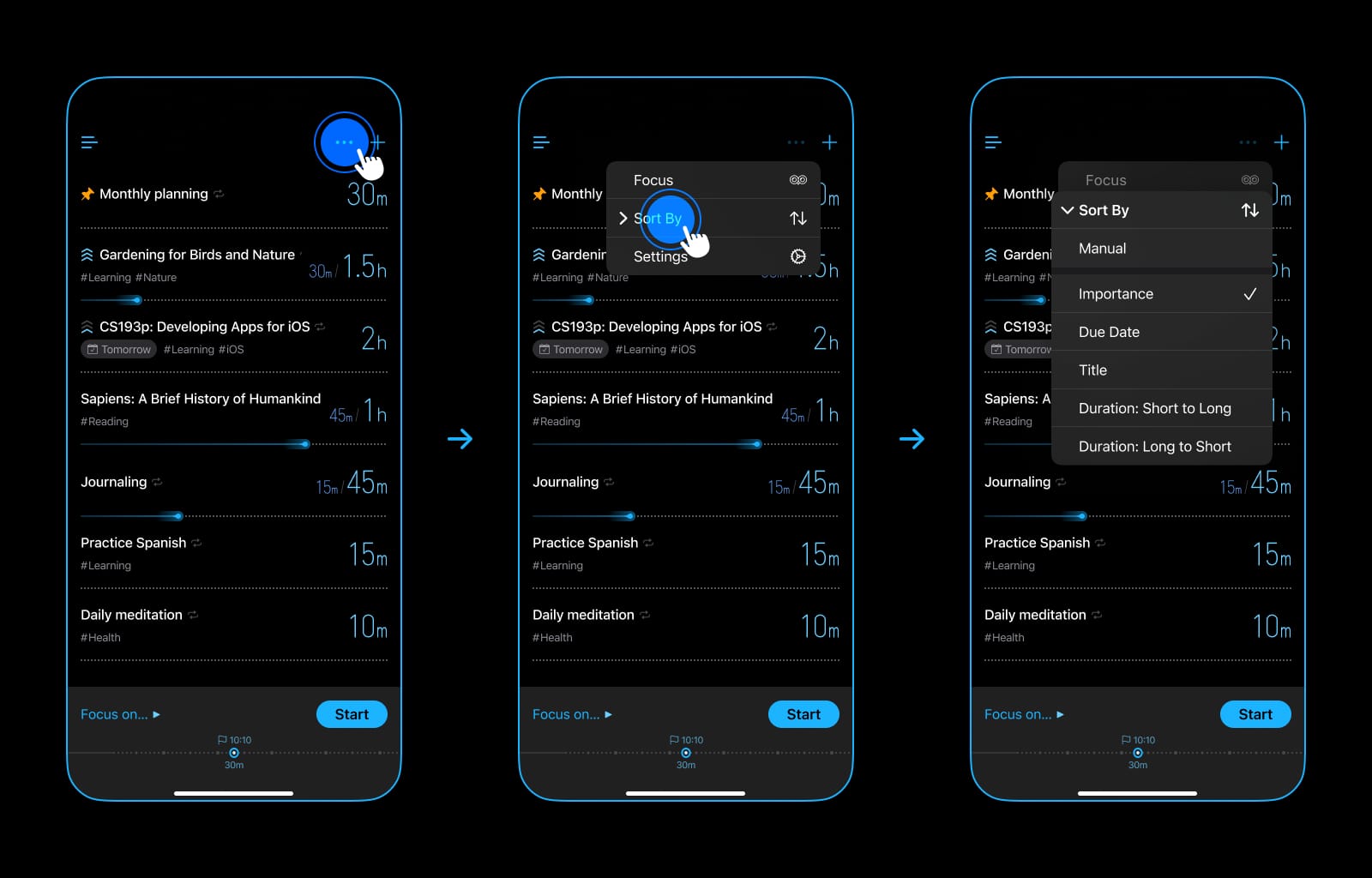
- Tocca “…” (in alto a destra).
- Tocca “Ordina per”.
3.2.1 Ordinamento manuale
Quando è attivo, puoi riordinare le attività trascinandole.
3.2.2 Ordinamento automatico
Bluebird offre diversi modi per ordinare automaticamente le attività.
Consigliamo “Importanza”, che bilancia priorità e urgenza:
- In generale, le attività con priorità più alta vengono posizionate sopra quelle con priorità più bassa.
- Le attività con date di scadenza vicine vengono posizionate in cima all’elenco.
3.3 Azioni
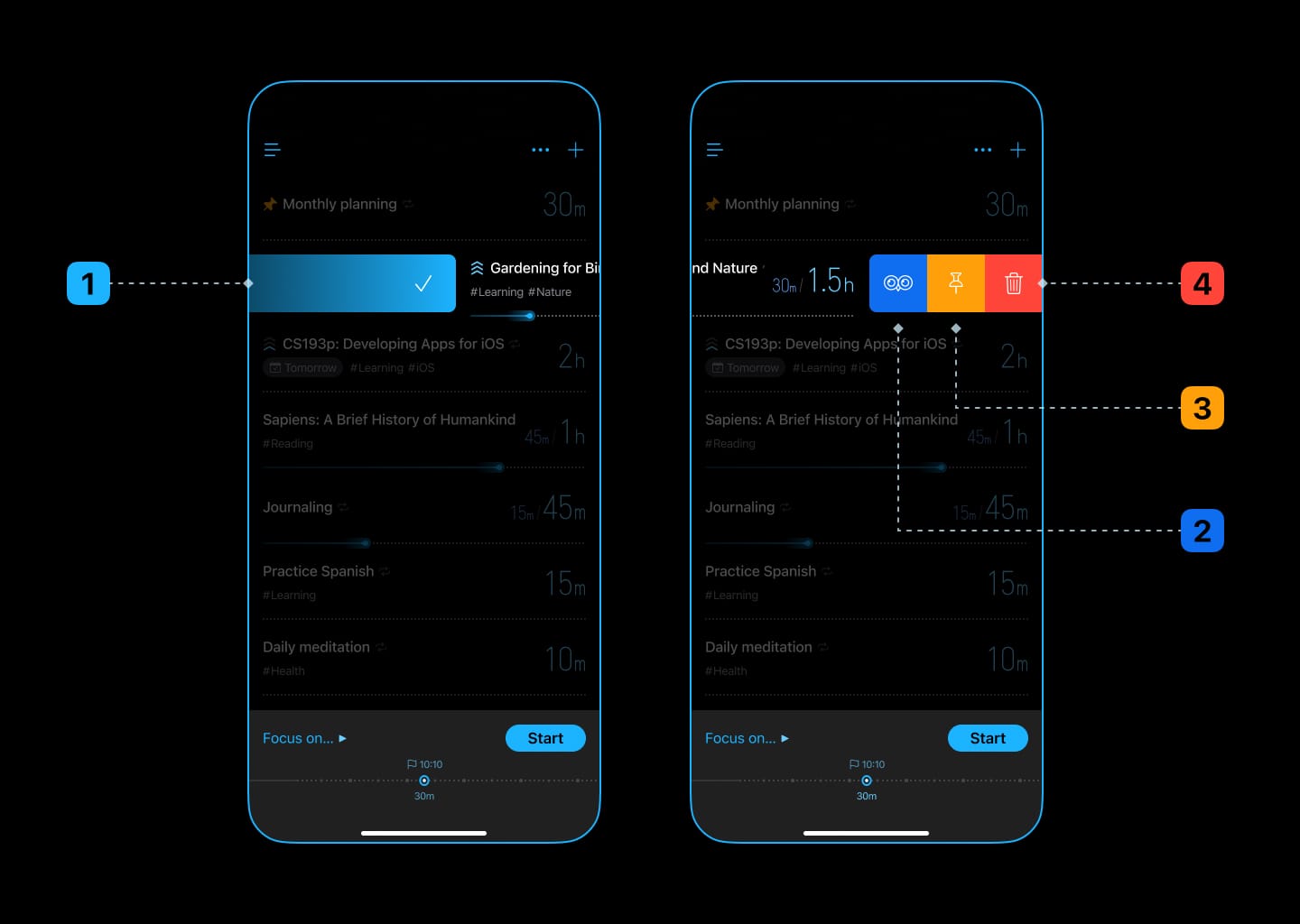
Puoi eseguire le seguenti azioni su un’attività:
- Segna come completata
- Concentrati
- Metti in evidenza (può essere usato per contrassegnare le attività da svolgere a breve)
- Elimina
4. Statistiche
Bluebird visualizza il tuo tempo di concentrazione da più prospettive:
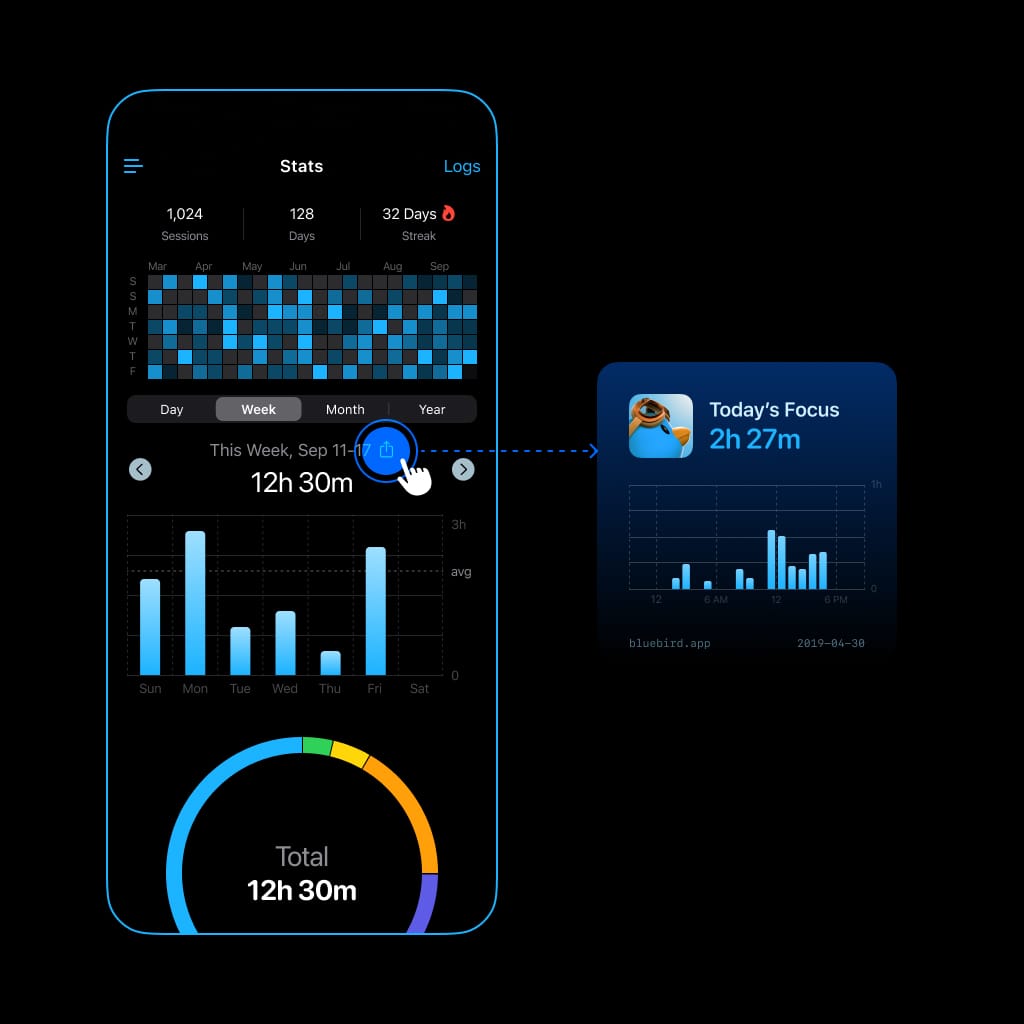
Condividi con i tuoi amici
Per ragioni di semplicità e privacy, Bluebird non ha alcun sistema di classifiche, ma puoi condividere il tuo tempo di concentrazione con i tuoi amici per motivarvi a vicenda.
5. Altre funzioni degne di nota
5.1 Widget
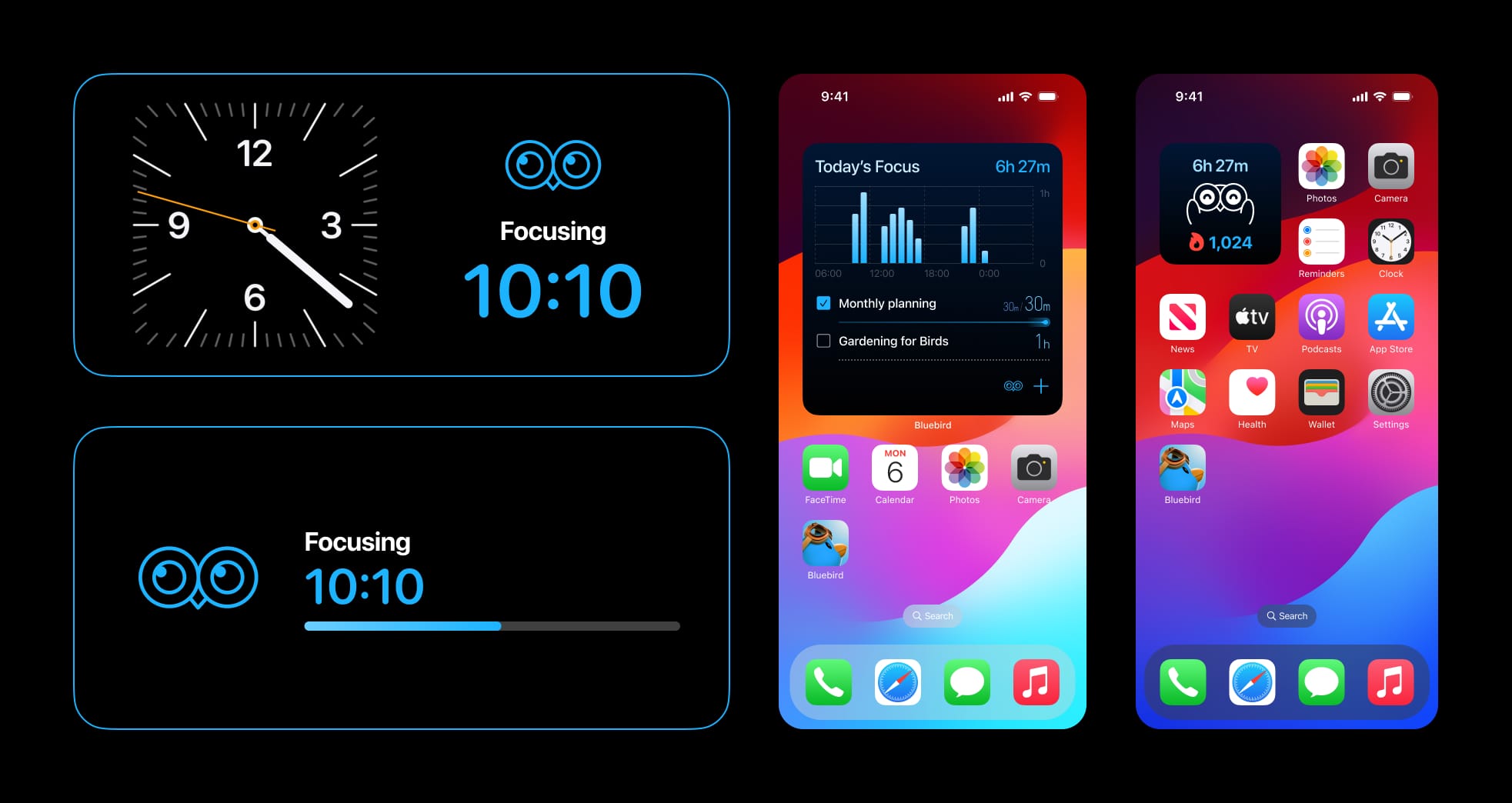
Visualizza le statistiche di concentrazione e le attività sulla schermata Home e sulla schermata di blocco.
Tutti i widget passeranno alla modalità timer mentre ti concentri.
5.2 Blocco distrazioni
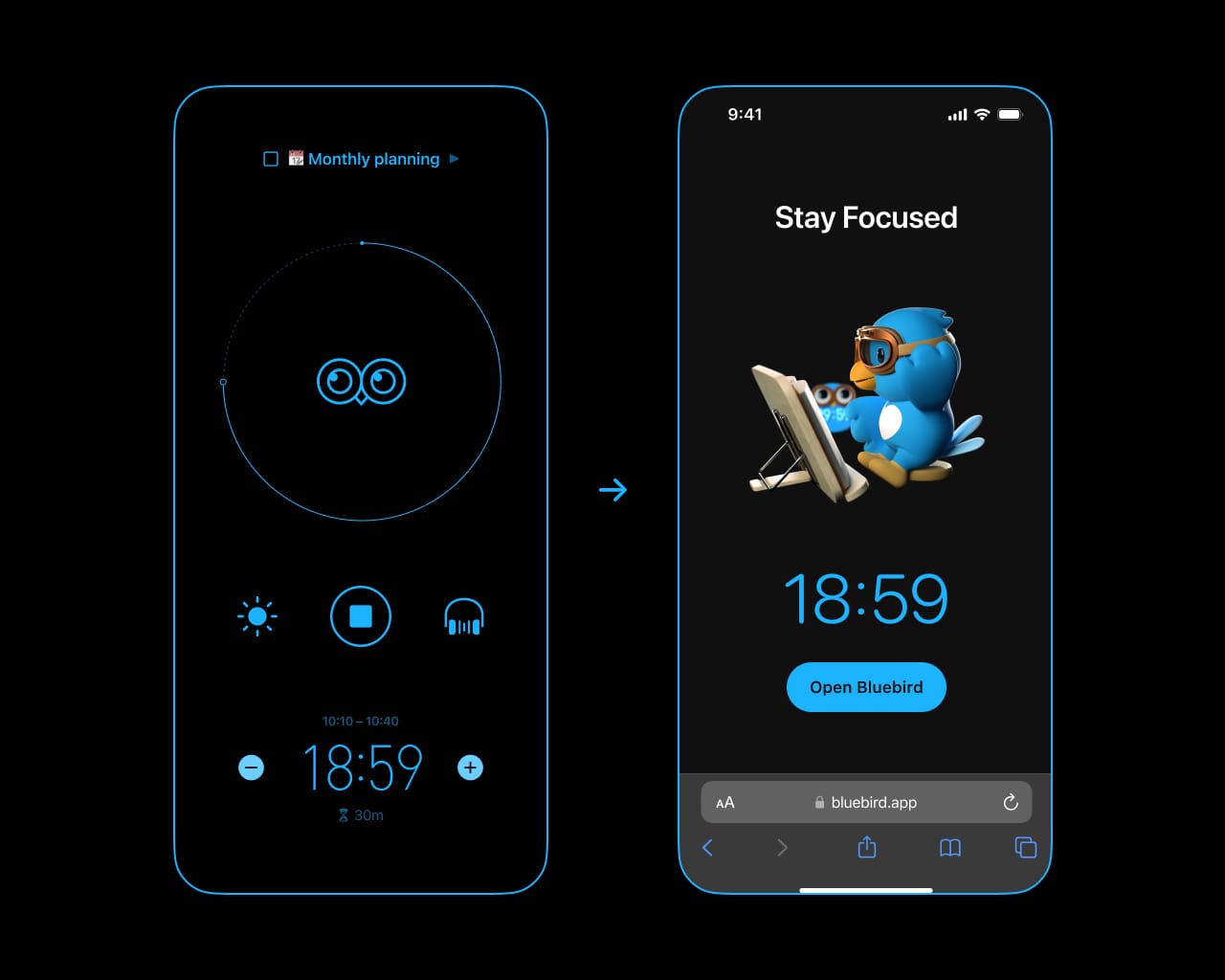
Quando è attivo, Bluebird bloccherà app e siti web mentre ti concentri.
5.3 Sincr. iCloud
Quando è attiva, Bluebird sincronizzerà i dati tra i tuoi iPhone, iPad, Apple Watch e Mac senza interruzioni.
5.4 Promemoria aptico di concentrazione su Apple Watch
Quando è attivo, Bluebird ti ricorderà periodicamente di rimanere concentrato tramite feedback aptico sul tuo Apple Watch durante una sessione di concentrazione.
6. Risorse esterne
Ecco alcune risorse che riteniamo ti daranno indicazioni preziose per superare la procrastinazione e raggiungere i tuoi obiettivi:
- Una guida scientifica per smettere di procrastinare, di James Clear
- Sfruttare la dopamina per superare la procrastinazione e ottimizzare lo sforzo, di Andrew Huberman
Dedica un po’ di tempo a leggerle. Ti saranno sicuramente utili nel lungo periodo.
Grazie per la lettura
Speriamo che questa guida ti aiuti a sfruttare al meglio Bluebird. Grazie per aver scelto Bluebird come compagno nel tuo percorso verso la concentrazione.