Gebruikershandleiding voor Bluebird
leestijd: 10 minuten
0. Mogelijk hoeft u deze handleiding niet te lezen 💭
We werken er heel hard aan om Bluebird gemakkelijk te gebruiken te maken, zodat u geen begeleiding nodig heeft om aan de slag te gaan.
Als u echter een algemeen idee van de app wilt krijgen of het volledige potentieel ervan wilt verkennen, dan is deze handleiding iets voor u.
1. Introductie
Bluebird combineert een focustimer in Pomodoro-stijl met een takenlijst om u te helpen uitstelgedrag te overwinnen, gefocust te blijven en vooruitgang te boeken.
Opmerking: Bluebird werkt prima, zelfs als u geen van de functies voor taakbeheer gebruikt.
2. Focustimer
2.1 Pomodoro-techniek
De Pomodoro-techniek is een eenvoudige maar effectieve tijdmanagementtechniek. Hierbij wordt het werk verdeeld in meerdere sessies (~25 minuten) met korte pauzes (~5 minuten).
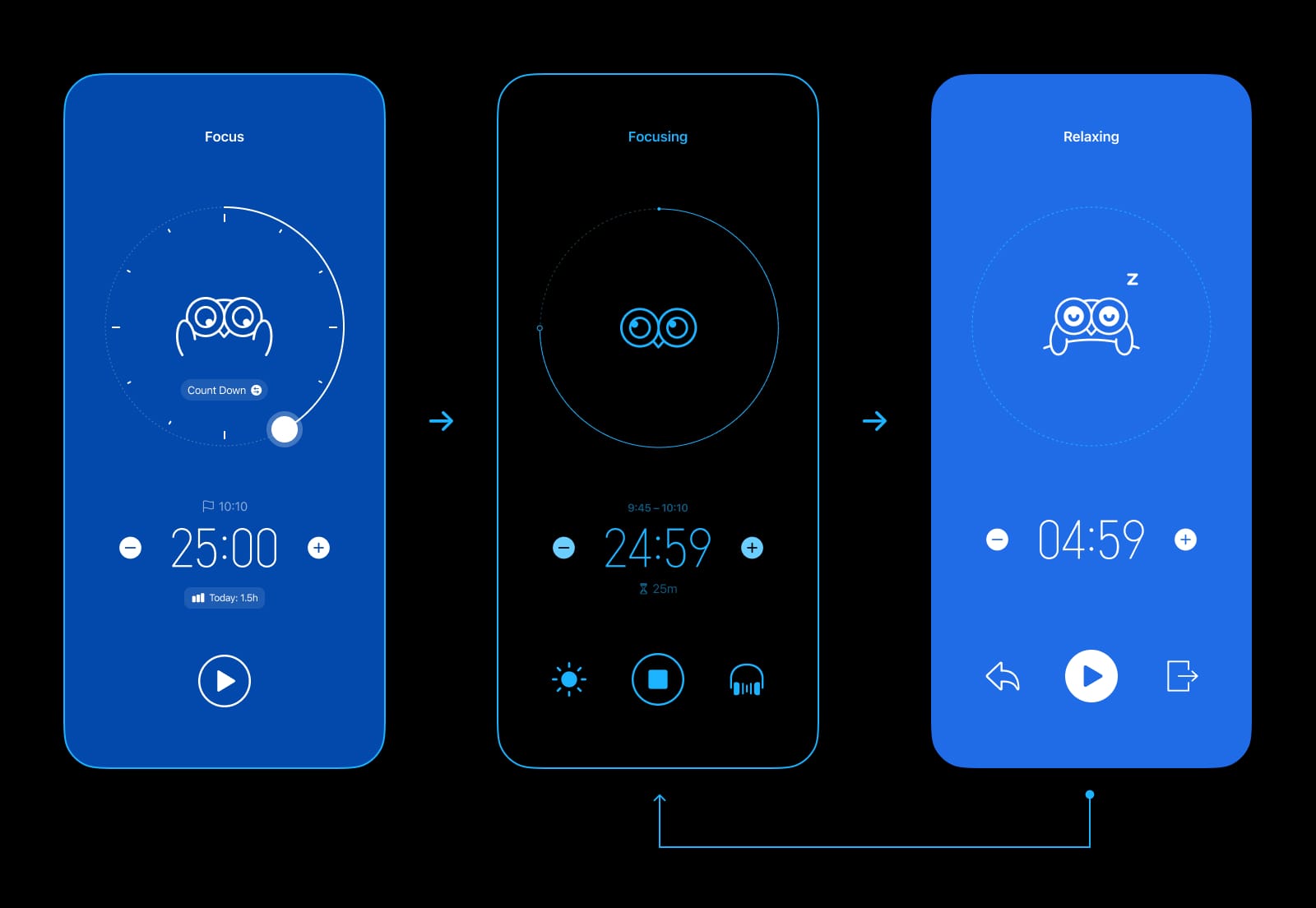
Concentreer u op één ding tegelijk, en als u midden in een sessie wordt onderbroken, moet de hele sessie opnieuw worden gestart.
Deze methode kan de productiviteit verhogen, burn-out voorkomen en de werk-privébalans verbeteren.
De focustimer van Bluebird is geïnspireerd op de Pomodoro-techniek, maar biedt meer flexibiliteit.
2.2 Timermodi
De focustimer heeft twee modi:
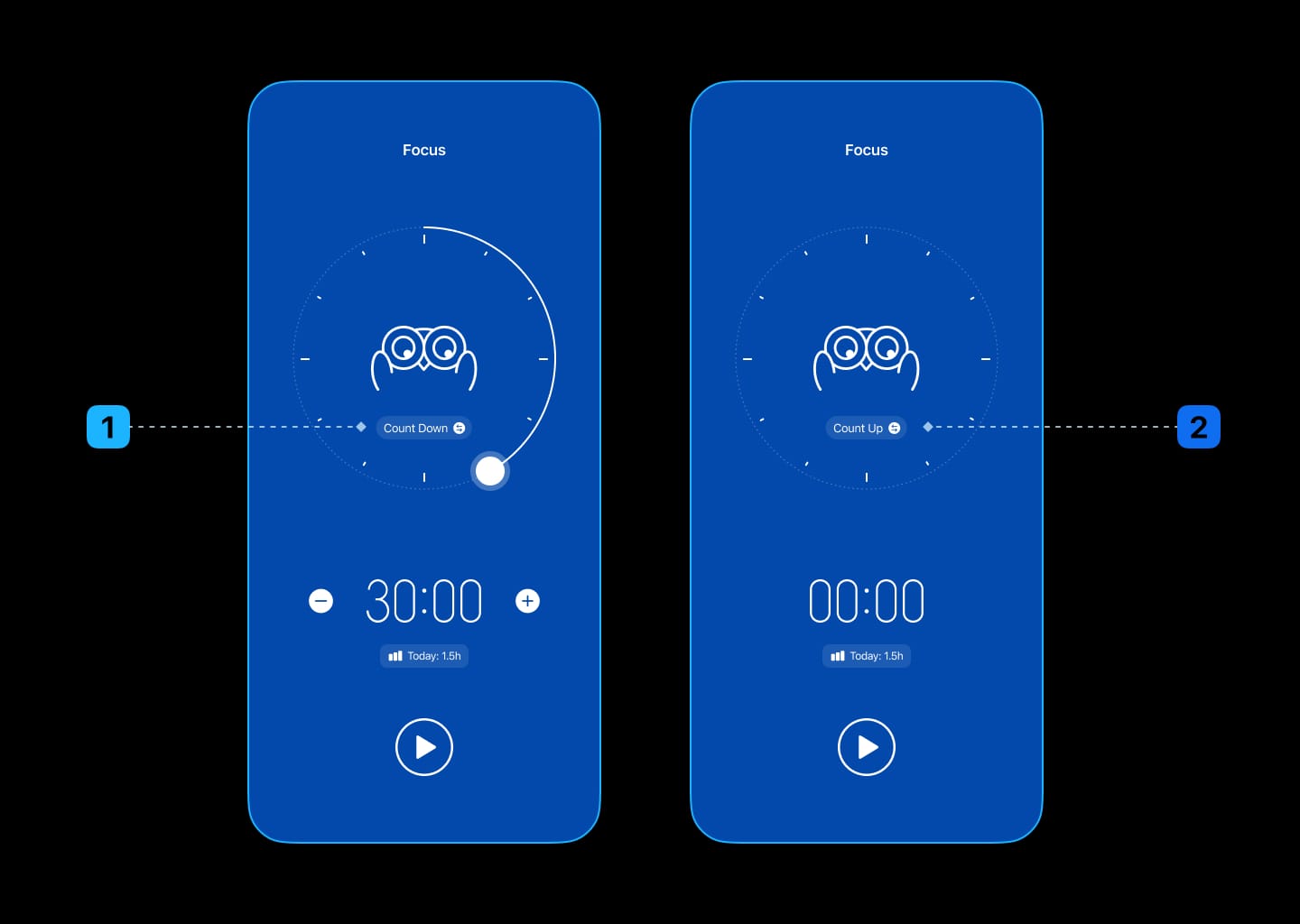
2.2.1 Aftelmodus
Start een aftelling voor een bepaalde duur en concentreer u op uw werk totdat de timer afloopt.
Ideaal voor workflows in Pomodoro-stijl.
Suggesties voor sessieduur:
- Begin met 25 of 30 minuten.
- Maak de sessie korter als u moeilijk op gang komt of gefocust blijft.
- Maak de sessie langer als uw momentum vaak wordt onderbroken.
- 15 tot 45 minuten is voor de meeste mensen het ideale bereik; alles wat korter is, maakt het bijna onmogelijk om diep aan het werk te gaan, en iets langer kan gemakkelijk tot burn-out leiden.
2.2.2 Optelmodus
Start gewoon de timer en stop hem als het werk klaar is.
Ontworpen voor degenen die hun tijd op de eenvoudigste en meest flexibele manier willen bijhouden.
Hoewel deze modus geen tijdslimiet kent, raden we u ten zeerste aan ten minste één pauze te nemen voor elk uur werk om fysieke of mentale vermoeidheid te voorkomen.
2.3 De snelste manier om te beginnen met focussen
Een van de meest effectieve manieren om uitstelgedrag te overwinnen is door actie te ondernemen.
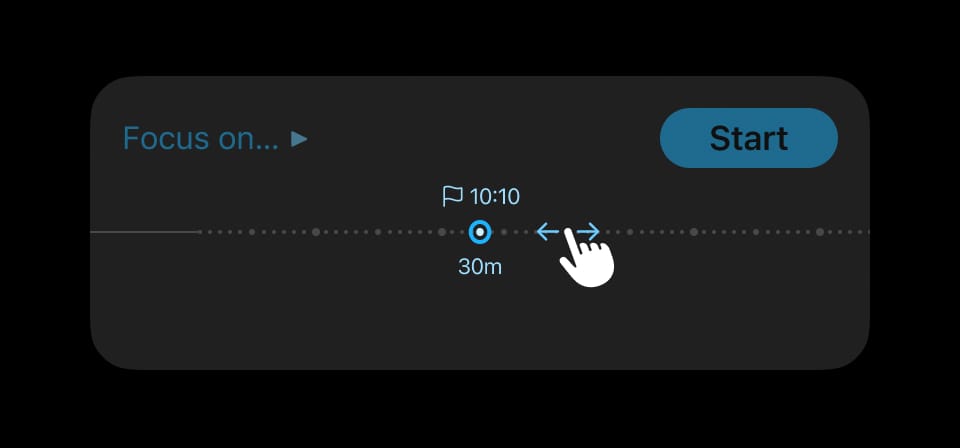
Met dit in gedachten kunt u met Bluebird in zo min mogelijk stappen beginnen met focussen:
- Om de sessieduur aan te passen: sleep de schuifregelaar onderaan (we noemen deze Spring Board).
- Om een taak te selecteren waarop u zich wilt concentreren: sleep de taak naar het Spring Board.
- Om een focussessie te starten: tik op “Start”.
2.4 Timerstatussen
2.4.1 Focus
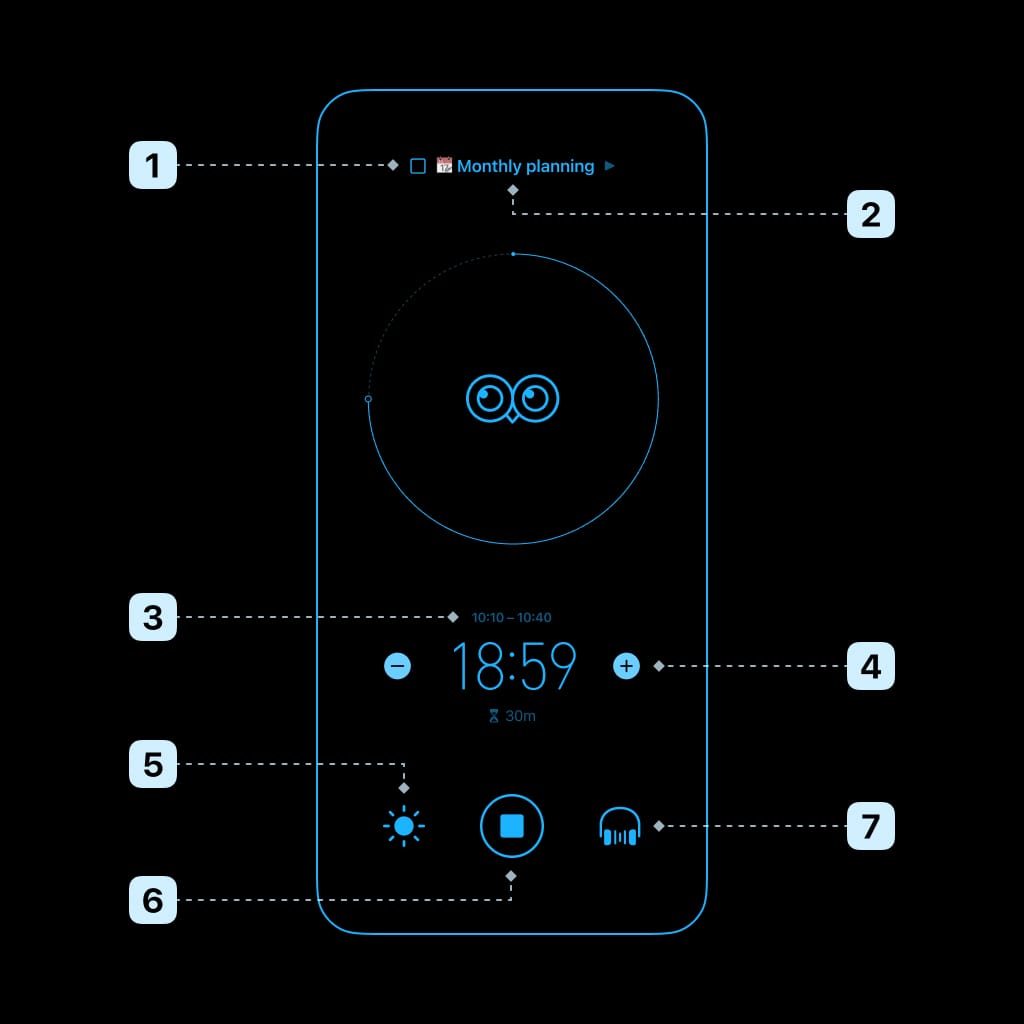
Terwijl u zich concentreert, kunt u:
- De taak als voltooid markeren en de sessie eerder beëindigen
- De huidige taak wijzigen
- De begin- of eindtijd aanpassen
- De sessieduur aanpassen
- Het scherm ingeschakeld houden
- De voortgang wissen of de sessie eerder beëindigen
- Het achtergrondgeluid aanpassen (tik om het in of uit te schakelen; houd ingedrukt om van geluid te wisselen)
Opmerking: We hebben de focustimer met opzet niet-pauzeerbaar gemaakt. We ontdekten dat als het kon worden gepauzeerd, onze gebruikers regelmatig zouden pauzeren en veel gemakkelijker afgeleid zouden worden.
2.4.2 Voltooid
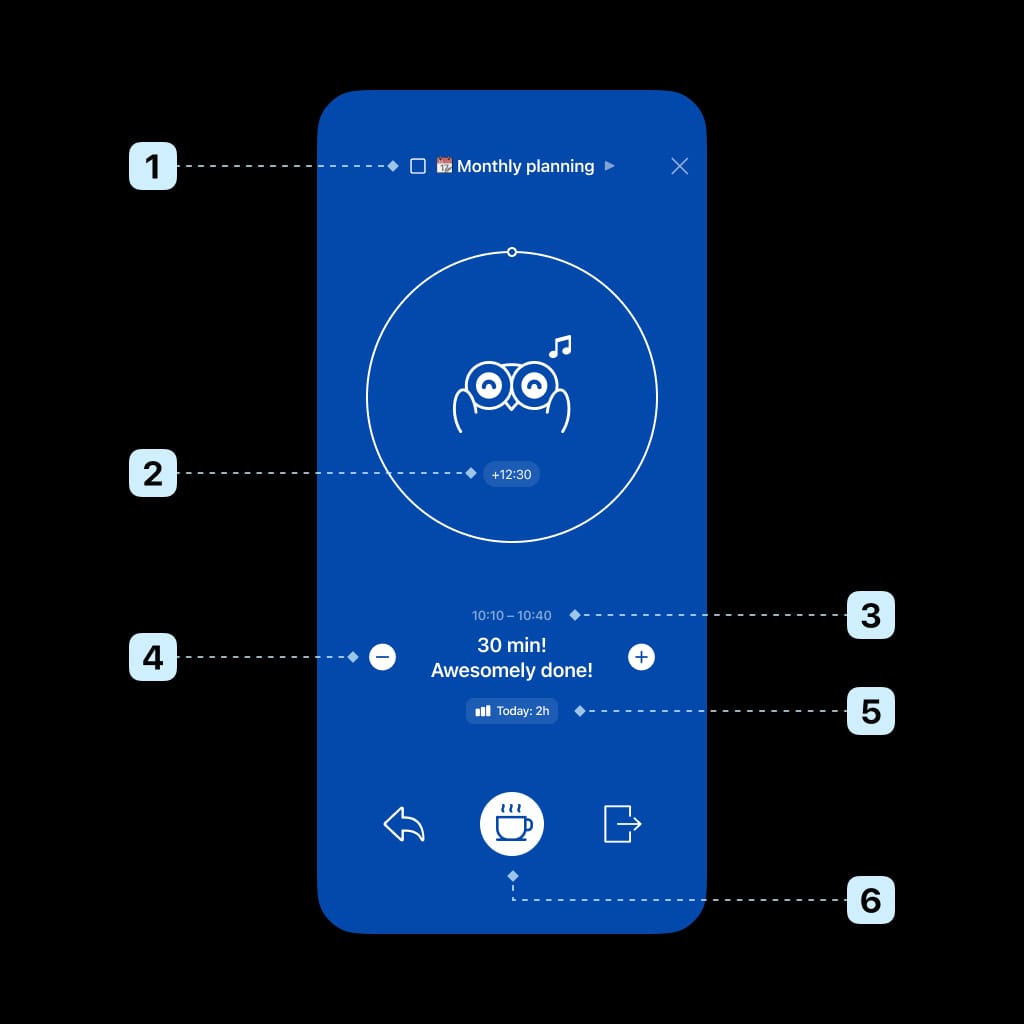
Nadat een focussessie is afgelopen, kunt u:
- De taak als voltooid markeren
- Voeg extra focustijd toe aan het tijdlogboek
- De begin- of eindtijd aanpassen
- De sessieduur aanpassen
- Statistieken bekijken
- Een pauze starten
Opmerkingen:
- Als de aangepaste duur langer is dan de al verstreken focustijd, keert de timer terug naar de status focus.
- Als u ‘Automatische pauze’ in de instellingen inschakelt, gaat Bluebird na het aftellen direct naar de status ontspannen.
2.4.3 Ontspannen
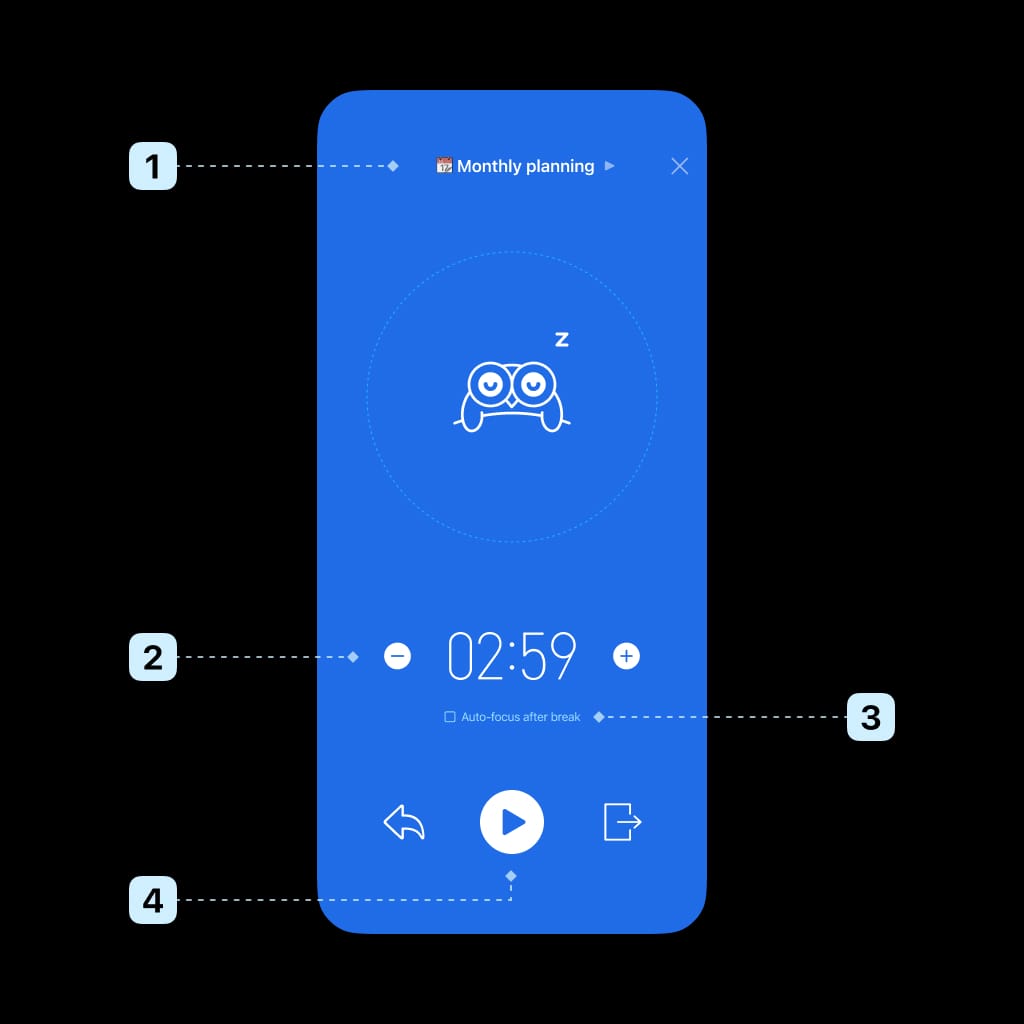
Terwijl u een pauze neemt, kunt u:
- De volgende taak selecteren
- De pauzeduur aanpassen
- Automatisch beginnen met focussen aan het einde van een pauze
- Meteen beginnen met focussen
2.5 Handmatig een tijdlogboek toevoegen
Bluebird is ontworpen om zonder stress te werken. Als u gemotiveerd bent, kunt u meteen aan de slag om uw momentum vast te houden. Uw focustijd kunt u altijd later vastleggen.
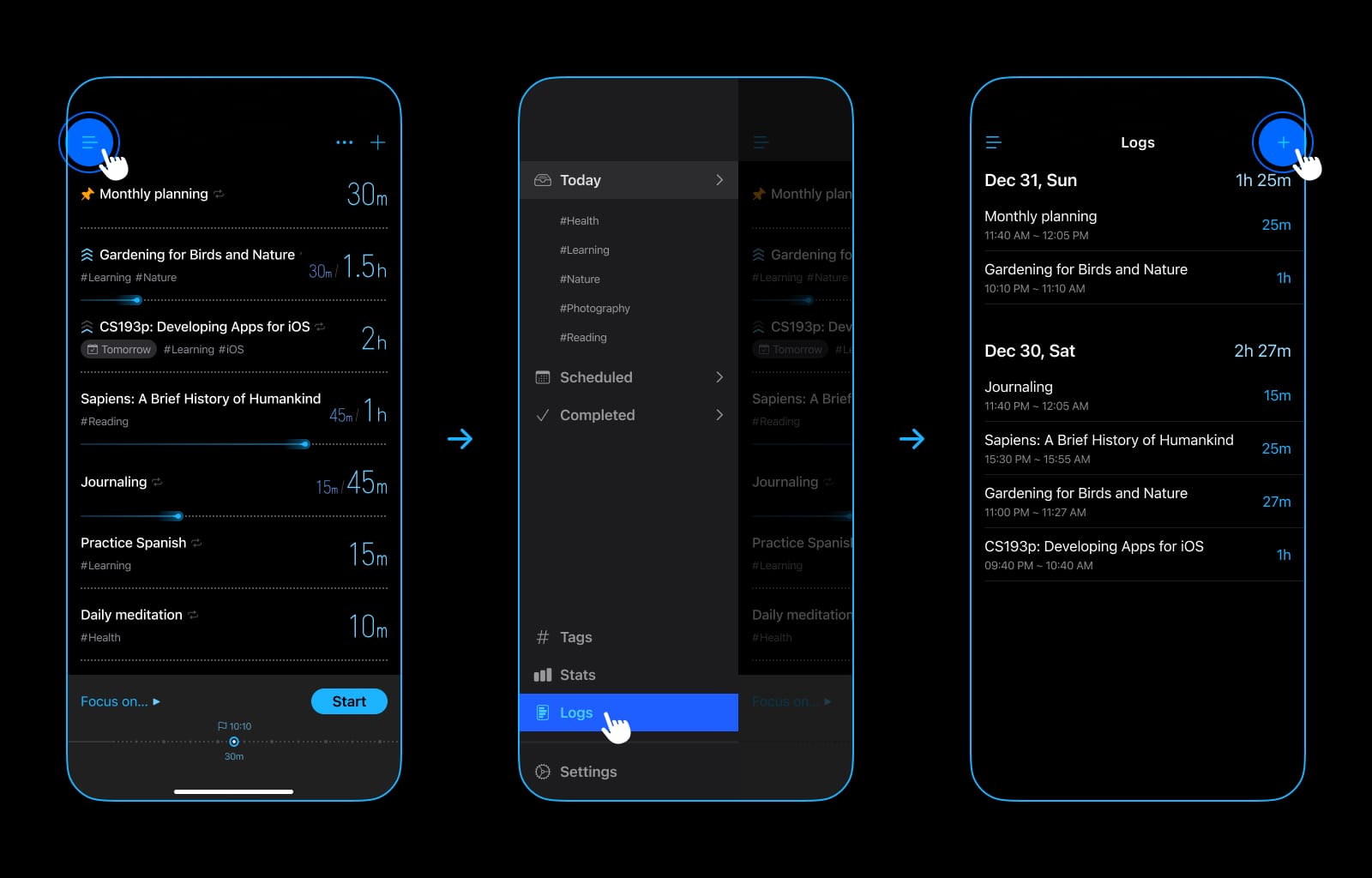
Een logboek toevoegen:
- Tik op “≡” (in de linkerbovenhoek) om de zijbalk weer te geven
- Tik op “Logboeken”
- Tik op “+”
2.6 Meldingen
Om u op de hoogte te houden en niets belangrijks te missen, raden we u sterk aan meldingen in te schakelen en deze in de instellingen aan te passen.
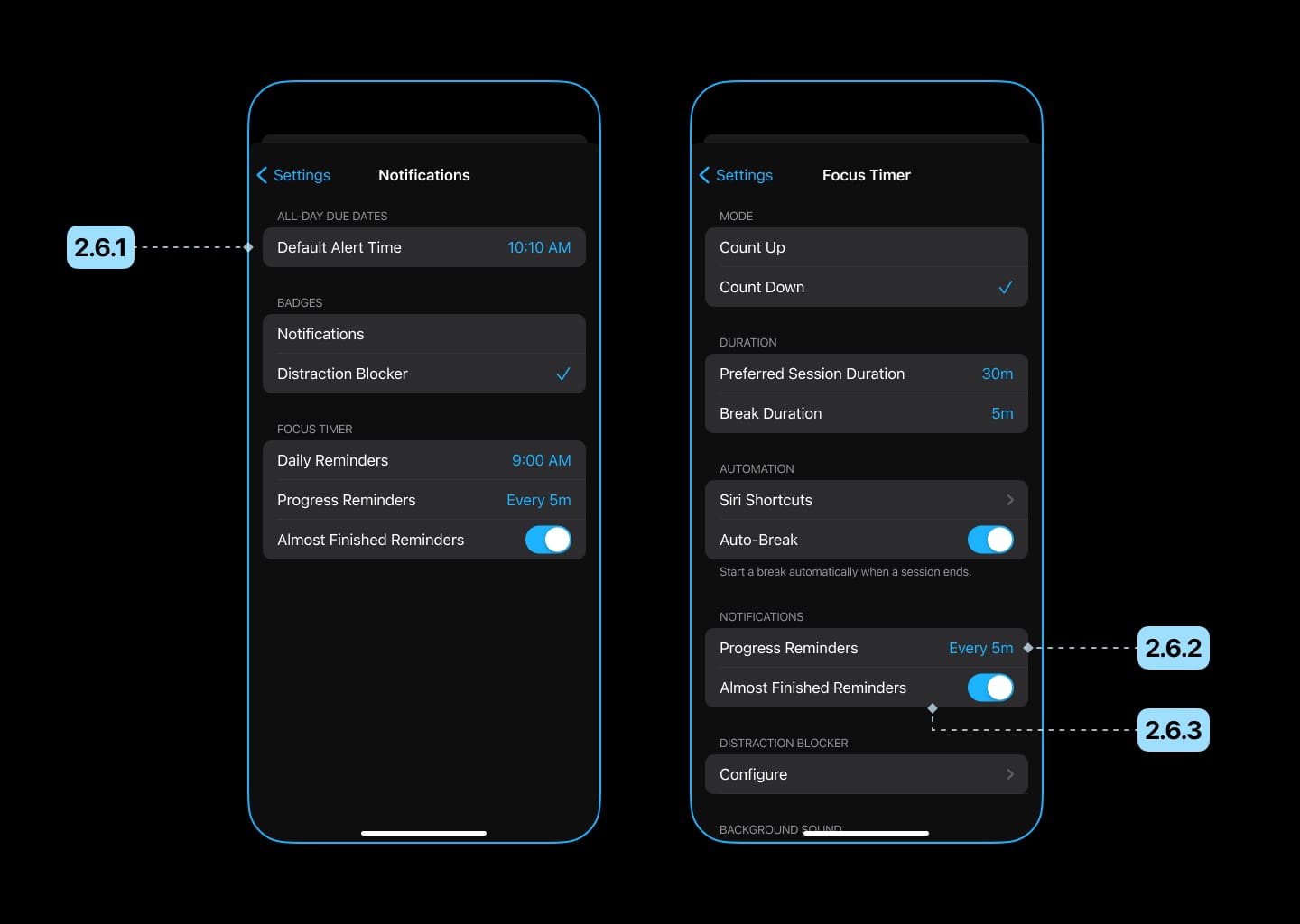
2.6.1 Dagelijkse herinneringen
Indien ingeschakeld, zal Bluebird u eraan herinneren elke dag op een specifiek tijdstip te beginnen met focussen, waardoor u de gewoonte van focussen kunt ontwikkelen.
Wij raden u aan deze in te stellen op het tijdstip waarop u doorgaans begint met studeren of werken.
2.6.2 Voortgangsherinneringen
Indien ingeschakeld, vertelt Bluebird u periodiek de huidige voortgang tijdens het focussen.
Als u gemakkelijk afgeleid raakt, raden wij u aan deze op een lagere waarde in te stellen (bijvoorbeeld elke 5 minuten) om u eraan te herinneren gefocust te blijven.
2.6.3 Herinneringen voor naderend einde
Indien ingeschakeld zal Bluebird u waarschuwen wanneer uw focussessie bijna voorbij is, zodat u uw werk kunt afronden en u kunt voorbereiden op de pauze.
3. Taakbeheer
Om het u gemakkelijker te maken uw tijd te beheren en vast te leggen, biedt Bluebird ook een functie voor taakbeheer.
3.1 Een taak toevoegen
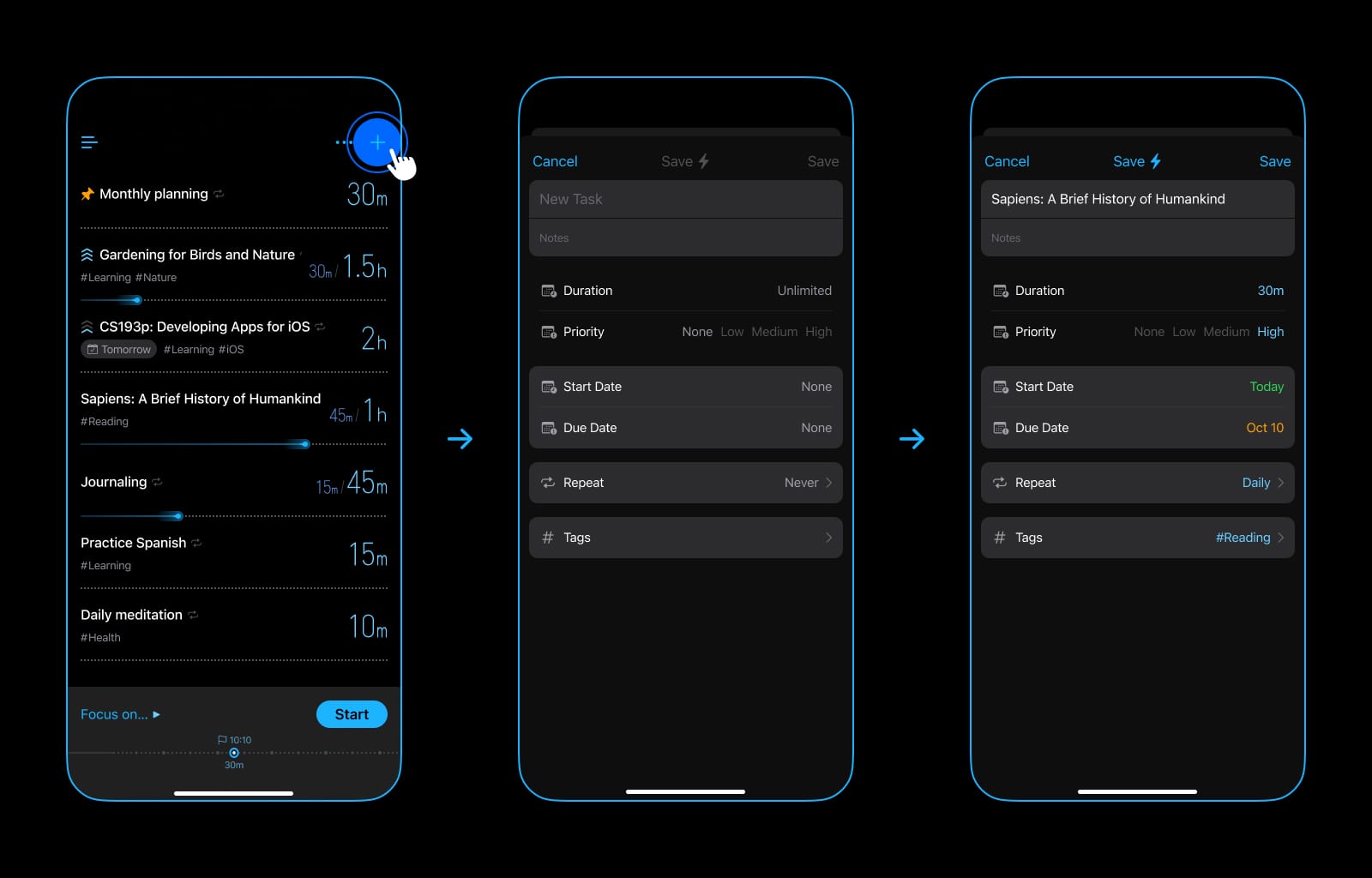
- Tik op “+” in de rechterbovenhoek.
- Vul de volgende gegevens in:
3.1.1 Titel
De naam van de taak.
3.1.2 Notities (optioneel)
Aanvullende informatie over de taak.
3.1.3 Duur (optioneel)
De geschatte tijd die nodig is voor de taak.
Als dit lastig in te schatten is of de duur te lang is, kunt u dit veld ook leeg laten.
3.1.4 Prioriteit (optioneel)
Het belang of de urgentie van de taak. Het kan worden gebruikt voor sorteren en filteren.
3.1.5 Startdatum (optioneel)
De datum waarop u van plan bent aan deze taak te gaan werken.
De taak blijft in "Gepland" totdat de datum arriveert.
3.1.6 Vervaldatum (optioneel)
De deadline voor de taak.
U ontvangt een melding wanneer de vervaldatum nadert.
3.1.7 Herhalen (optioneel)
Het herhalingspatroon van de taak. Gebruik dit voor taken die regelmatig terugkeren.
Als u bijvoorbeeld de gewoonte wilt ontwikkelen om één uur per dag te lezen, kunt u een taak met een duur van één uur toevoegen en deze elke dag laten herhalen.
3.1.8 Tags (optioneel)
Tags groeperen of categoriseren de taak en kunnen worden gebruikt voor filtering.
Voorbeelden:
- Categorieën
- Studieonderwerpen
- Werkprojecten
- Langetermijndoelen
Tip: u kunt emoji's in tagnamen opnemen om ze kleurrijker te maken.
3.2 Taken sorteren
Taken kunnen handmatig of automatisch worden gesorteerd.
Om de taakvolgorde te wijzigen:
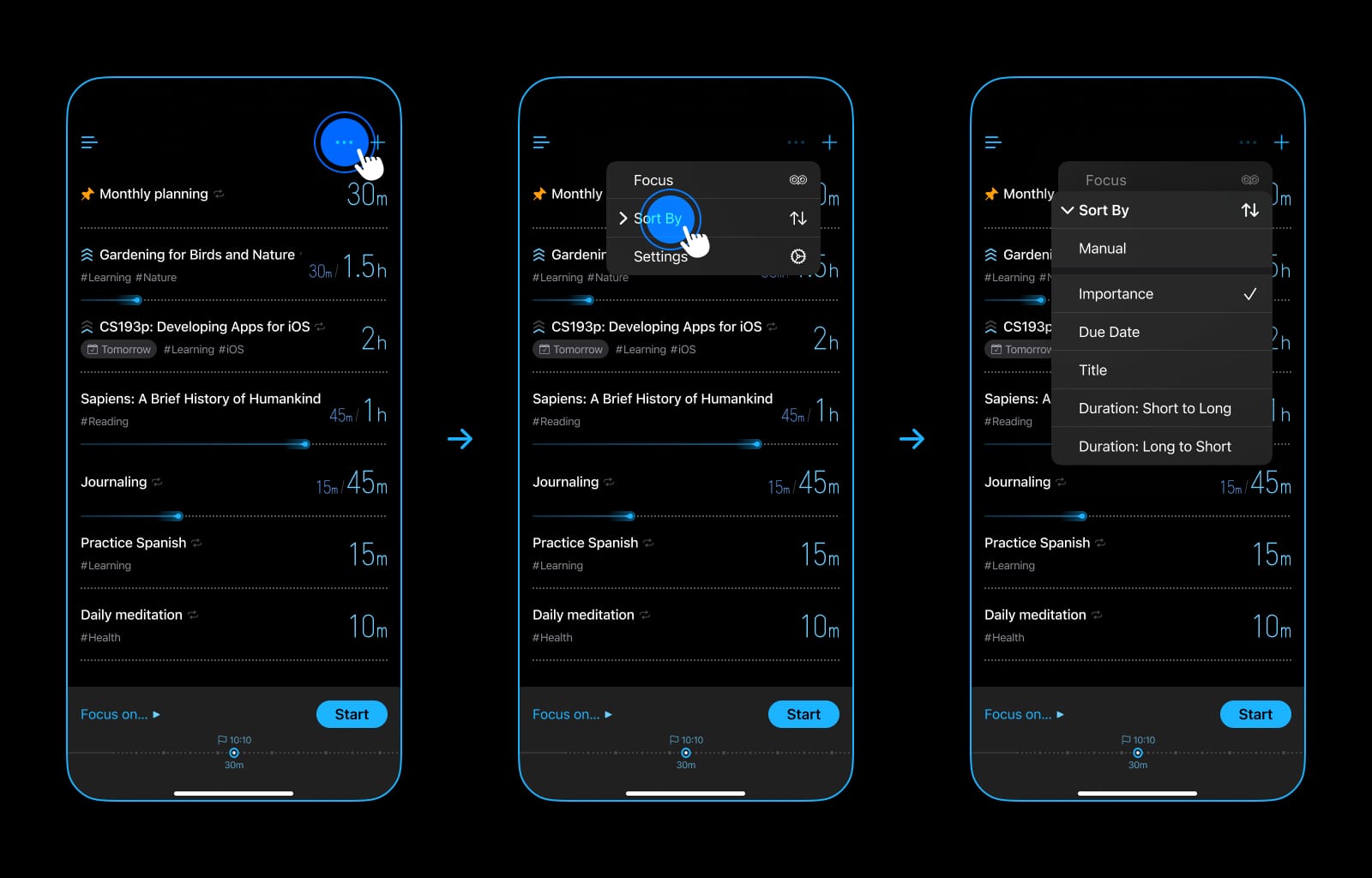
- Tik op “...” (in de rechterbovenhoek).
- Tik op “Sorteren op”.
3.2.1 Handmatig sorteren
Indien ingeschakeld, wordt de volgorde van taken volledig bepaald door te slepen.
3.2.2 Automatisch sorteren
Bluebird biedt verschillende manieren om taken automatisch te sorteren.
We raden u aan de sorteeroptie ‘Belang’ te gebruiken, waarbij prioriteit en urgentie in evenwicht worden gebracht:
- Over het algemeen worden taken met een hogere prioriteit bovenop taken met een lagere prioriteit geplaatst.
- Taken met aanstaande vervaldatums worden bovenaan de lijst geplaatst.
3.3 Acties
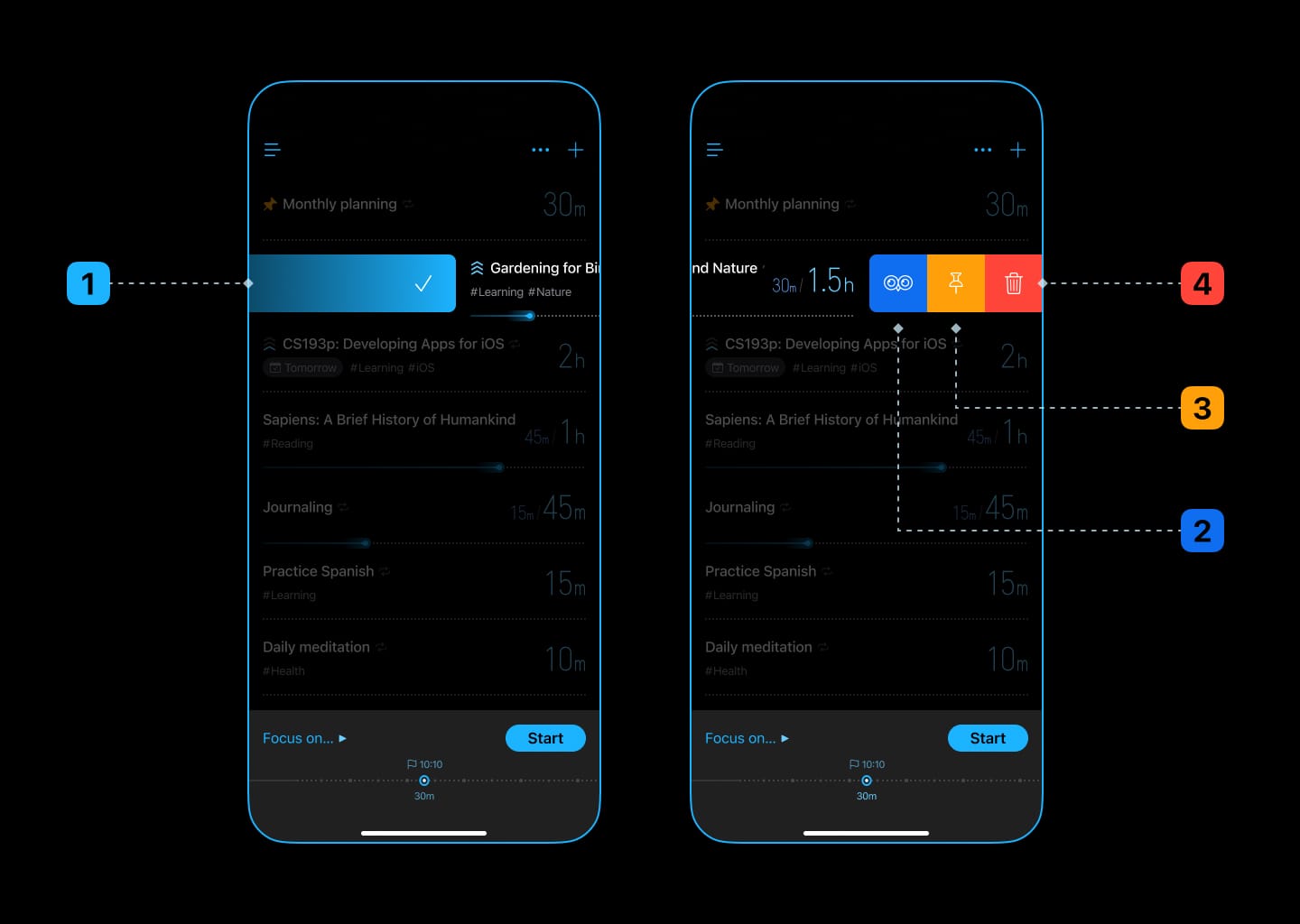
U kunt de volgende acties uitvoeren op een taak:
- Markeren als voltooid
- Focus
- Vastmaken (kan worden gebruikt om taken te markeren die binnenkort moeten worden uitgevoerd)
- Verwijderen
4. Statistieken
Bluebird visualiseert uw focustijd vanuit meerdere perspectieven:
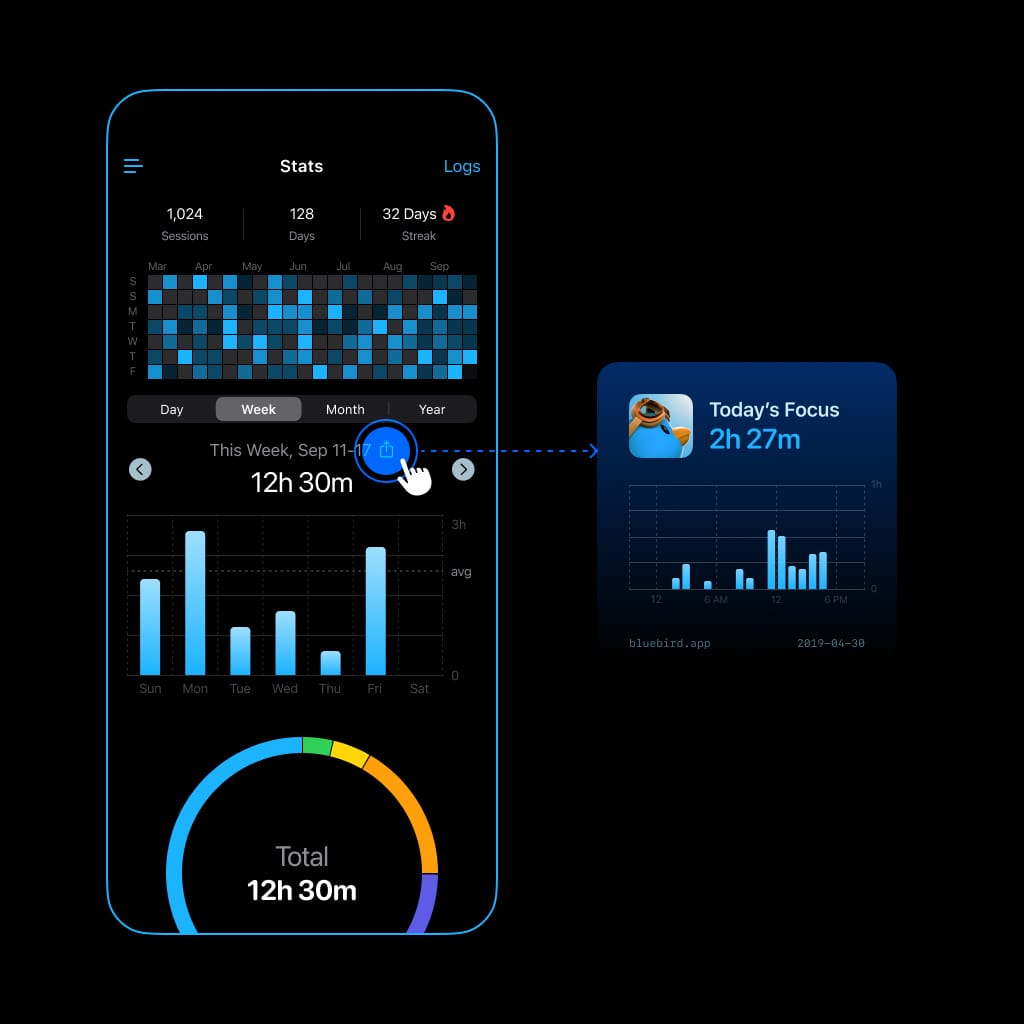
Deel met uw vrienden
Voor de eenvoud en privacy heeft Bluebird geen ranglijst, maar u kunt uw focustijd met vrienden delen om elkaar te motiveren.
5. Andere opvallende kenmerken
5.1 Widgets
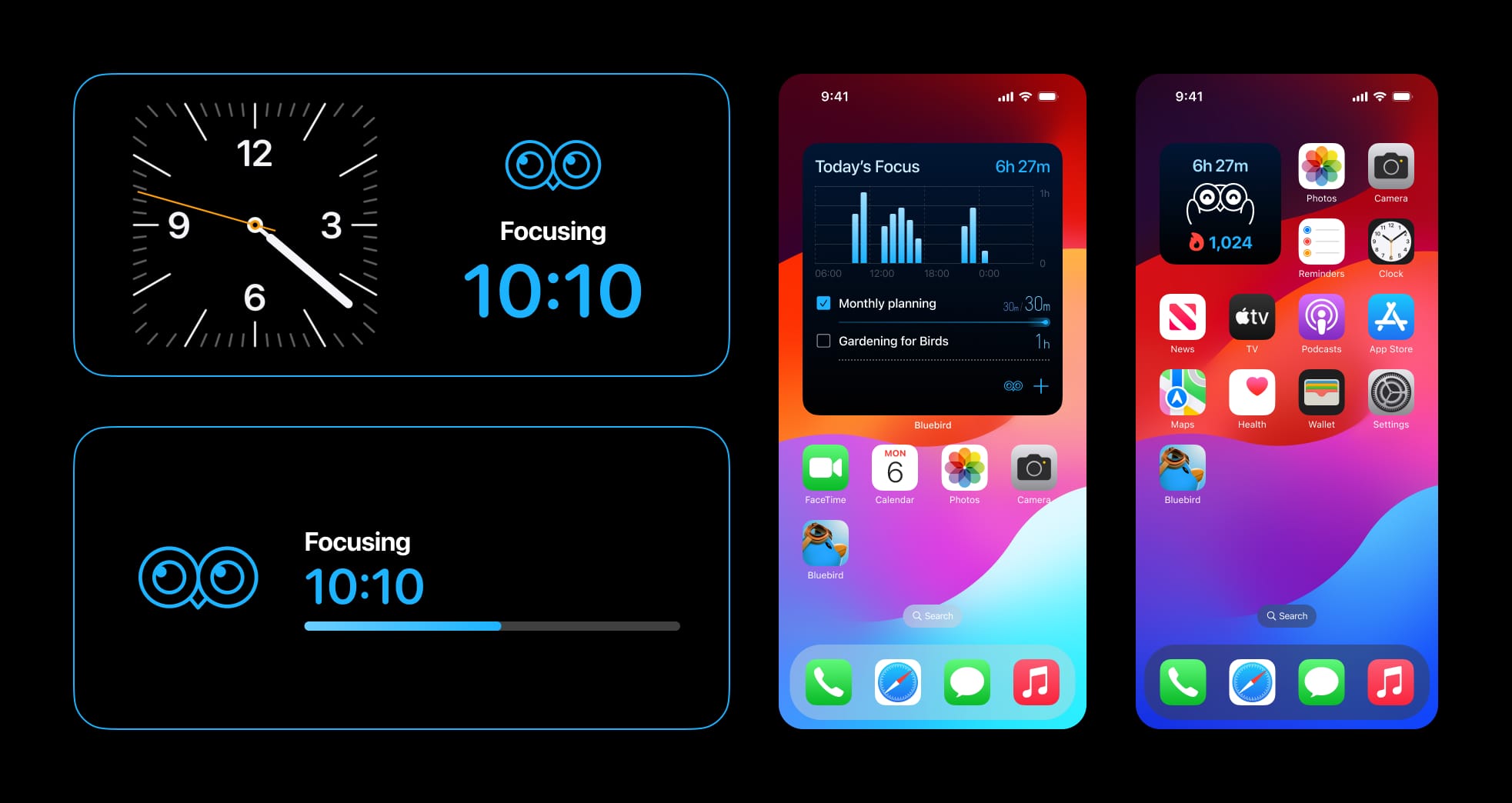
Statistieken focusstatistieken en taken op het startscherm en vergrendelscherm.
Alle widgets schakelen tijdens het focussen over naar de timermodus.
5.2 Afleidingsblokkering
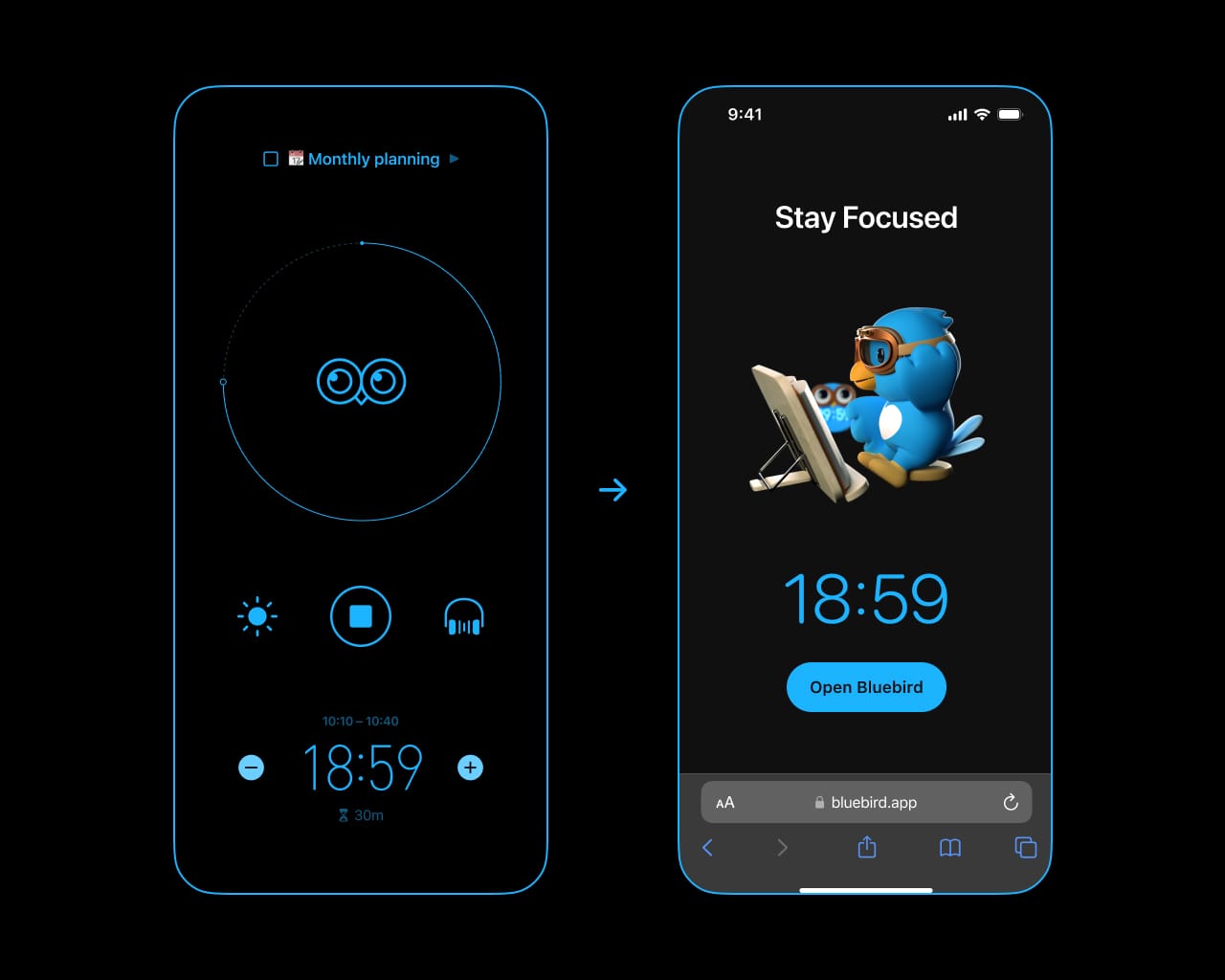
Indien ingeschakeld, blokkeert Bluebird apps en websites tijdens het focussen.
5.3 iCloud-sync
Indien ingeschakeld, synchroniseert Bluebird naadloos gegevens tussen uw iPhone, iPad, Apple Watch en Mac.
5.4 Haptische focusherinneringen op Apple Watch
Indien ingeschakeld, herinnert Bluebird u er periodiek aan om gefocust te blijven met haptische feedback op uw Apple Watch wanneer u zich in een focussessie bevindt.
6. Externe bronnen
Hier zijn enkele bronnen die u volgens ons veel inzicht zullen geven in het overwinnen van uitstelgedrag en het bereiken van uw doelen:
- Een wetenschappelijke gids over hoe u kunt stoppen met uitstellen door James Clear
- Gebruik dopamine om uitstelgedrag te overwinnen en inspanning te optimaliseren door Andrew Huberman
Neem even de tijd om ze te lezen. Ook op de lange termijn zullen ze u goed van pas komen.
Bedankt voor het lezen
We hopen dat deze handleiding u helpt alles uit Bluebird te halen. Bedankt dat u Bluebird hebt gekozen als metgezel op weg naar meer focus.