Instrukcja obsługi Bluebird
czas czytania: 10 minut
0. Być może nie musisz czytać tej instrukcji 💭
Bardzo zależy nam, aby Bluebird był łatwy w użyciu, dlatego do rozpoczęcia nie potrzebujesz żadnych wskazówek.
Jeśli jednak chcesz poznać ogólne działanie aplikacji lub odkryć jej pełny potencjał, ta instrukcja jest dla Ciebie.
1. Wprowadzenie
Bluebird łączy minutnik skupienia oparty na technice Pomodoro z listą zadań, pomagając Ci przezwyciężyć prokrastynację, zachować skupienie i robić postępy.
Uwaga: Bluebird działa świetnie, nawet jeśli nie korzystasz z żadnej z jego funkcji zarządzania zadaniami.
2. Minutnik skupienia
2.1 Technika Pomodoro
Technika Pomodoro to prosta, ale skuteczna technika zarządzania czasem. Polega na podzieleniu pracy na wiele sesji (~25 minut) z krótkimi przerwami (~5 minut).
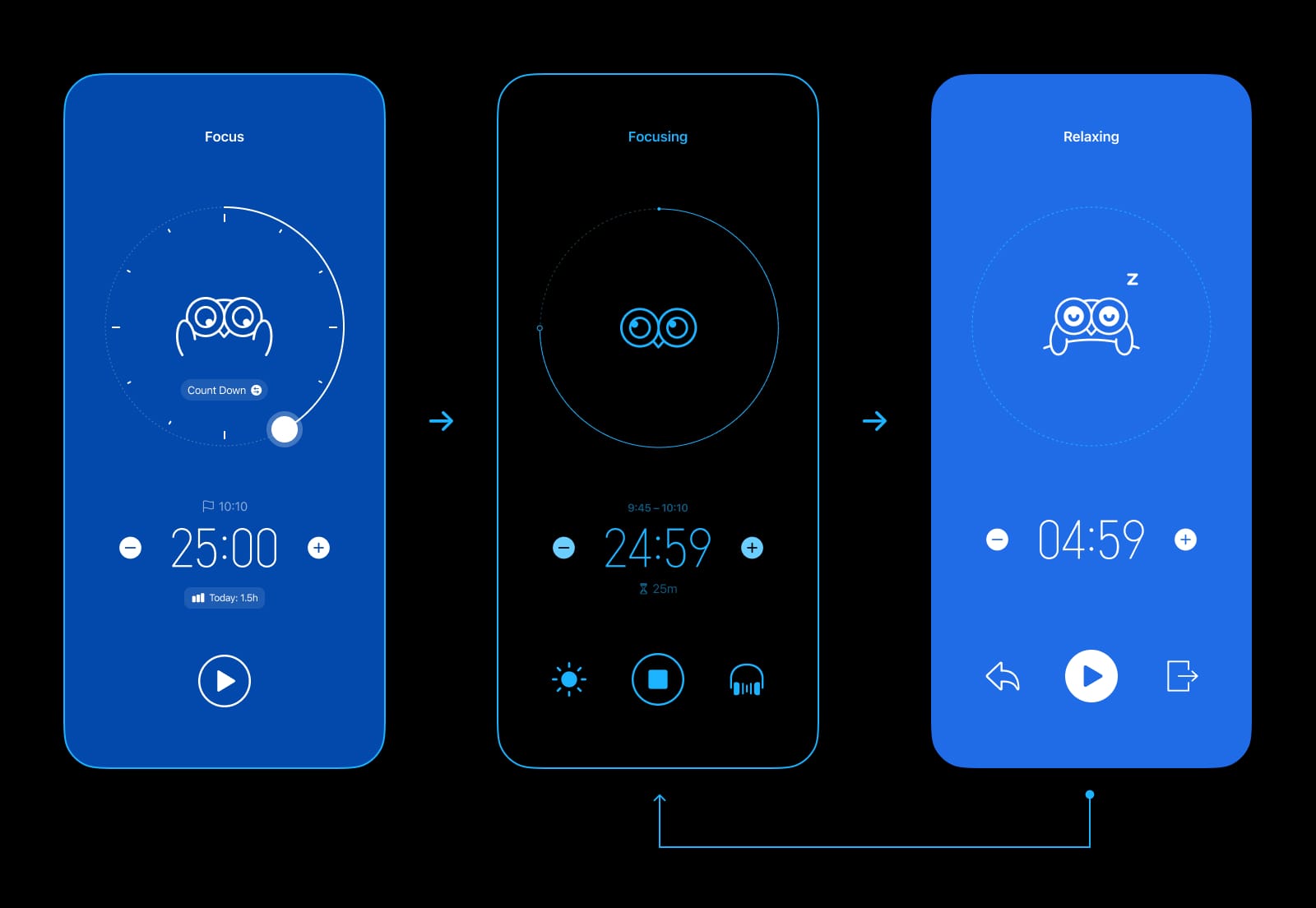
Skoncentruj się na jednej rzeczy na raz, a jeśli zostaniesz przerwany w środku sesji, całą sesję należy rozpocząć od nowa.
Ta metoda może zwiększyć produktywność, zapobiec wypaleniu zawodowemu i poprawić równowagę między życiem zawodowym a prywatnym.
Minutnik skupienia Bluebird jest inspirowany techniką Pomodoro, ale zapewnia większą elastyczność.
2.2 Tryby minutnika
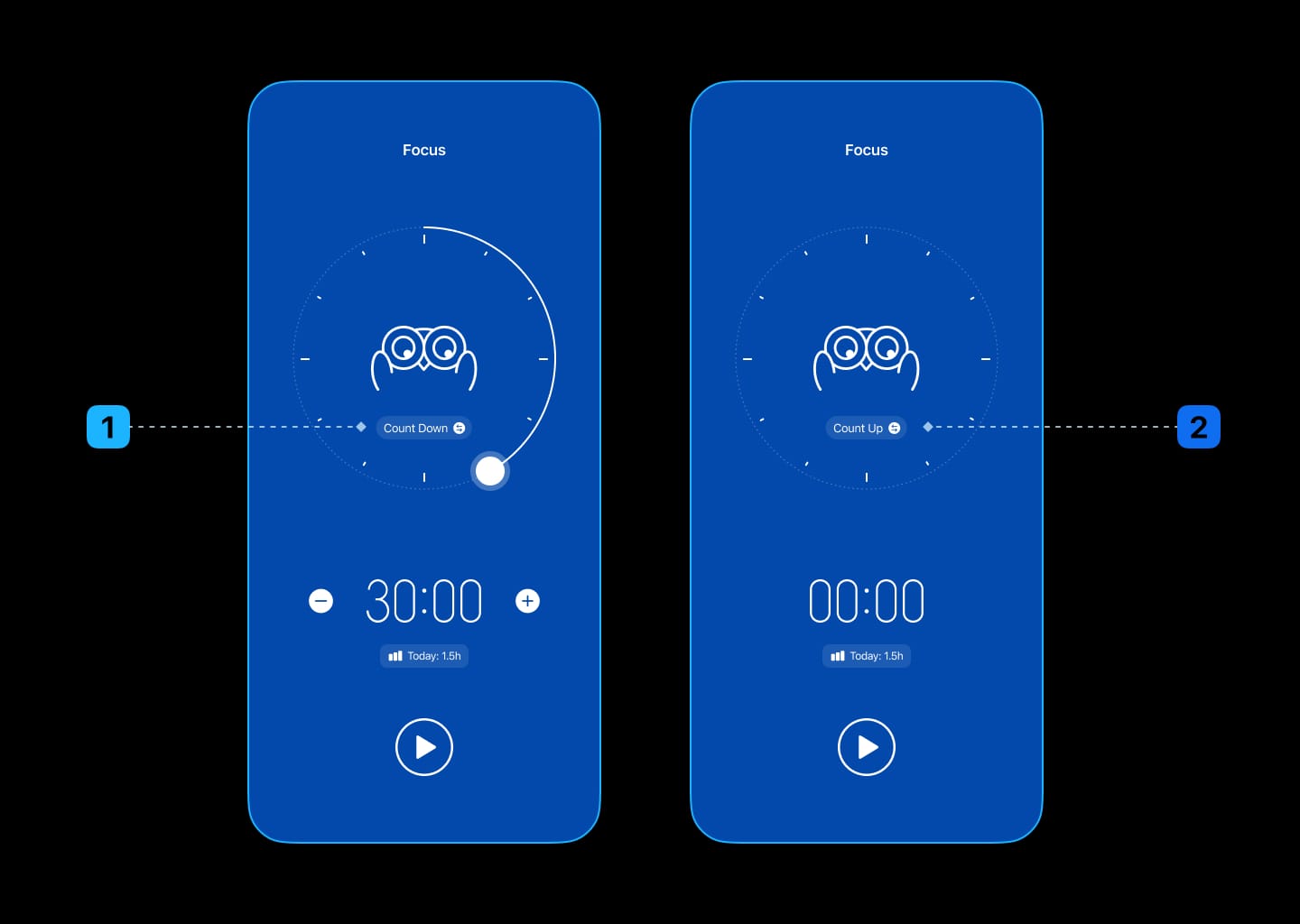
Minutnik skupienia ma dwa tryby:
2.2.1 Tryb odliczania
Uruchom odliczanie na wybrany czas i skup się na pracy, aż minutnik dobiegnie końca.
Idealny do przepływów pracy w stylu Pomodoro.
Sugestie dotyczące czasu trwania sesji:
- Zacznij od 25 lub 30 minut.
- Skróć go, jeśli trudno Ci zacząć lub zachować koncentrację.
- Wydłuż czas, jeśli zauważysz, że Twój pęd jest często przerywany.
- 15 do 45 minut to idealny zakres dla większości ludzi; cokolwiek krótszego sprawia, że prawie niemożliwe jest zaangażowanie się w głęboką pracę, a wszystko dłuższe może łatwo doprowadzić do wypalenia.
2.2.2 Tryb naliczania
Wystarczy uruchomić minutnik i zatrzymać go po zakończeniu pracy.
Zaprojektowany dla tych, którzy chcą kontrolować swój czas w najprostszy i najbardziej elastyczny sposób.
Chociaż ten tryb nie ma ograniczeń czasowych, zdecydowanie zalecamy robienie co najmniej jednej przerwy na każdą godzinę pracy, aby zapobiec zmęczeniu fizycznemu lub psychicznemu.
2.3 Najszybszy sposób na rozpoczęcie skupienia
Jednym z najskuteczniejszych sposobów przezwyciężenia prokrastynacji jest podjęcie działania.
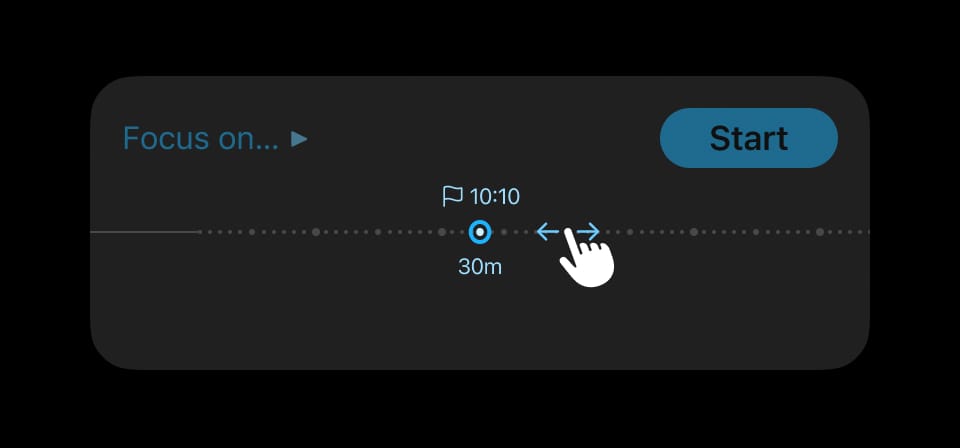
Mając to na uwadze, Bluebird pozwala rozpocząć koncentrację w najmniejszej liczbie kroków:
- Aby dostosować czas trwania sesji: przeciągnij suwak na dole (nazywamy go Spring Board).
- Aby wybrać zadanie, na którym chcesz się skupić: przeciągnij zadanie na Spring Board.
- Aby rozpocząć sesję skupienia: stuknij „Start”.
2.4 Stany minutnika
2.4.1 Skupienie
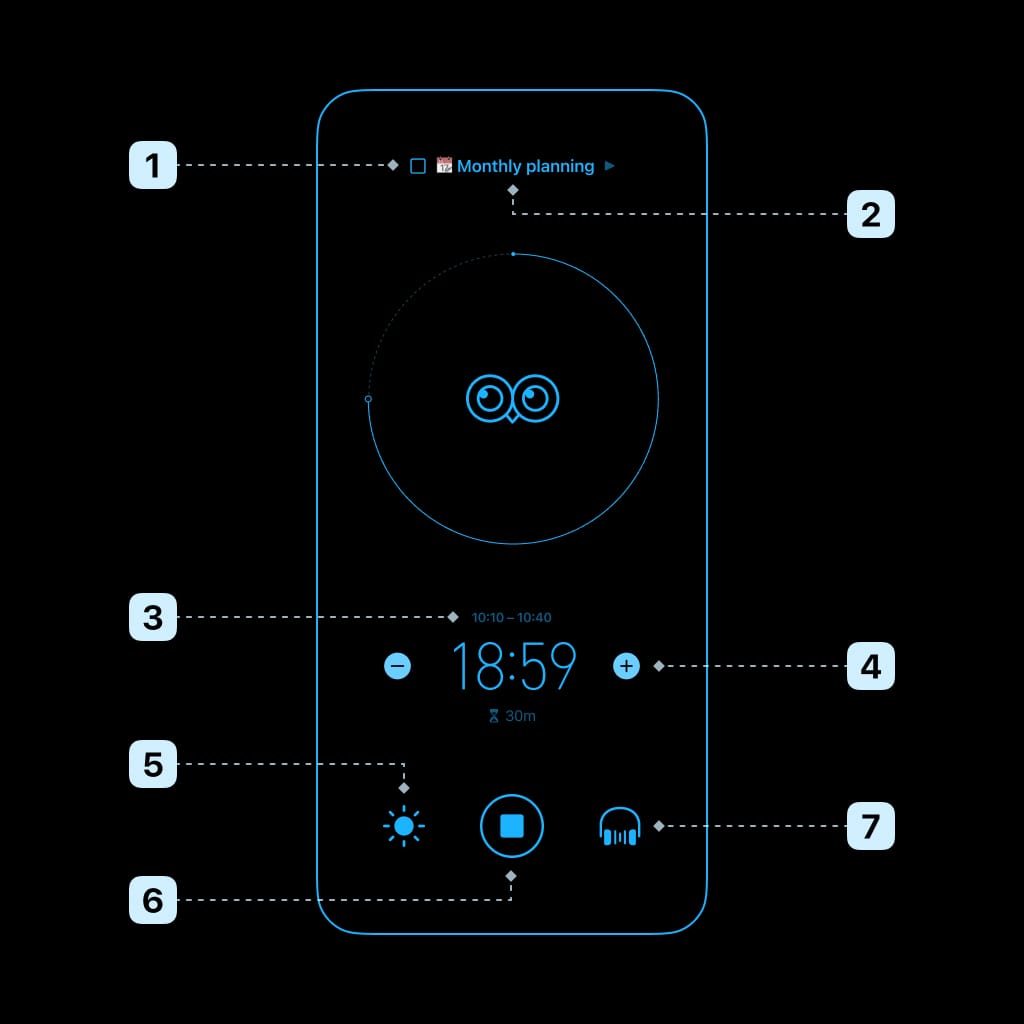
Podczas skupienia możesz:
- Oznacz zadanie jako ukończone i zakończ wcześniej
- Zmień bieżące zadanie
- Dostosuj godzinę rozpoczęcia lub zakończenia
- Dostosuj czas trwania sesji
- Trzymaj ekran zawsze włączony
- Odrzuć postęp lub zakończ wcześniej
- Dostosuj dźwięk tła (dotknij, aby go włączyć lub wyłączyć; dotknij i przytrzymaj, aby przełączyć dźwięki)
Uwaga: celowo zaprojektowaliśmy minutnik skupienia tak, aby nie można go było wstrzymać. Zauważyliśmy, że możliwość wstrzymania zachęca użytkowników do częstszych przerw i ułatwia rozpraszanie się.
2.4.2 Zakończono
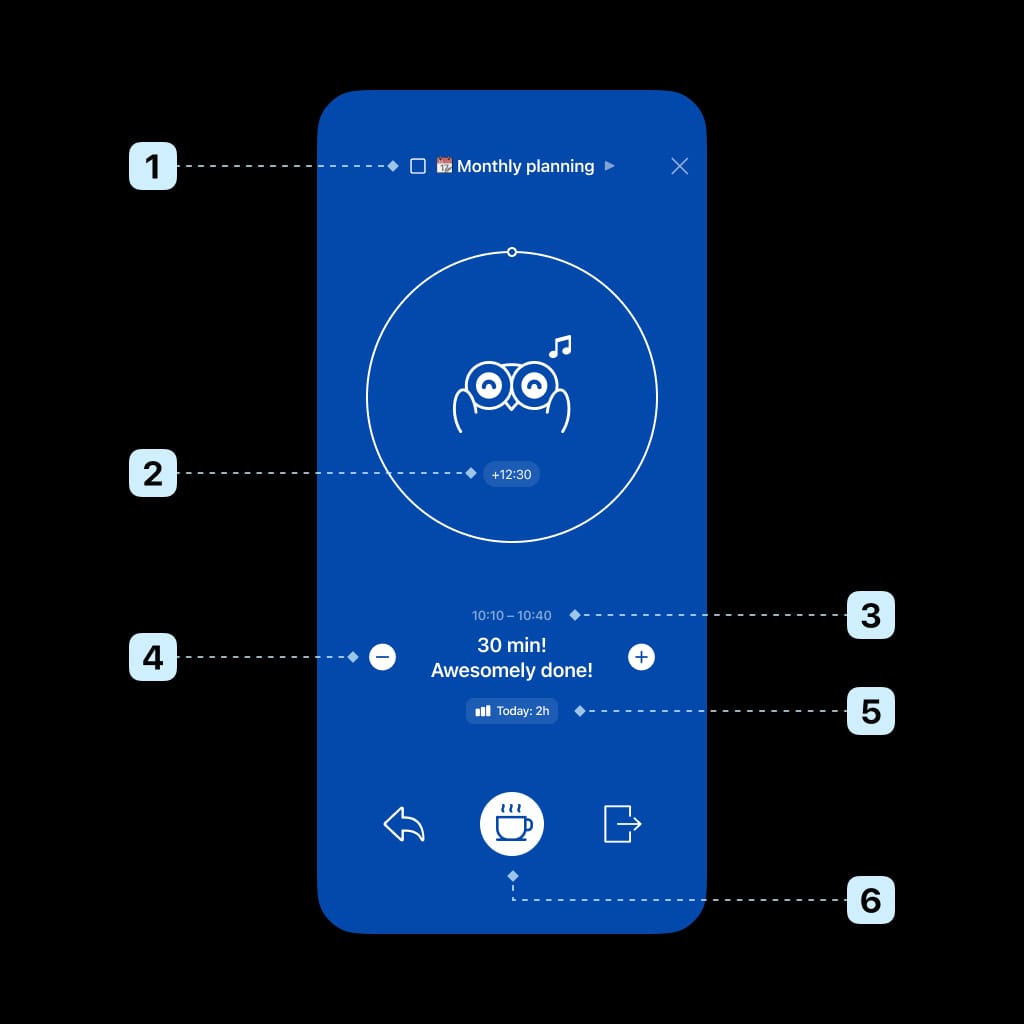
Po zakończeniu sesji skupienia możesz:
- Oznacz zadanie jako ukończone
- Dodaj dodatkowy czas skupienia do dziennika czasu
- Dostosuj godzinę rozpoczęcia lub zakończenia
- Dostosuj czas trwania sesji
- Przejrzyj statystyki
- Rozpocznij przerwę
Uwagi:
- Jeśli ustawiony czas trwania przekroczy dotychczasowy czas skupienia, minutnik wróci do stanu skupienia.
- Jeśli w ustawieniach włączysz „Automatyczną przerwę”, po zakończeniu odliczania Bluebird od razu przejdzie do stanu relaksu.
2.4.3 Relaks
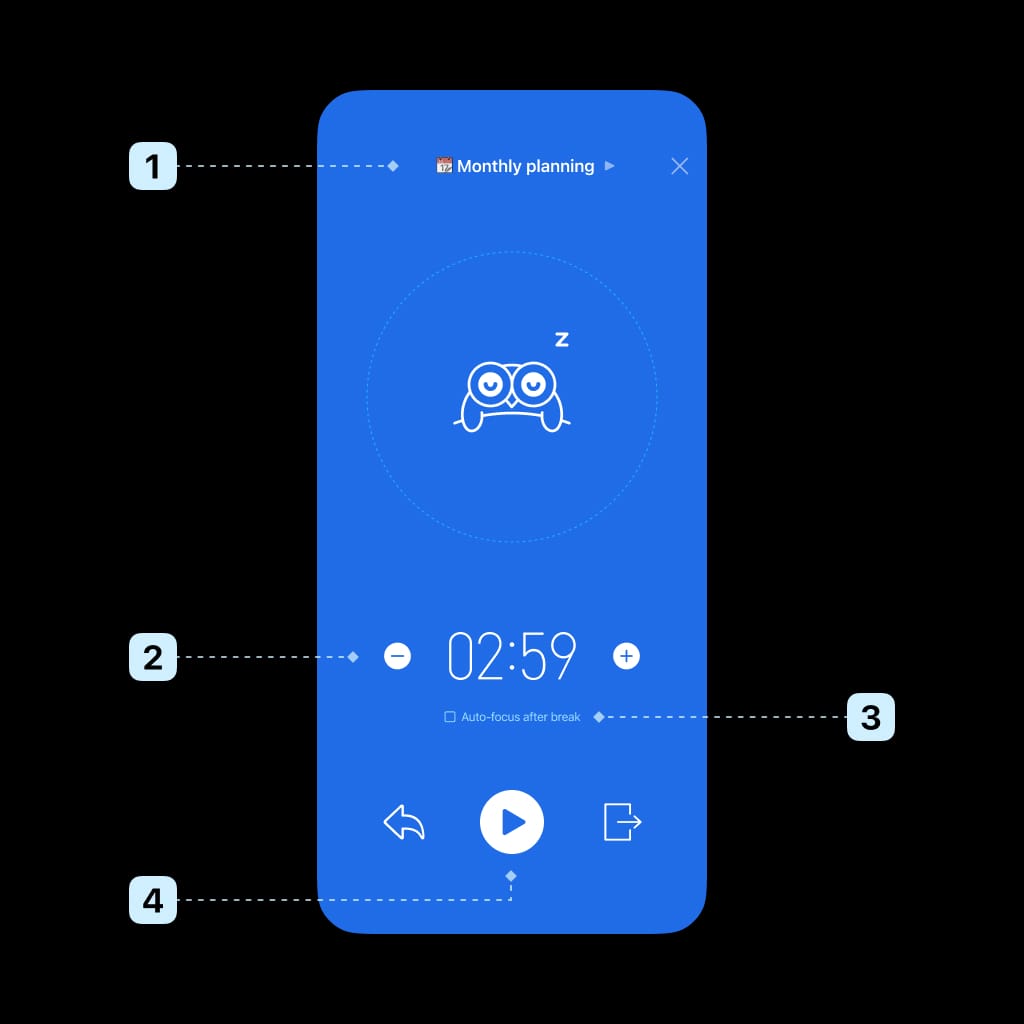
Podczas przerwy możesz:
- Wybierz kolejne zadanie
- Dostosuj czas trwania przerwy
- Automatycznie rozpocznij skupienie po zakończeniu przerwy
- Zacznij skupiać się od razu
2.5 Ręczne dodawanie wpisu do dziennika czasu
Bluebird pomaga pracować bez zbędnego stresu. Gdy czujesz motywację, po prostu zacznij działać, aby nie stracić rozpędu. Czas skupienia możesz zawsze zapisać później.
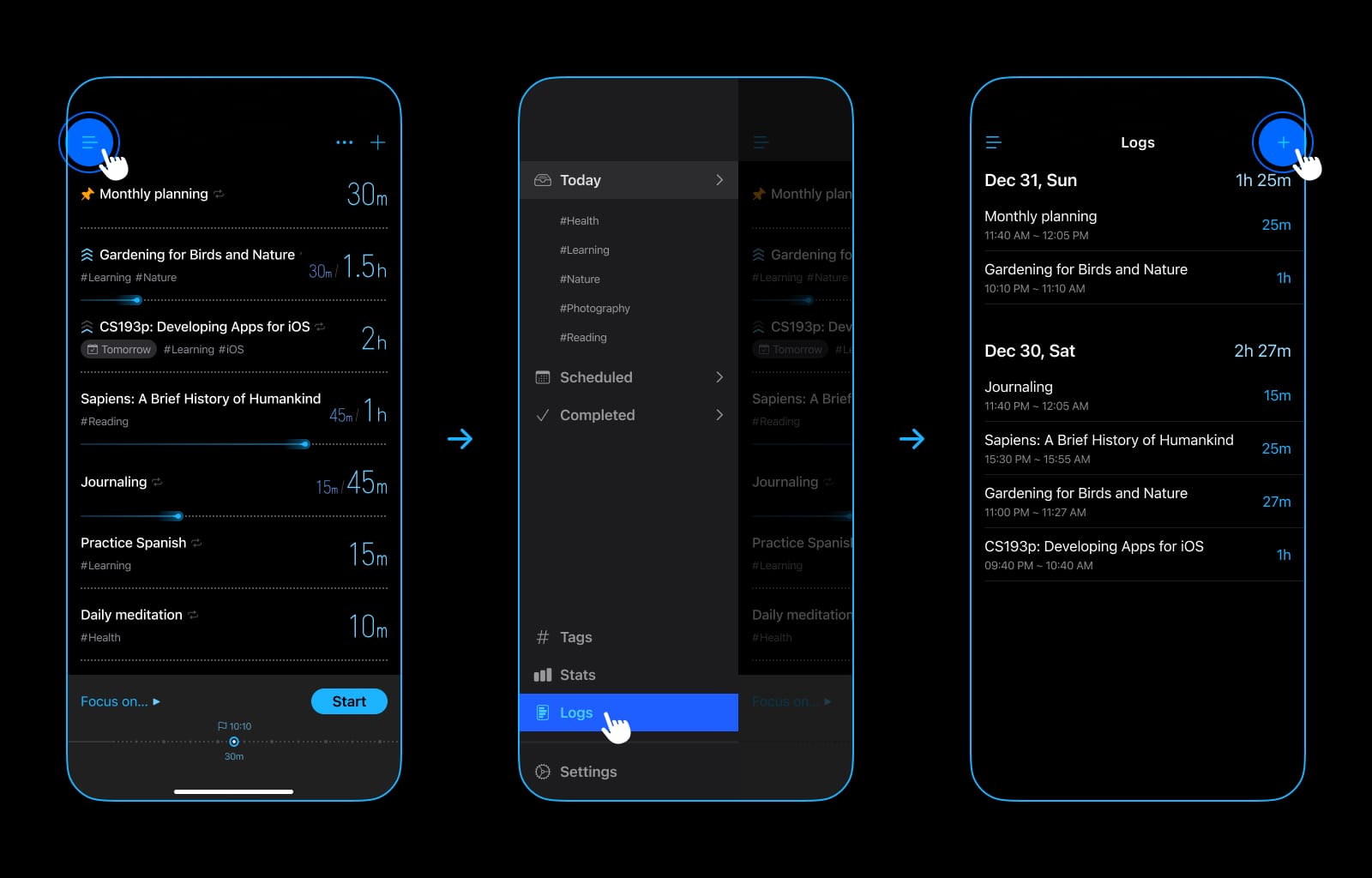
Aby dodać wpis:
- Stuknij „≡” (w lewym górnym rogu), aby wyświetlić pasek boczny
- Stuknij „Dzienniki”
- Stuknij „+”
2.6 Powiadomienia
Aby być na bieżąco i nie przegapić niczego ważnego, zdecydowanie zalecamy włączenie powiadomień i dostosowanie ich w ustawieniach.
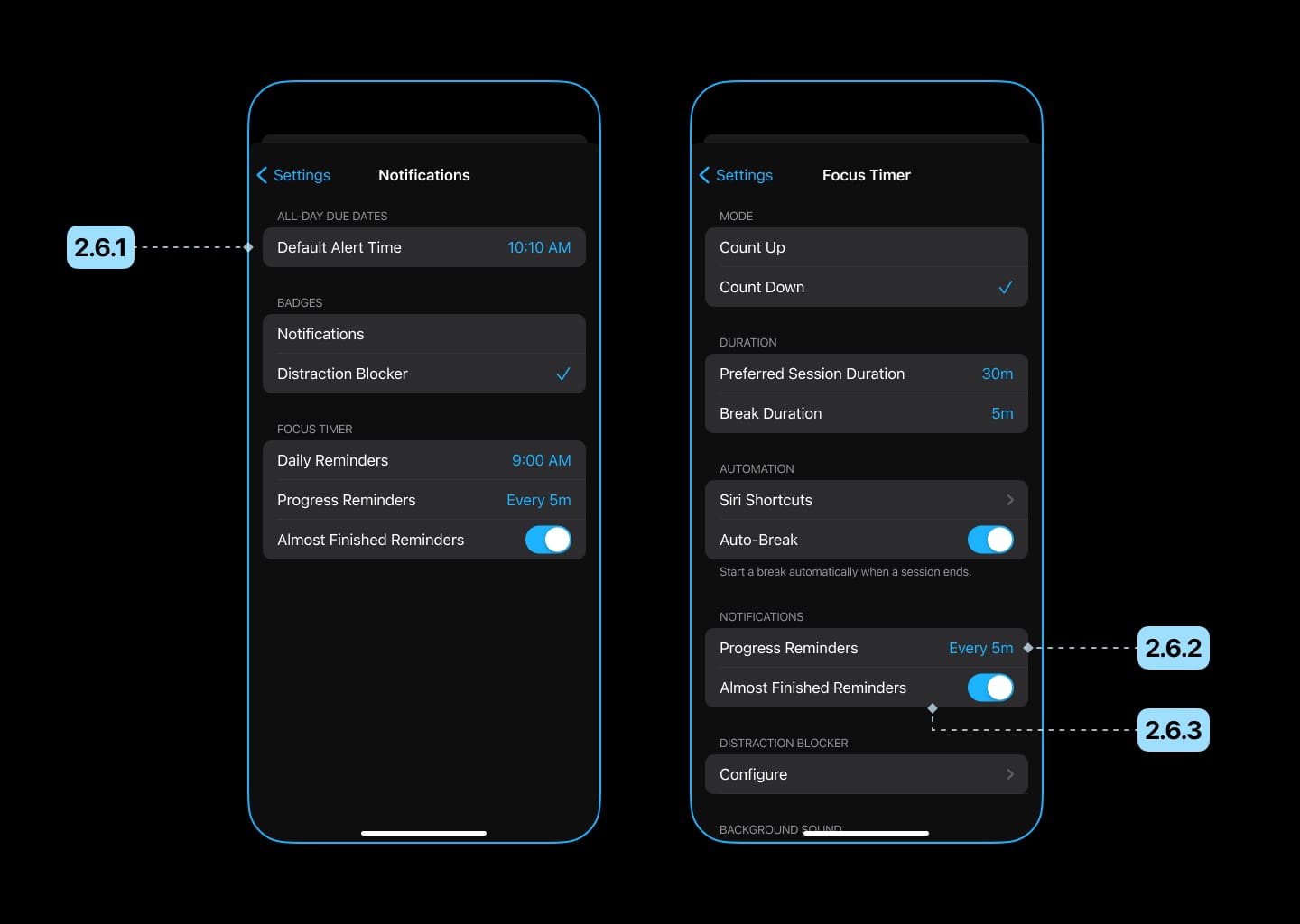
2.6.1 Codzienne przypomnienia
Po włączeniu Bluebird będzie przypominać Ci o konieczności rozpoczęcia skupiania się o określonej porze każdego dnia, pomagając Ci wyrobić w sobie nawyk skupiania uwagi.
Zalecamy ustawienie go na porę dnia, o której zwykle rozpoczynasz naukę lub pracę.
2.6.2 Przypomnienia o postępie
Po włączeniu Bluebird będzie okresowo informował o bieżącym postępie podczas skupienia.
Jeśli łatwo się rozpraszasz, zalecamy ustawienie mniejszej wartości (np. co 5 minut), aby przypominać Ci o konieczności skupienia się.
2.6.3 Przypomnienia przed końcem
Po włączeniu Bluebird powiadomi Cię, gdy sesja skupienia dobiegnie końca, dzięki czemu będziesz mógł zakończyć pracę i przygotować się na przerwę.
3. Zarządzanie zadaniami
Aby ułatwić Ci zarządzanie i rejestrowanie czasu, Bluebird oferuje również funkcję zarządzania zadaniami.
3.1 Dodawanie zadania
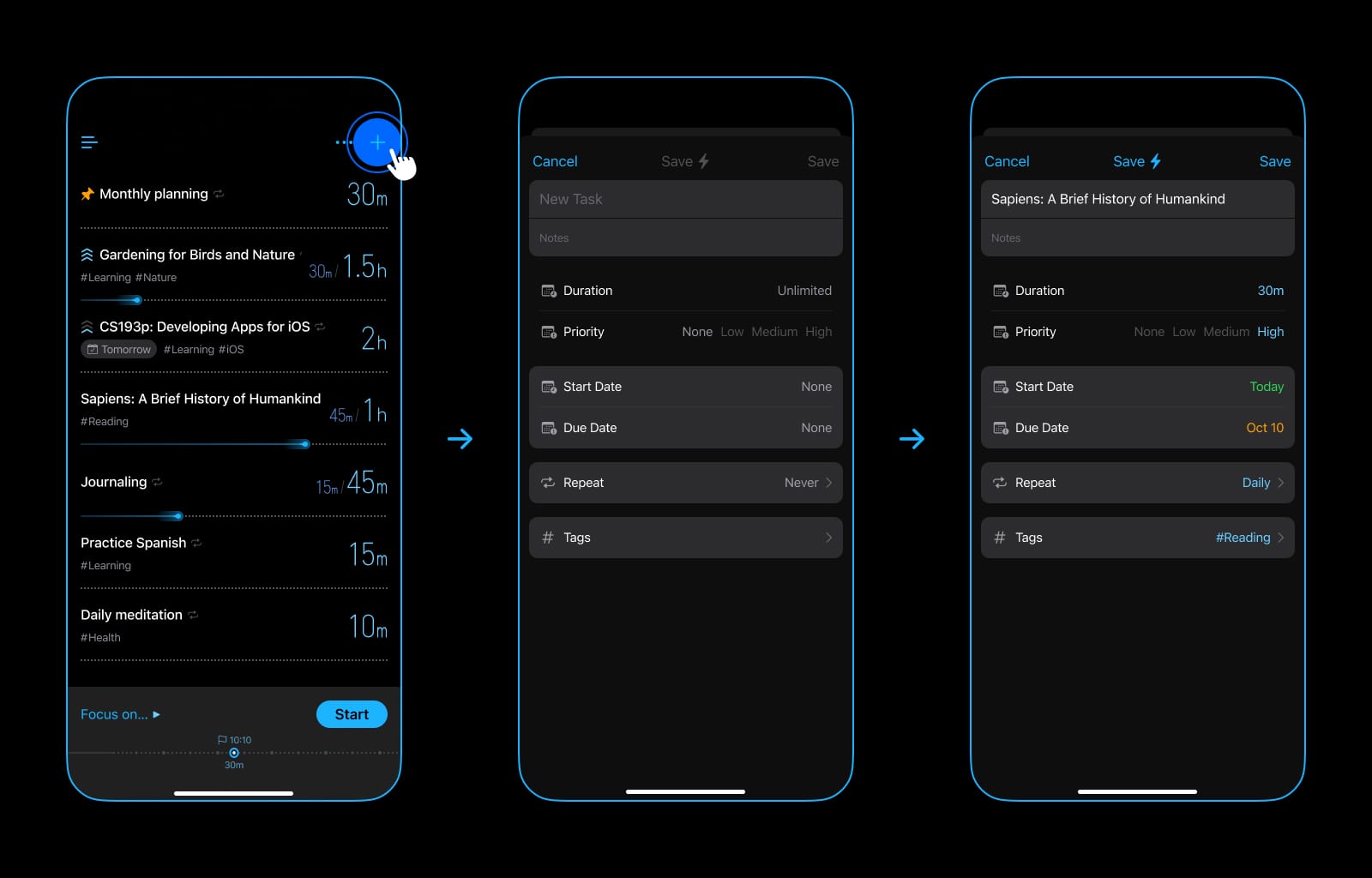
- Stuknij „+” w prawym górnym rogu.
- Podaj następujące informacje:
3.1.1 Tytuł
Nazwa zadania.
3.1.2 Notatki (opcjonalne)
Dodatkowe informacje o zadaniu.
3.1.3 Czas trwania (opcjonalnie)
Szacowany czas potrzebny na wykonanie zadania.
Jeżeli trudno jest to oszacować lub czas trwania jest zbyt długi, można go pominąć.
3.1.4 Priorytet (opcjonalnie)
Znaczenie lub pilność zadania. Można go używać do sortowania i filtrowania.
3.1.5 Data początkowa (opcjonalnie)
Data, w której planujesz rozpocząć pracę nad tym zadaniem.
Zadanie pozostanie w „Zaplanowane” aż do nadejscia wyznaczonej daty.
3.1.6 Termin (opcjonalnie)
Termin wykonania zadania.
Otrzymasz powiadomienie, gdy zbliży się termin zadania.
3.1.7 Powtórzenie (opcjonalnie)
Schemat powtarzania zadania. Użyj tej opcji do zadań, które powtarzają się regularnie.
Na przykład, aby wyrobić w sobie nawyk czytania przez godzinę dziennie, możesz dodać zadanie trwające 1 godzinę i sprawić, by było powtarzane codziennie.
3.1.8 Tagi (opcjonalne)
Tagi grupują lub kategoryzują zadanie i mogą służyć do filtrowania.
Przykłady:
- Kategorie
- Przedmioty szkolne
- Projekty zawodowe
- Cele długoterminowe
Wskazówka: możesz dodać emotikony do nazw tagów, aby uczynić je bardziej kolorowymi.
3.2 Sortowanie zadań
Zadania można sortować ręcznie lub automatycznie.
Aby zmienić kolejność zadań:
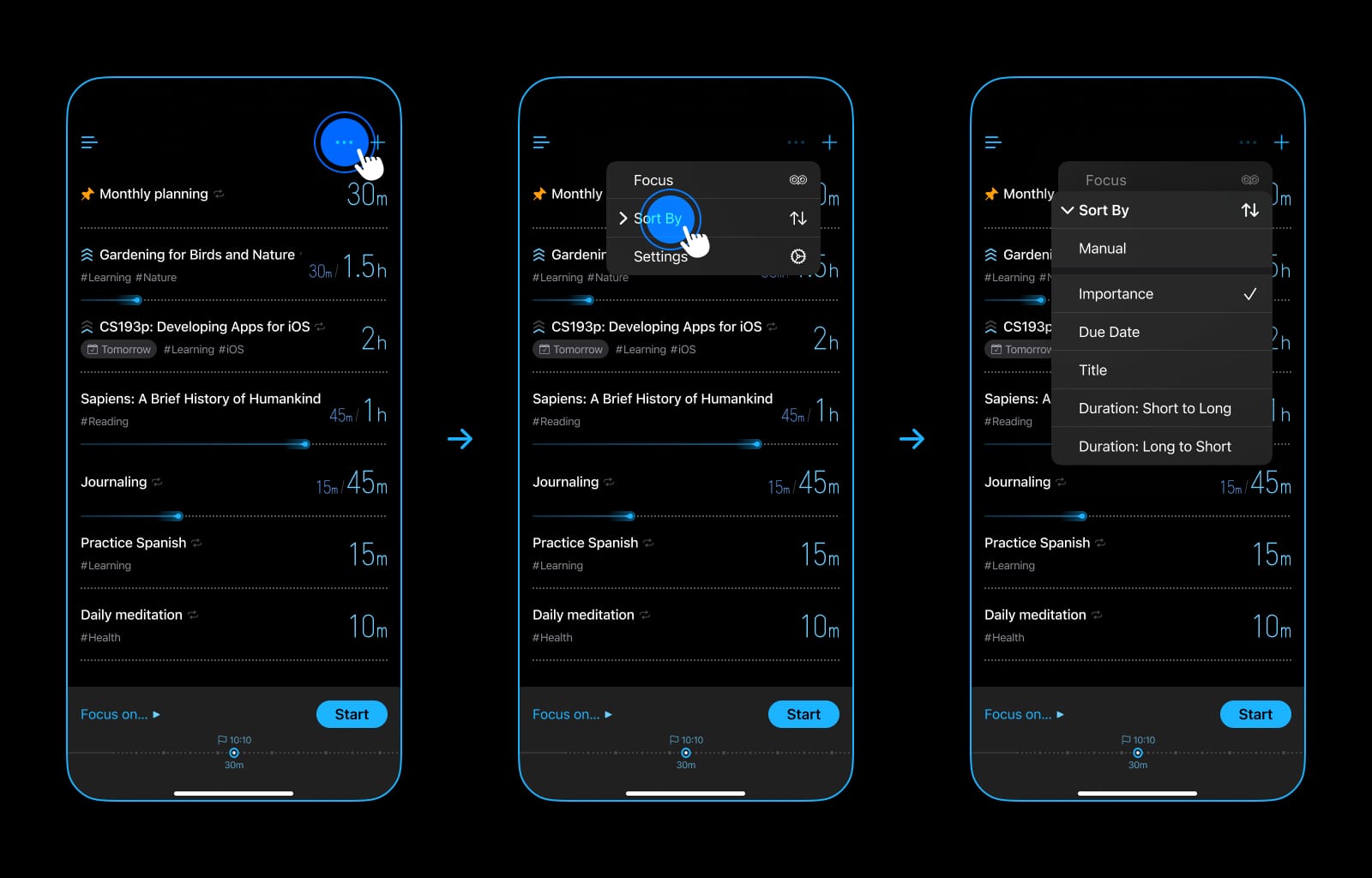
- Stuknij „…” (w prawym górnym rogu).
- Stuknij „Sortuj według”.
3.2.1 Sortowanie ręczne
Po włączeniu kolejność zadań jest całkowicie ustalana poprzez przeciąganie.
3.2.2 Sortowanie automatyczne
Bluebird oferuje kilka sposobów automatycznego sortowania zadań.
Zalecamy skorzystanie z opcji sortowania „Ważność”, która równoważy priorytet i pilność:
- Ogólnie rzecz biorąc, zadania o wyższym priorytecie są umieszczane nad zadaniami o niższym priorytecie.
- Zadania z nadchodzącymi terminami są umieszczane na górze listy.
3.3 Działania
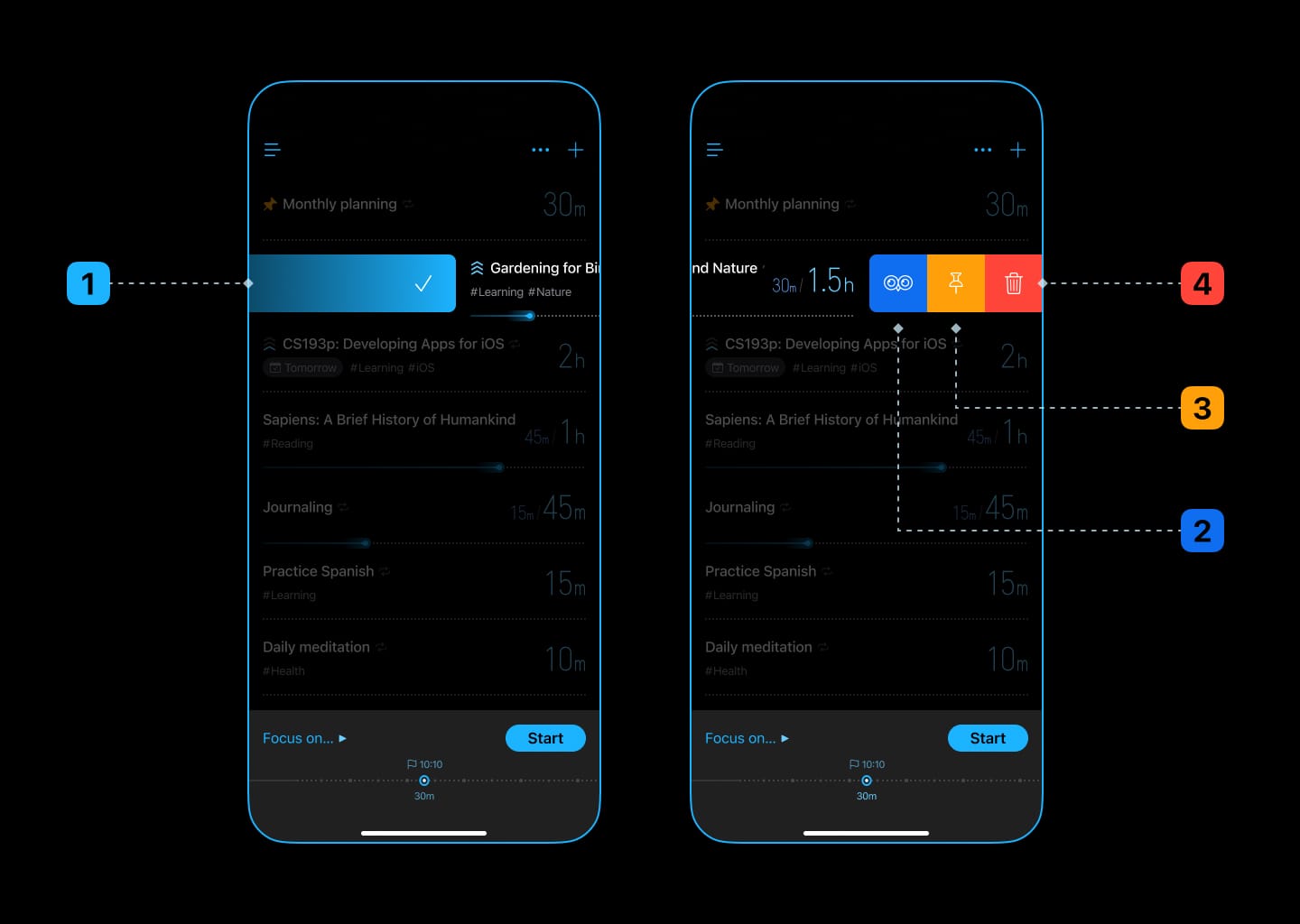
Na zadaniu możesz wykonać następujące czynności:
- Oznacz jako ukończone
- Skup się
- Przypnij (może służyć do oznaczania zadań do wykonania w najbliższym czasie)
- Usuń
4. Statystyki
Bluebird wizualizuje czas skupienia z wielu perspektyw:
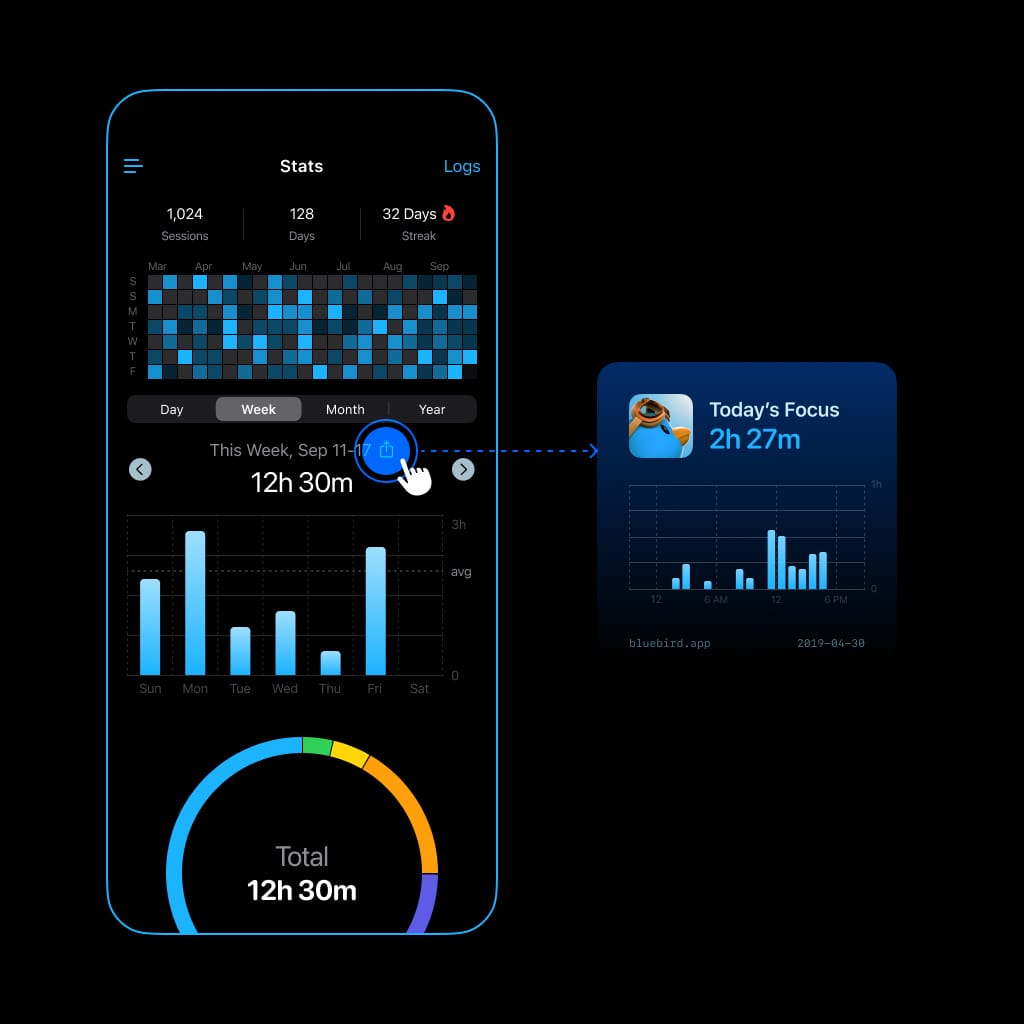
Udostępnij znajomym
Dla uproszczenia i prywatności Bluebird nie ma żadnego systemu rankingowego, ale możesz dzielić swój czas skupienia ze znajomymi, aby motywować się nawzajem.
5. Inne godne uwagi funkcje
5.1 Widżety
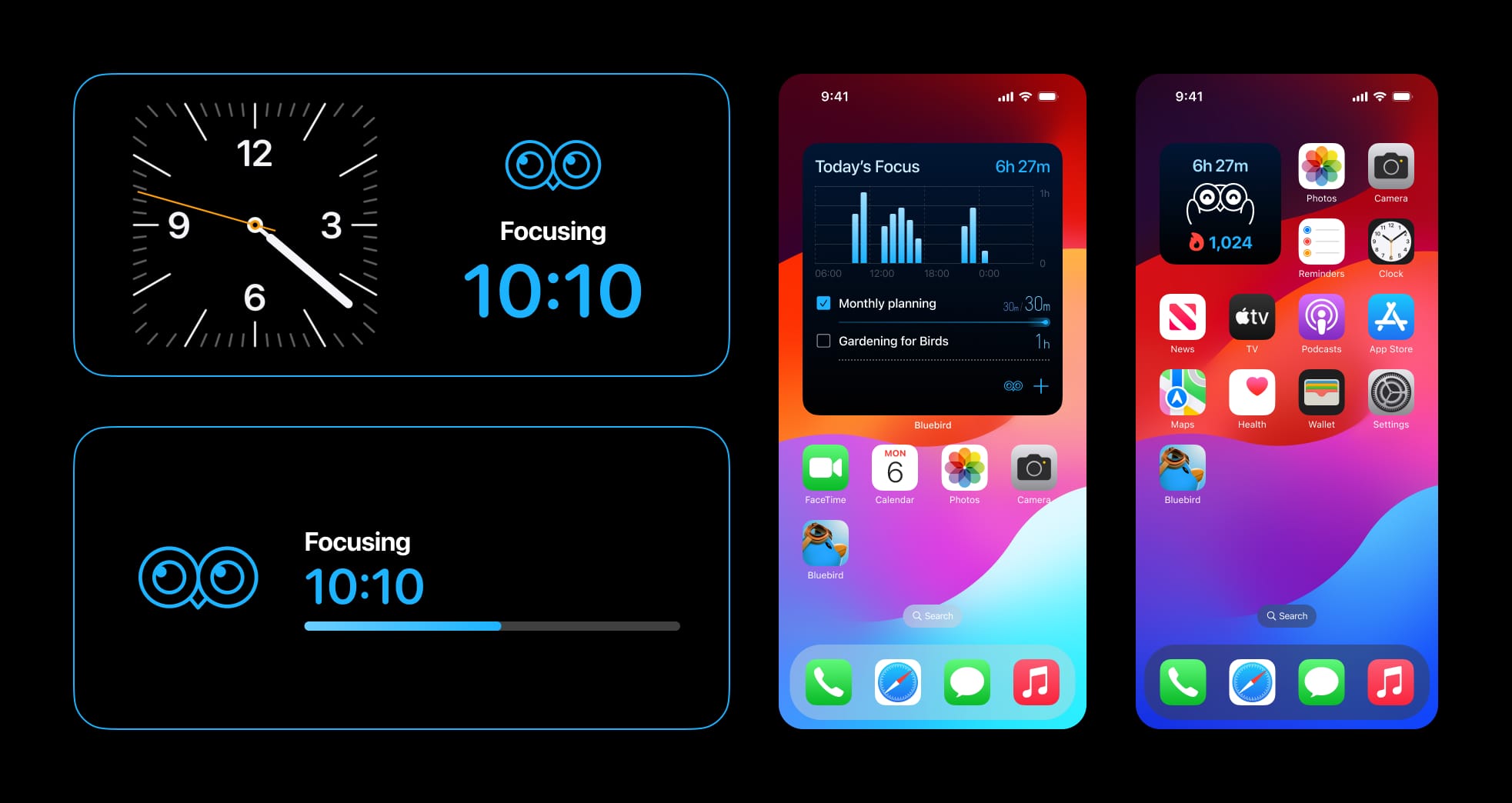
Przeglądaj statystyki skupienia i zadania na ekranie głównym i ekranie blokady.
Podczas skupienia wszystkie widżety przełączą się w tryb minutnika.
5.2 Blokowanie rozpraszaczy
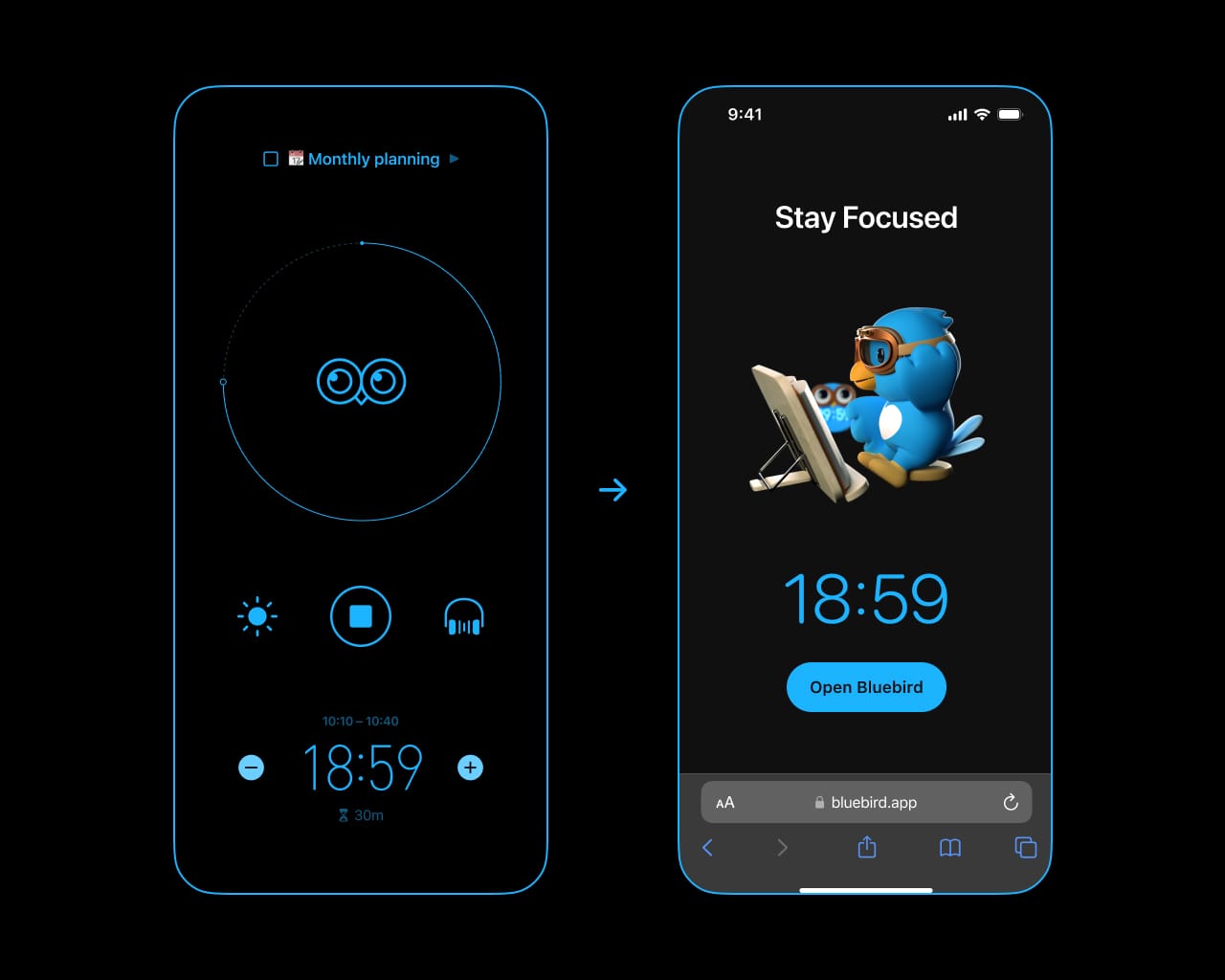
Po włączeniu Bluebird będzie blokować aplikacje i strony internetowe podczas skupienia.
5.3 Synchr. z iCloud
Po włączeniu Bluebird będzie bezproblemowo synchronizować dane pomiędzy iPhone, iPad, Apple Watch i Mac.
5.4 Haptyczne przypomnienia o skupieniu na Apple Watch
Po włączeniu Bluebird będzie okresowo przypominać Ci o konieczności skupienia się za pomocą sygnałów haptycznych na Apple Watch, gdy będziesz w trakcie sesji skupienia.
6. Zasoby zewnętrzne
Oto kilka zasobów, które naszym zdaniem dadzą Ci świetny wgląd w przezwyciężanie prokrastynacji i osiąganie celów:
- Poradnik naukowy o tym, jak przestać odkładać na później, autor: James Clear
- Wykorzystaj dopaminę, aby przezwyciężyć zwlekanie i zoptymalizować wysiłek, autor: Andrew Huberman
Poświęć trochę czasu na ich przeczytanie. Na pewno będą Ci dobrze służyć przez długi czas.
Dziękujemy za przeczytanie
Mamy nadzieję, że ta instrukcja pomoże Ci w pełni wykorzystać możliwości Bluebird. Dziękujemy, że wybierasz Bluebird jako pomoc na drodze do lepszego skupienia.