Manual de Uso
tempo de leitura: 10 minutos
0. Talvez você não precise ler este guia 💭
Nos esforçamos muito para tornar o Bluebird fácil de usar, para que você não precise de nenhuma orientação para começar.
No entanto, se você quiser ter uma ideia geral do app ou explorar todo o seu potencial, este guia é para você.
1. Introdução
O Bluebird combina um timer de foco no estilo Pomodoro com uma lista de tarefas para ajudar você a superar a procrastinação, manter o foco e progredir.
Observação: o Bluebird funciona muito bem mesmo que você não use nenhuma de suas funções de gestão de tarefas.
2. Timer de foco
2.1 Técnica Pomodoro
Pomodoro é uma técnica de gerenciamento de tempo simples, mas eficaz. Ela envolve dividir o trabalho em várias sessões (~25 minutos) com descansos curtos (~5 minutos).
Foque em uma coisa de cada vez, e, se houver uma interrupção no meio de uma sessão, toda a sessão deverá ser reiniciada.
Esse método pode aumentar a produtividade, prevenir o esgotamento e melhorar o equilíbrio entre trabalho e vida pessoal.
O timer de foco do Bluebird é inspirado na Técnica Pomodoro, mas oferece mais flexibilidade.
2.2 Modos do timer
O timer de foco tem dois modos:
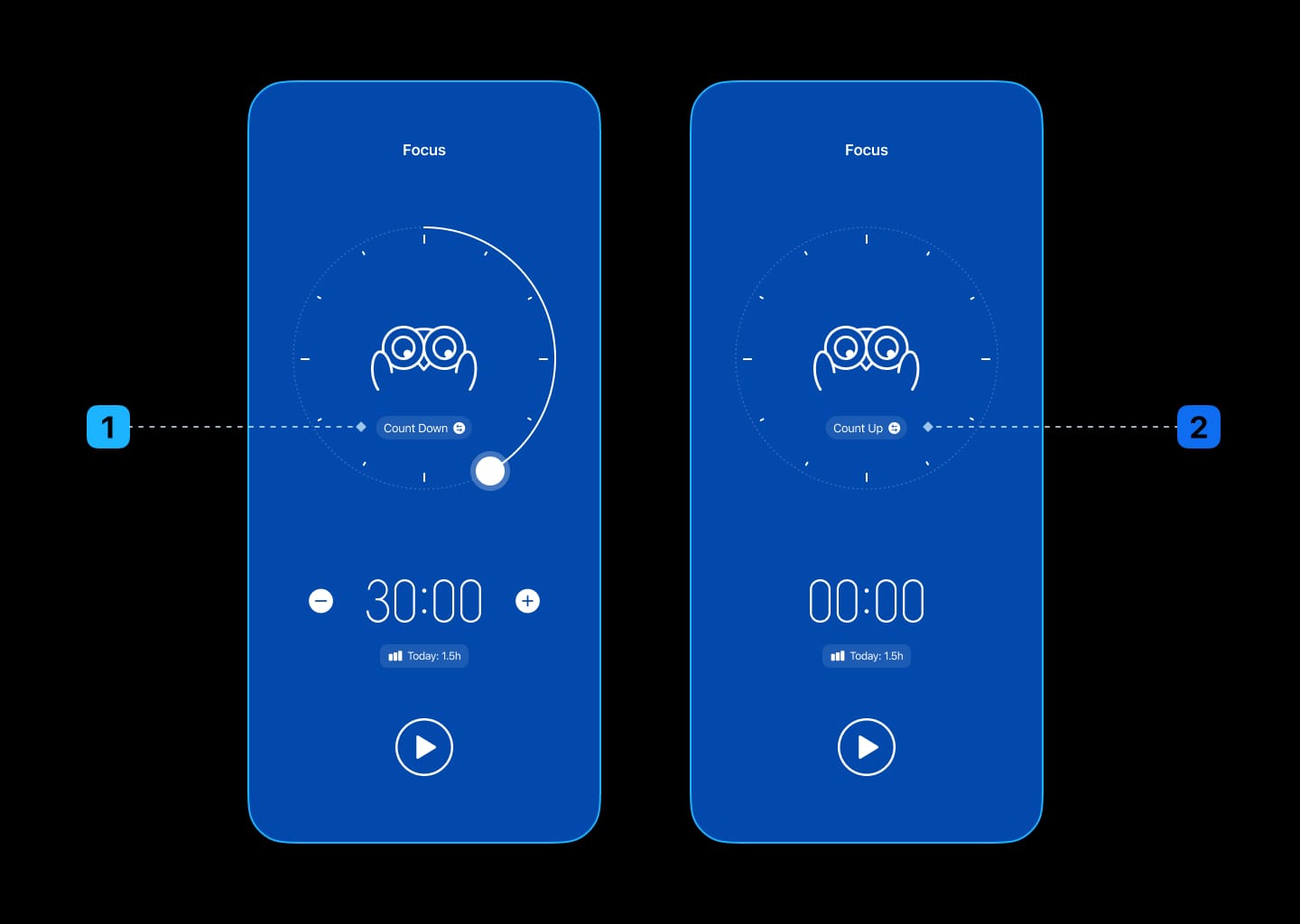
2.2.1 Modo descendente
Inicie uma contagem regressiva com uma duração específica e foque no seu trabalho até o tempo acabar.
Ideal para fluxos de trabalho no estilo Pomodoro.
Sugestões para a duração da sessão:
- Comece com 25 ou 30 minutos.
- Diminua a duração se achar difícil começar ou manter o foco.
- Aumente a duração se perceber que seu ritmo é interrompido com frequência.
- De 15 a 45 minutos é o intervalo ideal para a maioria das pessoas; durações menores tornam quase impossível entrar em um estado de trabalho profundo, e durações maiores podem facilmente levar ao esgotamento.
2.2.2 Modo ascendente
Basta iniciar o timer e pará-lo quando o trabalho estiver pronto.
Criado para quem quer acompanhar seu tempo da maneira mais simples e flexível possível.
Embora este modo não tenha limite de tempo, recomendamos fortemente que você faça pelo menos uma pausa a cada hora de trabalho para evitar a fadiga física e mental.
2.3 A maneira mais rápida de começar a focar
Uma das maneiras mais eficazes de superar a procrastinação é simplesmente começar.
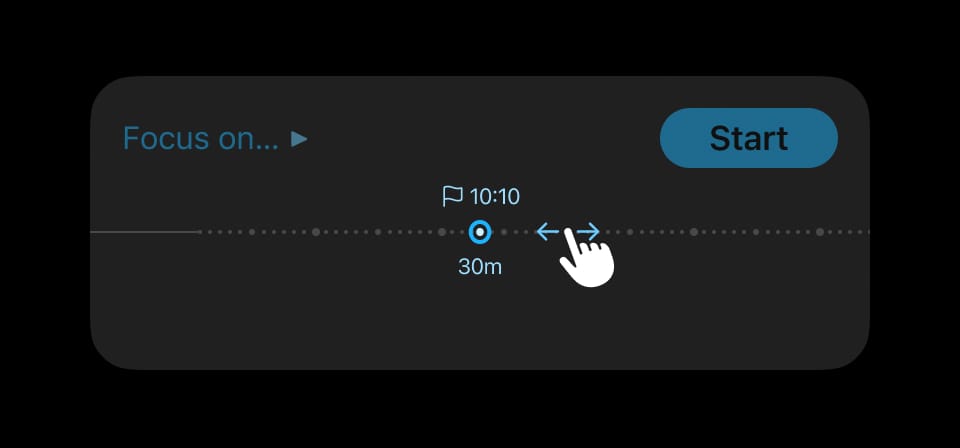
Com isso em mente, o Bluebird permite que você comece a focar com o mínimo de passos:
- Para ajustar a duração da sessão: arraste o controle deslizante na parte inferior (nós o chamamos de Trampolim).
- Para selecionar uma tarefa em que focar: arraste a tarefa para o Trampolim.
- Para iniciar uma sessão de foco: toque em “Iniciar”.
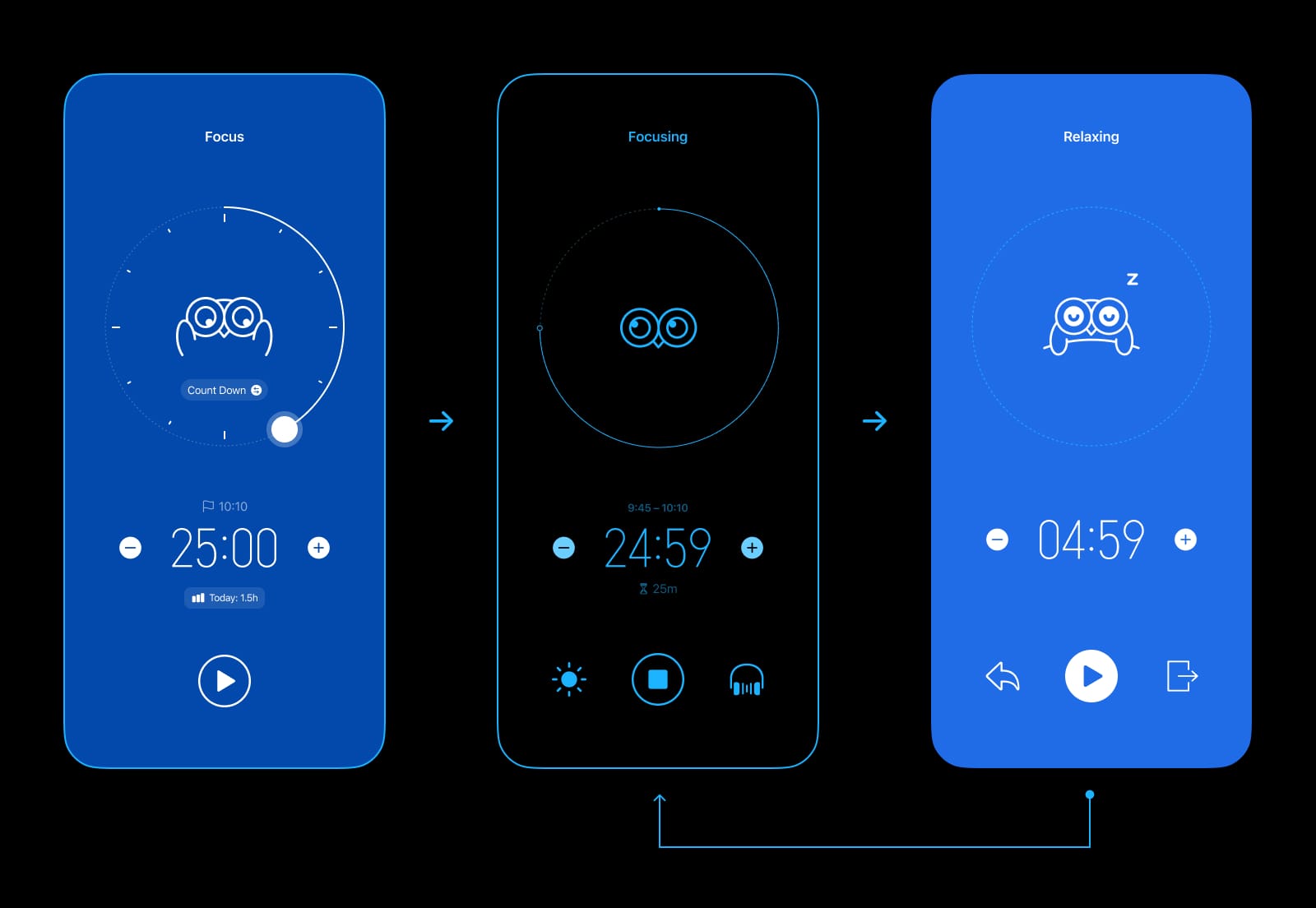
2.4 Estados do timer
2.4.1 Foco
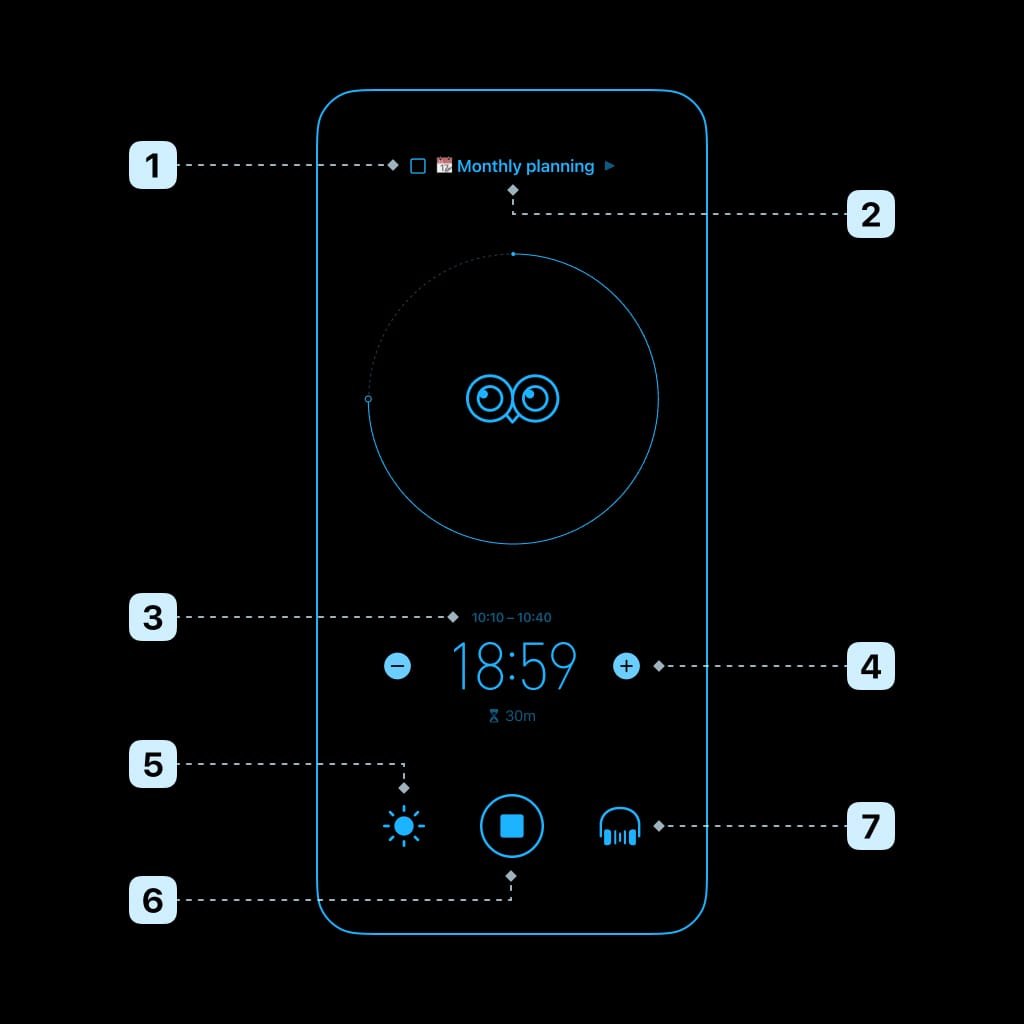
Enquanto estiver focando, você pode:
- Marcar a tarefa como concluída e terminar cedo
- Alterar a tarefa atual
- Ajustar a hora de início ou a hora de término
- Ajustar a duração da sessão
- Manter a tela sempre ligada
- Descartar o progresso ou terminar cedo
- Ajustar o som de fundo (toque para ativar/desativar, mantenha pressionado para trocar o som)
Observação: fizemos o timer de foco sem a opção de pausa de propósito. Percebemos que, se pudesse ser pausado, nossos usuários o pausariam com frequência e se distrairiam com muito mais facilidade.
2.4.2 Terminado
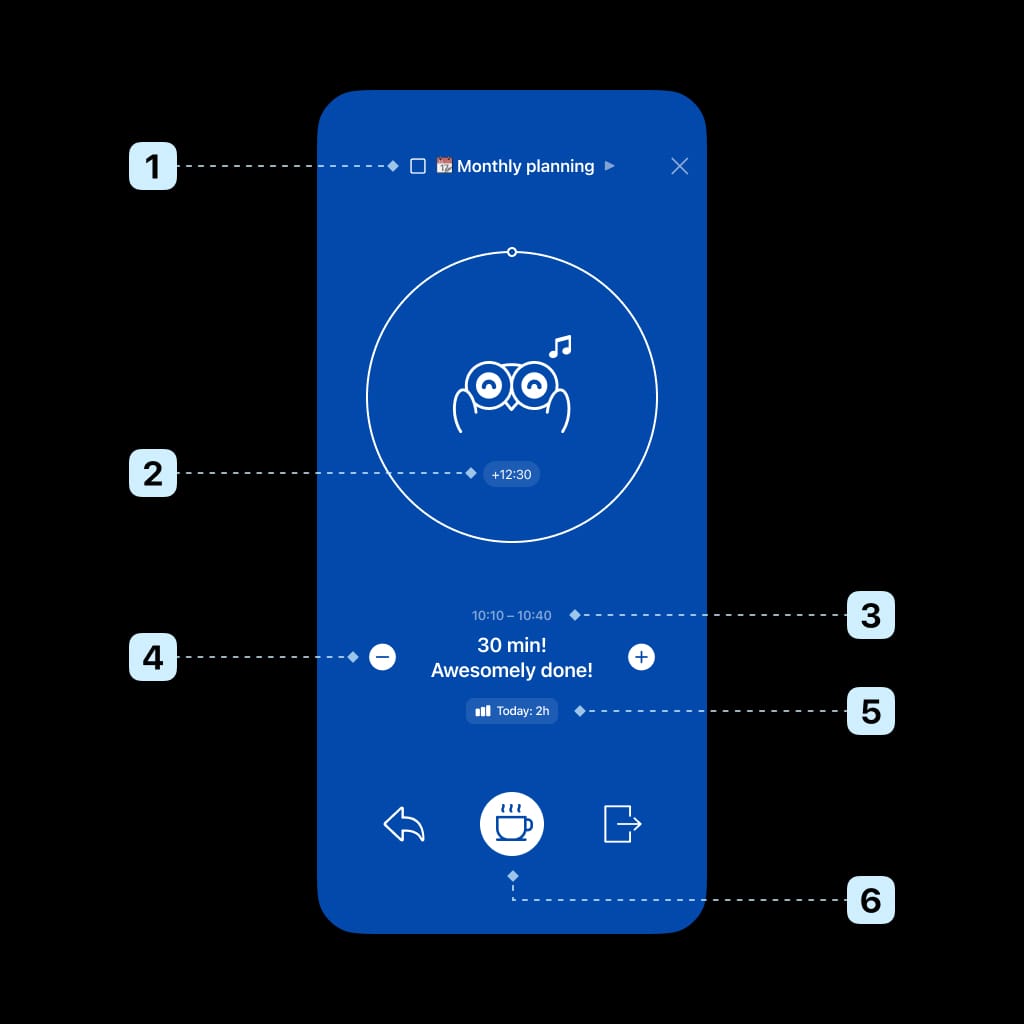
Após o fim de uma sessão de foco, você pode:
- Marcar a tarefa como concluída
- Adicionar tempo de foco extra ao registro de foco
- Ajustar a hora de início ou a hora de término
- Ajustar a duração da sessão
- Revisar as estatísticas
- Iniciar um descanso
Observações:
- Se a duração ajustada for maior que o tempo já focado, ele voltará ao estado de foco.
- Se você ativar “Descanso Automático” nos ajustes, o Bluebird passará diretamente ao estado de descanso quando a contagem regressiva terminar.
2.4.3 Descanso
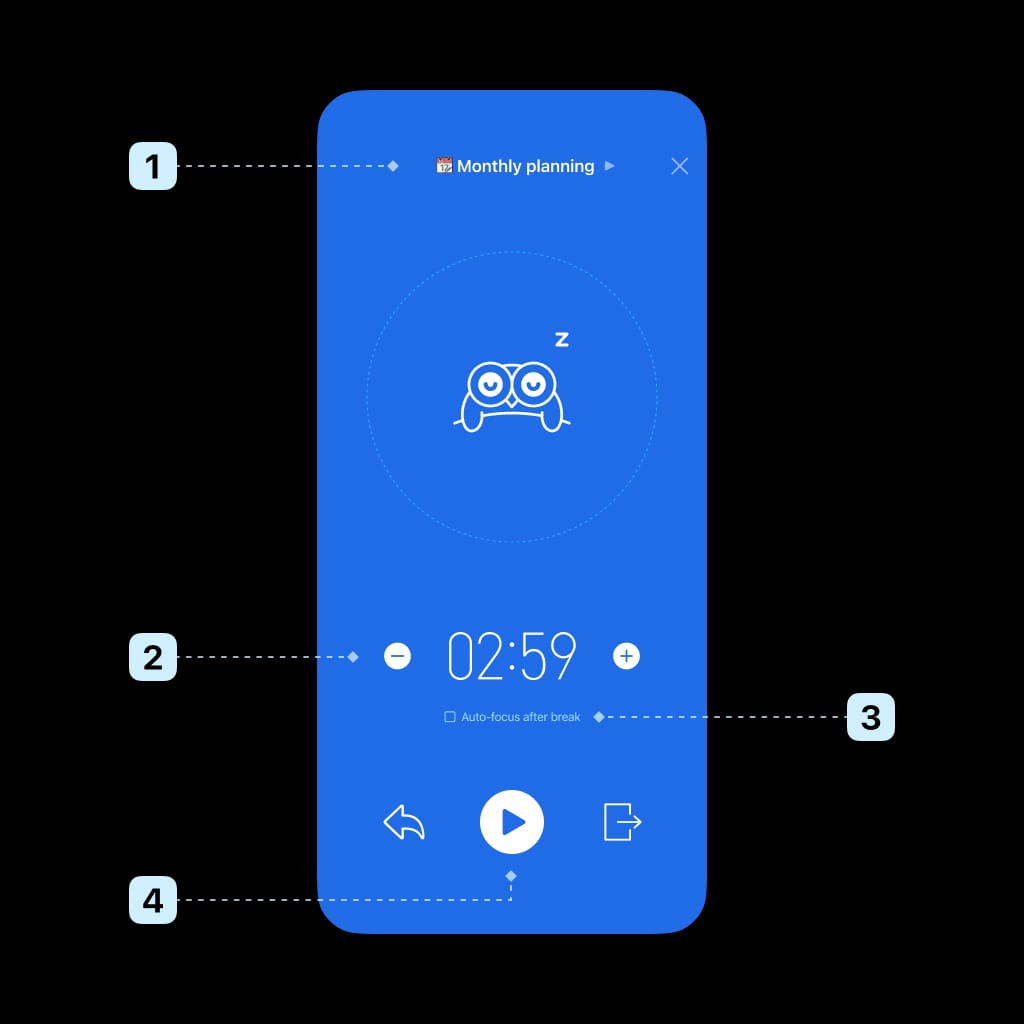
Enquanto estiver descansando, você pode:
- Selecionar a próxima tarefa
- Ajustar a duração do descanso
- Deixar o timer de foco iniciar automaticamente ao final de um descanso
- Começar a focar imediatamente
2.5 Adicionar um registro de foco manualmente
O Bluebird foi criado para não causar estresse. Se você se sente motivado, por que não partir direto para a ação e manter seu ritmo? Você sempre pode registrar seu tempo de foco depois.
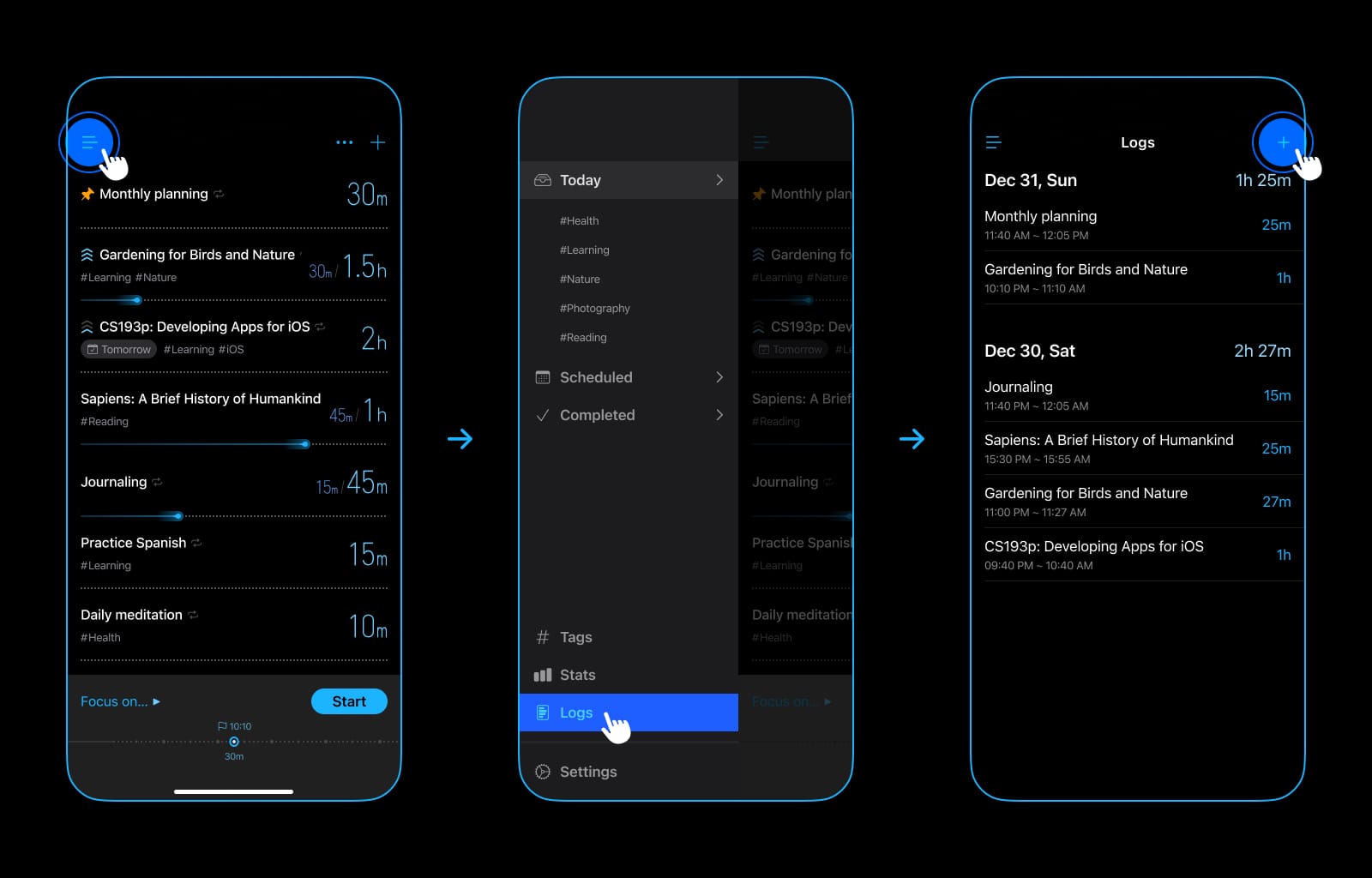
Para adicionar um registro:
- Toque em “≡” (no canto superior esquerdo) para mostrar a barra lateral
- Toque em “Registros”
- Toque em “+”
2.6 Notificações
Para manter você informado e evitar que perca algo importante, recomendamos fortemente que você ative as notificações e as personalize nos ajustes.
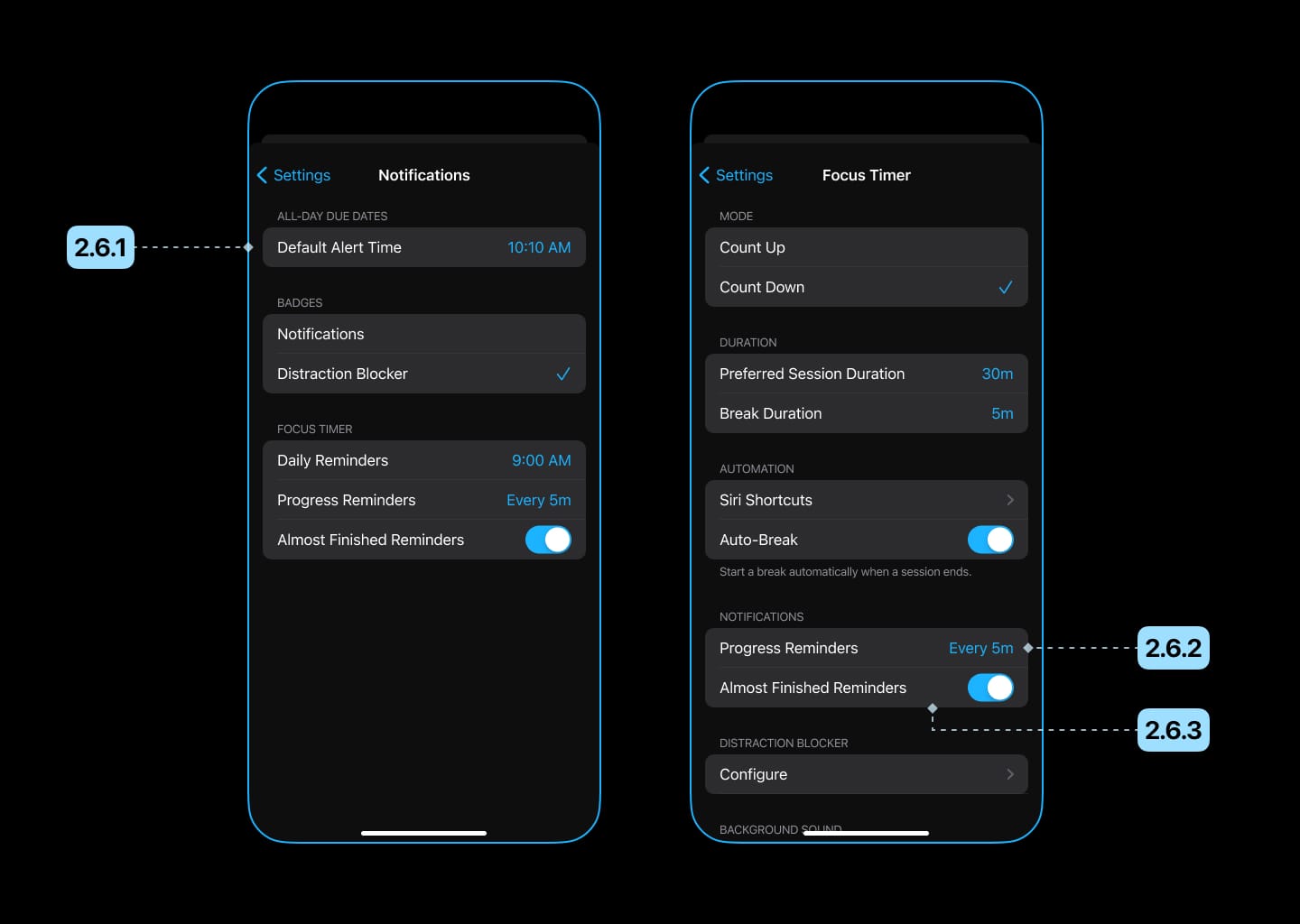
2.6.1 Lembretes diários
Quando ativados, o Bluebird lembrará você de começar a focar em um horário específico todos os dias, ajudando a desenvolver o hábito de focar.
Recomendamos definir o horário em que você costuma começar a estudar ou trabalhar.
2.6.2 Lembretes de progresso
Quando ativados, o Bluebird informará periodicamente o progresso atual enquanto você estiver focando.
Se você se distrai facilmente, recomendamos definir um valor menor (por exemplo, a cada 5 minutos) para lembrar você de manter o foco.
2.6.3 Lembretes antes do fim
Quando ativados, o Bluebird avisará quando sua sessão de foco estiver quase terminando, para que você possa encerrar seu trabalho e se preparar para o descanso.
3. Gestão de tarefas
Para facilitar o gerenciamento e o registro do seu tempo, o Bluebird também oferece uma função de gestão de tarefas.
3.1 Adicionar uma tarefa
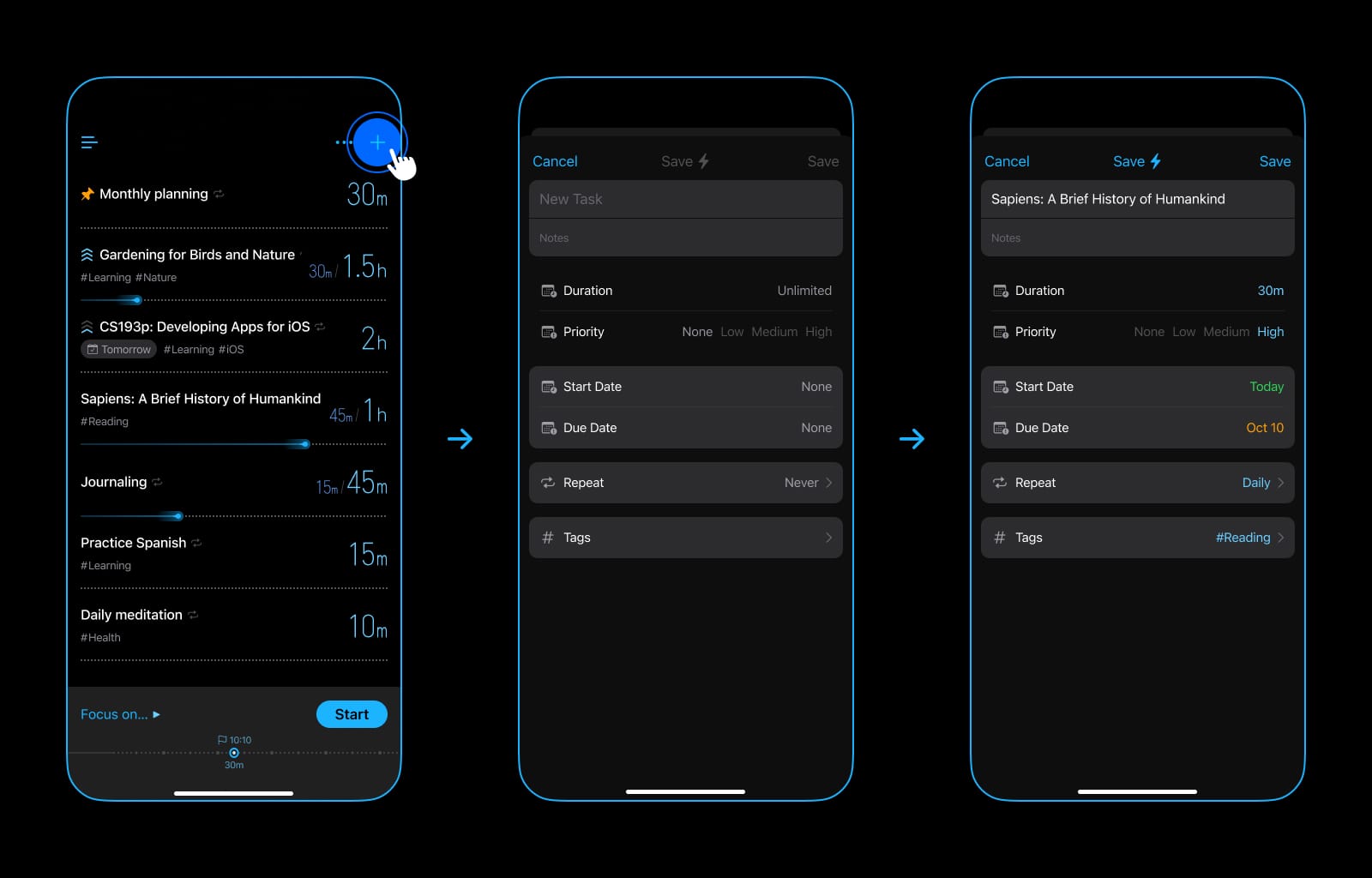
- Toque em “+” no canto superior direito.
- Preencha as seguintes informações:
3.1.1 Título
O nome da tarefa.
3.1.2 Notas (opcional)
Informações adicionais sobre a tarefa.
3.1.3 Duração (opcional)
O tempo estimado necessário para a tarefa.
Se for difícil estimar ou a duração for muito longa, não há problema em deixar esse campo em branco.
3.1.4 Prioridade (opcional)
A importância ou urgência da tarefa. Pode ser usada para ordenar e filtrar.
3.1.5 Data de início (opcional)
A data em que você planeja começar a trabalhar nesta tarefa.
A tarefa ficará em “Programados” até a data chegar.
3.1.6 Data limite (opcional)
O prazo para a tarefa.
Você receberá uma notificação quando a tarefa vencer.
3.1.7 Repetir (opcional)
O padrão de repetição da tarefa. Use esta opção para comportamentos que ocorrem regularmente.
Por exemplo, para desenvolver o hábito de ler por uma hora por dia, você pode adicionar uma tarefa com duração de 1 hora e configurá-la para se repetir todos os dias.
3.1.8 Etiquetas (opcional)
Os grupos/categorias da tarefa. Podem ser usados para filtrar.
Exemplos:
- Categorias
- Matérias de estudo
- Projetos de trabalho
- Metas de longo prazo
Dica: você pode incluir emojis nos nomes das etiquetas para deixá-los mais coloridos.
3.2 Ordenar tarefas
As tarefas podem ser ordenadas manualmente ou automaticamente.
Para alterar a ordem das tarefas:
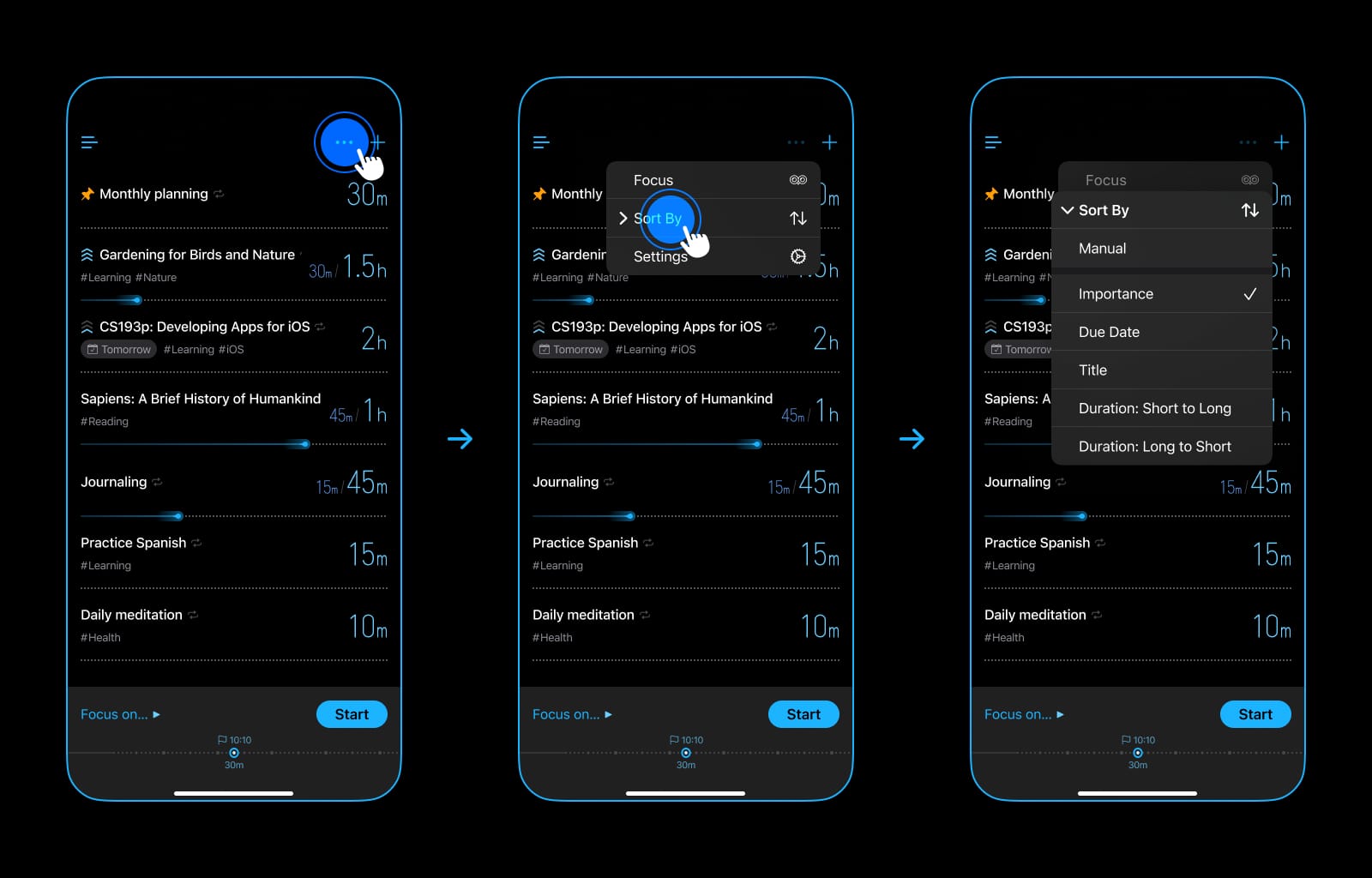
- Toque em “…” (no canto superior direito).
- Toque em “Ordenar por”.
3.2.1 Ordenação manual
Quando ativada, você pode reordenar as tarefas arrastando-as.
3.2.2 Ordenação automática
O Bluebird oferece várias maneiras de ordenar tarefas automaticamente.
Recomendamos “Importância”, que equilibra prioridade e urgência:
- Em geral, tarefas de maior prioridade são colocadas acima das de menor prioridade.
- Tarefas com datas limite próximas são colocadas no topo da lista.
3.3 Ações
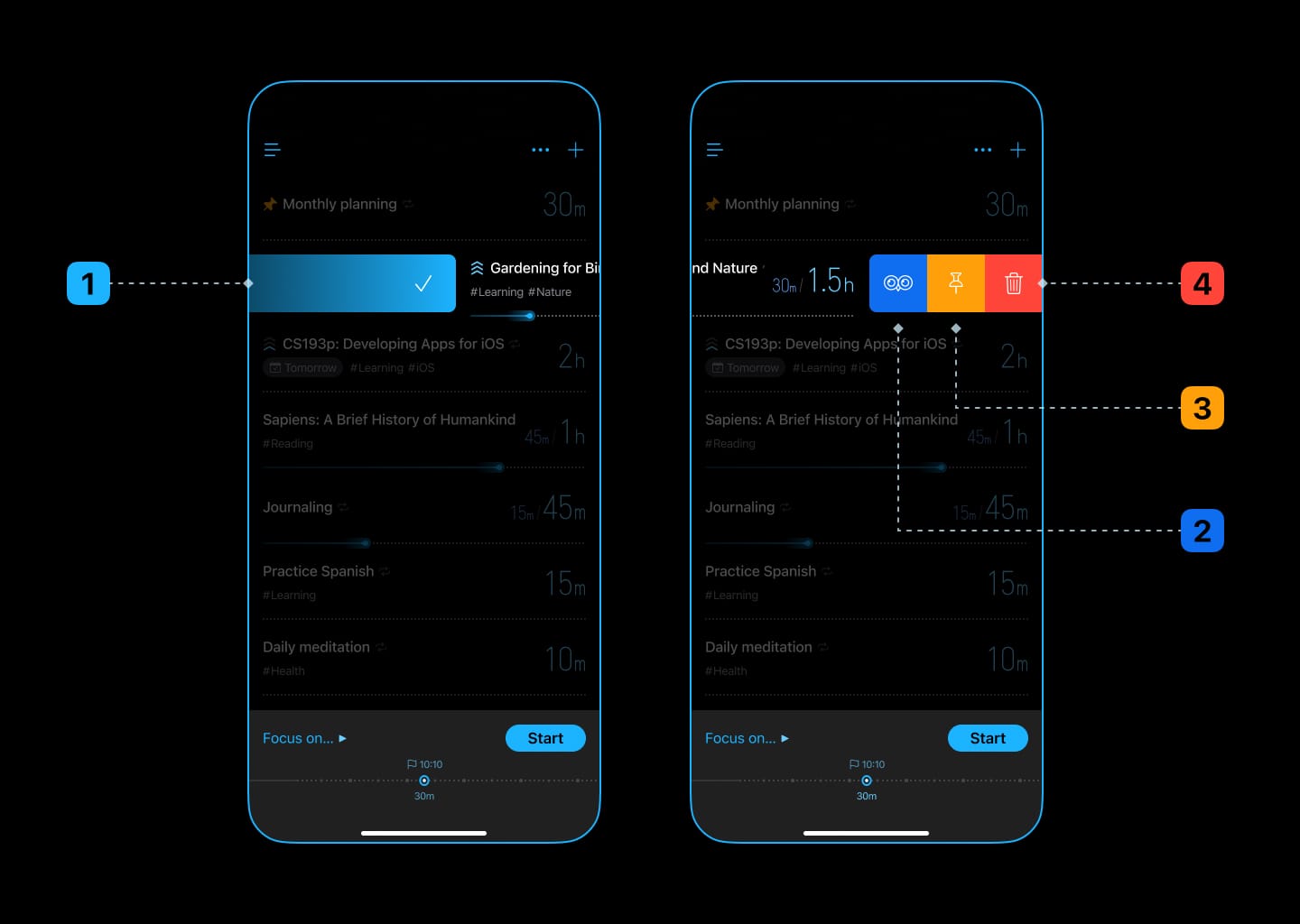
Você pode realizar as seguintes ações em uma tarefa:
- Marcar como concluída
- Focar
- Fixar (pode ser usado para marcar tarefas a serem feitas em breve)
- Apagar
4. Estatísticas
O Bluebird apresenta seu tempo de foco visualmente de várias perspectivas:
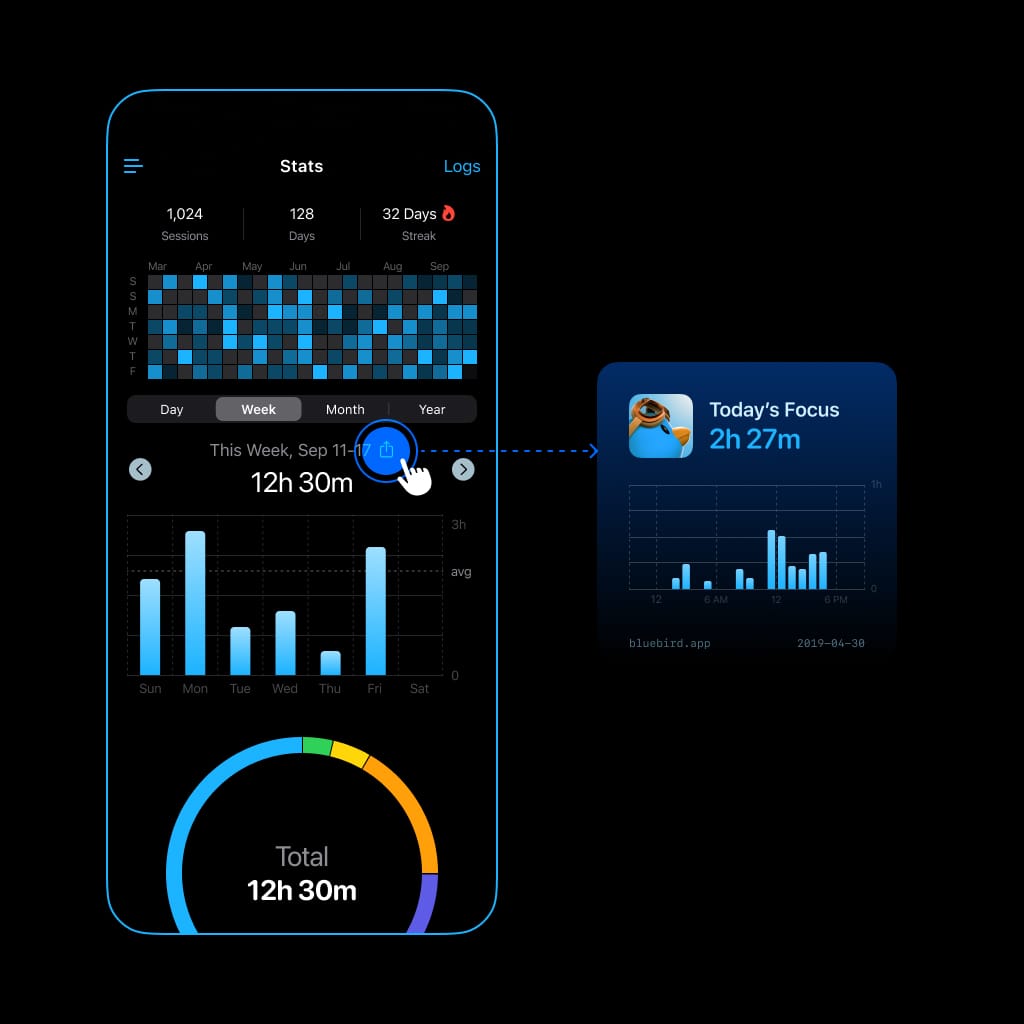
Compartilhe com seus amigos
Por simplicidade e questões de privacidade, o Bluebird não tem nenhum sistema de classificação, mas você pode compartilhar seu tempo de foco com seus amigos para se motivarem uns aos outros.
5. Outras funções de destaque
5.1 Widgets
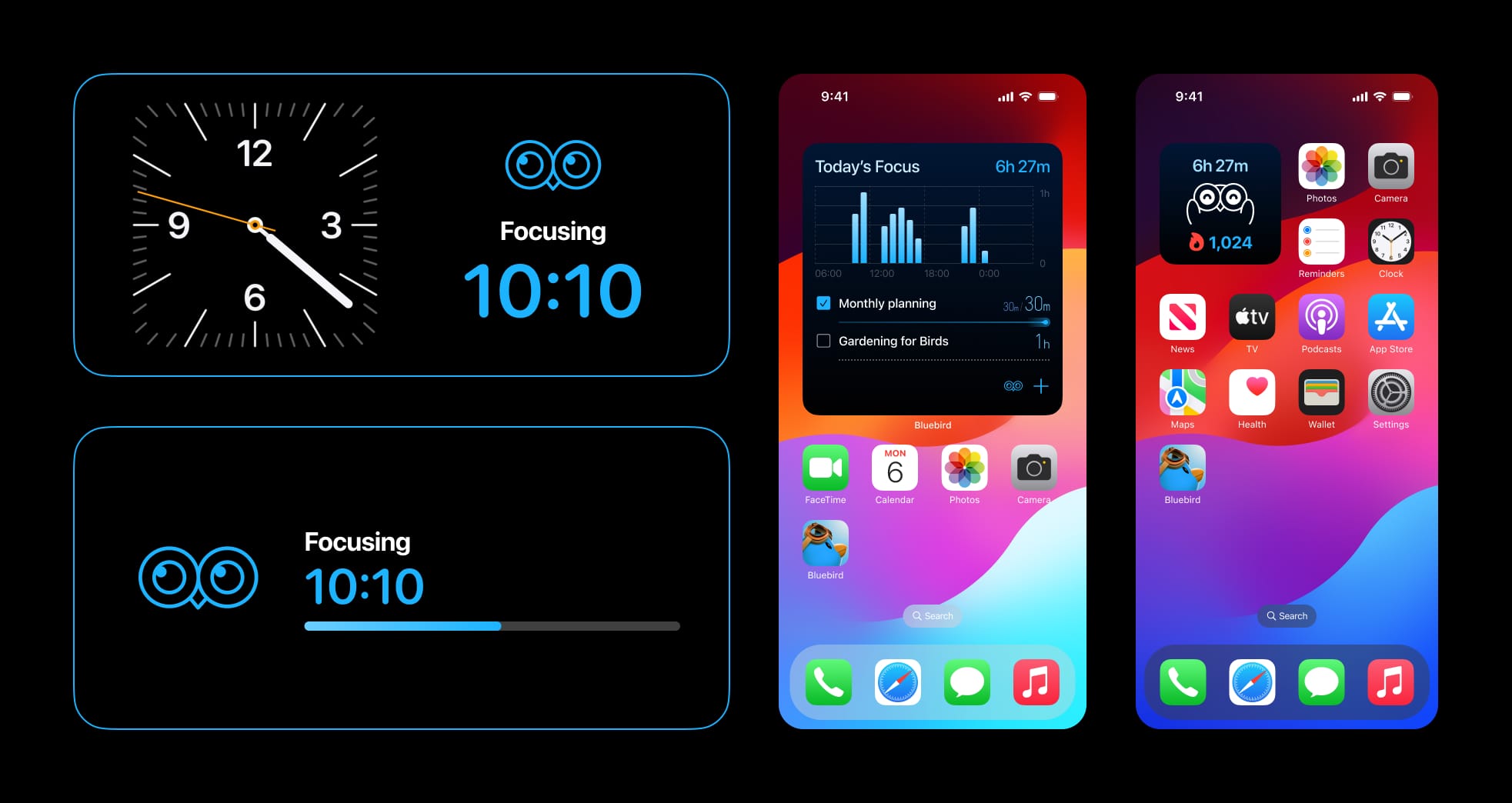
Veja estatísticas de foco e tarefas na Tela de Início e na Tela Bloqueada.
Todos os widgets mudarão para o modo timer enquanto você estiver focando.
5.2 Bloqueador de distração
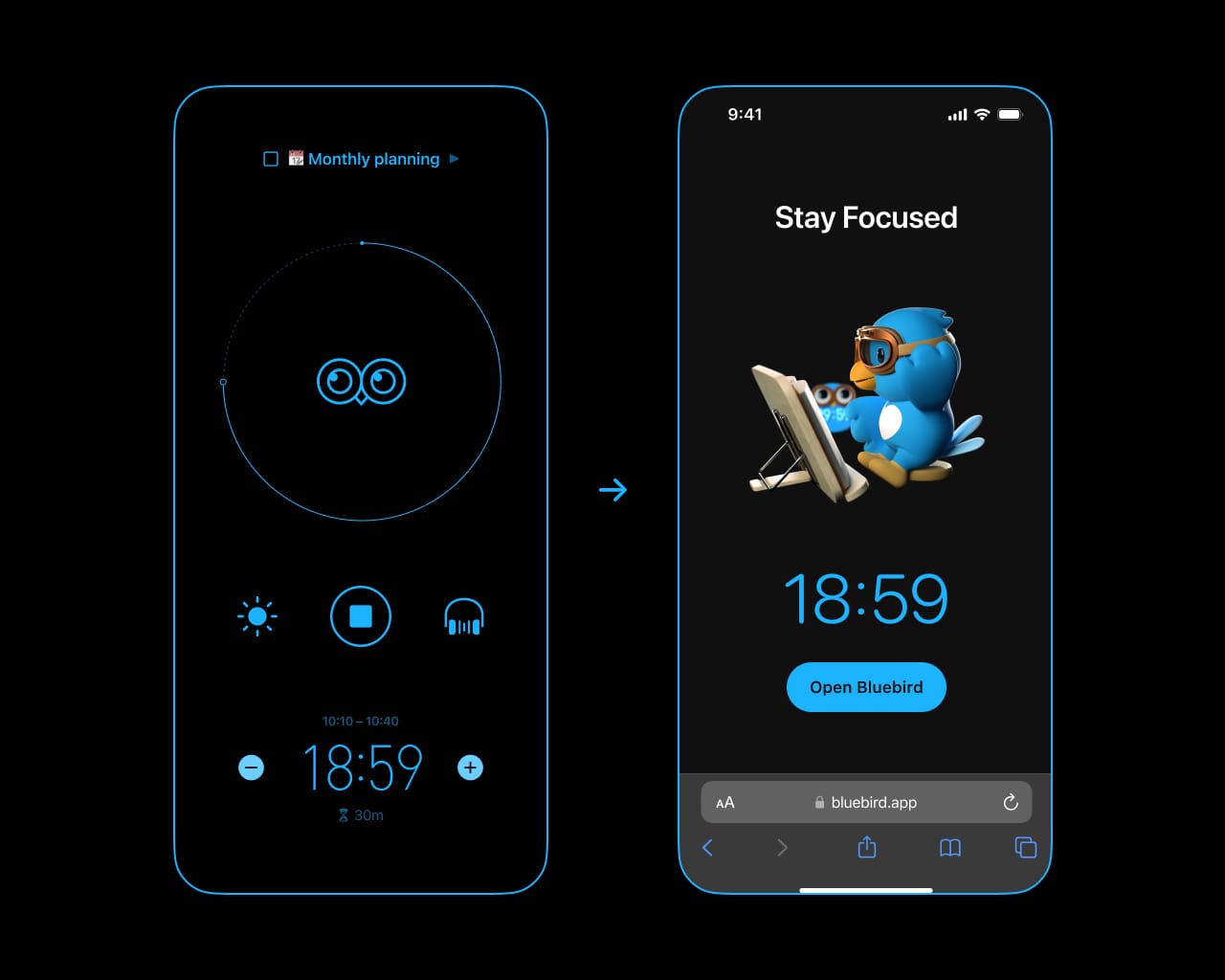
Quando ativado, o Bluebird bloqueará apps e sites enquanto você estiver focando.
5.3 Sincr. iCloud
Quando ativada, o Bluebird sincronizará os dados entre seu iPhone, iPad, Apple Watch e Mac de forma integrada.
5.4 Lembrete tátil de foco no Apple Watch
Quando ativado, o Bluebird lembrará você periodicamente de manter o foco com respostas táteis no Apple Watch durante uma sessão de foco.
6. Recursos externos
Aqui estão alguns recursos que acreditamos que darão a você uma ótima compreensão de como superar a procrastinação e alcançar suas metas:
- Um guia científico sobre como parar de procrastinar, por James Clear
- Aproveite a dopamina para superar a procrastinação e otimizar o esforço, por Andrew Huberman
Reserve um tempo para lê-los. Eles certamente serão úteis para você no longo prazo.
Obrigado pela leitura
Esperamos que este guia ajude você a aproveitar ao máximo o Bluebird. Obrigado por escolher o Bluebird para acompanhar você em sua jornada de foco.