คู่มือผู้ใช้ Bluebird
เวลาในการอ่าน: 10 นาที
0. คุณอาจไม่จำเป็นต้องอ่านคู่มือนี้ 💭
เราทำงานกันอย่างหนักเพื่อทำให้ Bluebird ใช้งานง่าย ดังนั้นคุณไม่จำเป็นต้องมีคำแนะนำใดๆ ในการเริ่มต้น
อย่างไรก็ตาม หากคุณต้องการ รับแนวคิดทั่วไปเกี่ยวกับแอป หรือ สำรวจศักยภาพทั้งหมดของแอป คู่มือนี้เหมาะสำหรับคุณ
1. บทนำ
Bluebird รวมตัวจับเวลาโฟกัสสไตล์ Pomodoro เข้ากับรายการสิ่งที่ต้องทำเพื่อช่วยให้คุณเอาชนะการผัดวันประกันพรุ่ง มีสมาธิ และสร้างความก้าวหน้า
หมายเหตุ: Bluebird ทำงานได้ดีแม้ว่าคุณจะไม่ได้ใช้คุณสมบัติการจัดการงานใดๆ ก็ตาม
2. ตัวจับเวลาโฟกัส
2.1 เทคนิค Pomodoro
เทคนิค Pomodoro เป็นเทคนิคการบริหารเวลาที่เรียบง่ายแต่มีประสิทธิภาพ โดยแบ่งงานออกเป็นหลายๆ เซสชัน (~25 นาที) โดยมี ช่วงพักสั้นๆ (~5 นาที)
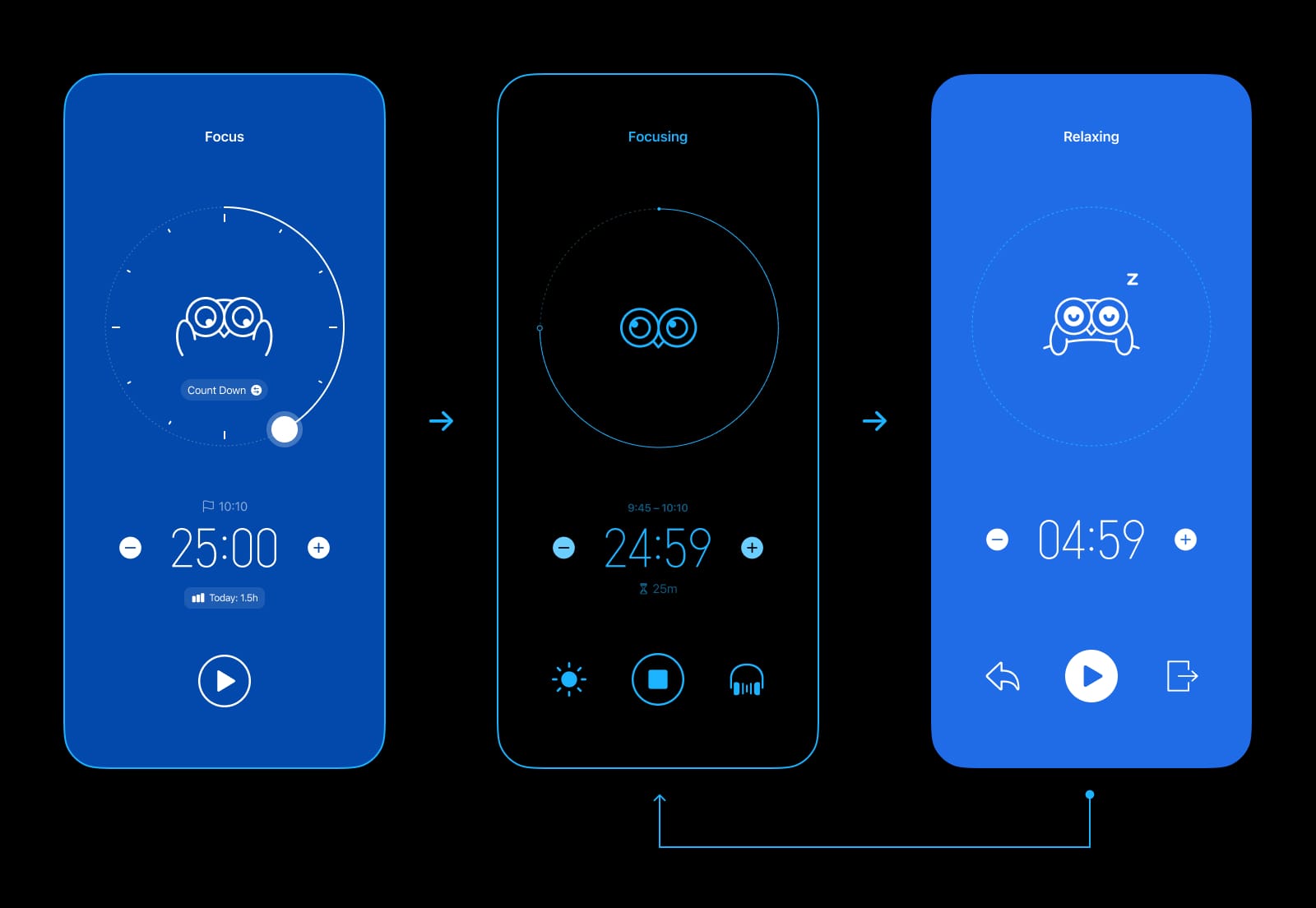
มุ่งเน้นไปที่สิ่งหนึ่งๆ ในแต่ละครั้ง และหากคุณถูกขัดจังหวะระหว่างเซสชัน เซสชันทั้งหมดควรจะเริ่มต้นใหม่
วิธีนี้สามารถเพิ่มประสิทธิภาพการทำงาน ป้องกันความเหนื่อยหน่าย และเพิ่ม ความสมดุลระหว่างชีวิตและการทำงาน
ตัวจับเวลาโฟกัสของ Bluebird ได้รับแรงบันดาลใจจากเทคนิค Pomodoro แต่ให้ความยืดหยุ่นมากกว่า
2.2 โหมดจับเวลา
ตัวจับเวลาโฟกัสมีสองโหมด:
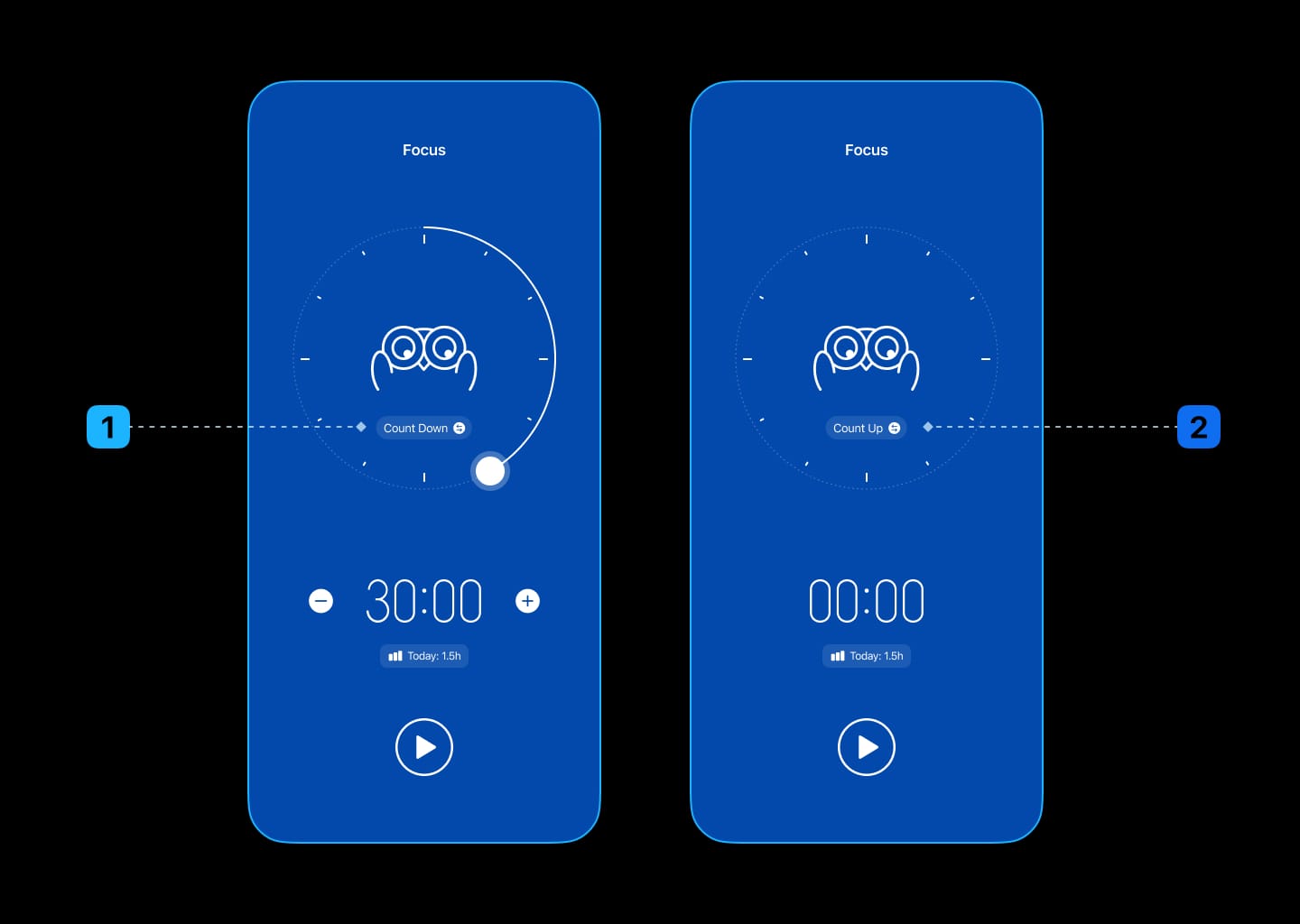
2.2.1 โหมดนับถอยหลัง
เริ่มนับถอยหลังตามระยะเวลาที่กำหนดและมุ่งความสนใจไปที่งานของคุณจนกว่าตัวจับเวลาจะหมด
เหมาะสำหรับขั้นตอนการทำงานสไตล์ Pomodoro
คำแนะนำสำหรับระยะเวลาเซสชัน:
- เริ่มต้นด้วย 25 หรือ 30 นาที
- ทำให้สั้นลงหากคุณพบว่ายากในการเริ่มต้นหรือมีสมาธิ
- ทำให้นานขึ้นหากคุณพบว่าโมเมนตัมของคุณถูกขัดจังหวะบ่อยครั้ง
- 15 ถึง 45 นาทีเป็นช่วงที่เหมาะสำหรับคนส่วนใหญ่ อะไรที่สั้นกว่านั้นแทบจะเป็นไปไม่ได้เลยที่จะทำงานหนัก และอะไรที่นานกว่านั้นก็อาจทำให้เหนื่อยหน่ายได้ง่าย
2.2.2 โหมดนับขึ้น
เพียงแค่เริ่มจับเวลาและหยุดเมื่องานเสร็จสิ้น
ออกแบบมาสำหรับผู้ที่ต้องการติดตามเวลาด้วยวิธีที่ง่ายและยืดหยุ่นที่สุดเท่าที่จะเป็นไปได้
แม้ว่าโหมดนี้จะไม่มีการจำกัดเวลา แต่เราขอแนะนำอย่างยิ่งให้คุณ หยุดพักอย่างน้อยหนึ่งครั้งต่อชั่วโมงการทำงาน เพื่อป้องกันความเหนื่อยล้าทางร่างกายหรือจิตใจ
2.3 วิธีที่เร็วที่สุดในการเริ่มโฟกัส
วิธีหนึ่งที่มีประสิทธิภาพที่สุดในการเอาชนะการผัดวันประกันพรุ่งคือ ลงมือทำ
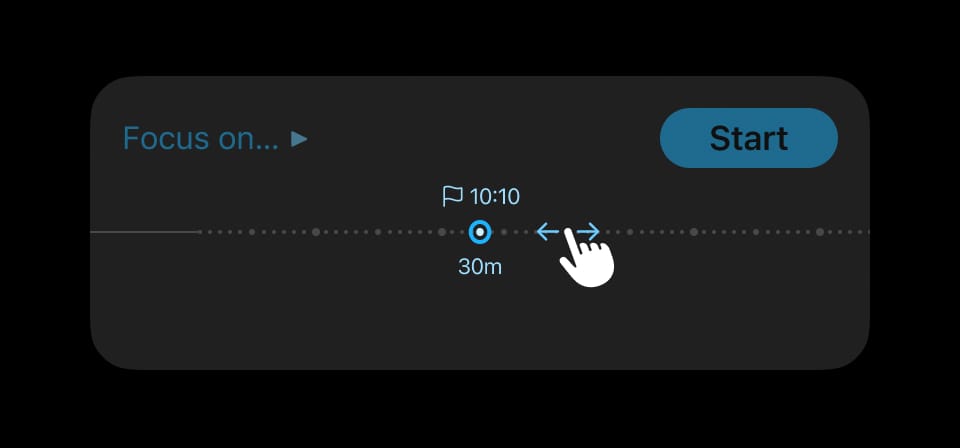
ด้วยเหตุนี้ Bluebird จึงช่วยให้คุณเริ่มโฟกัสได้ด้วยขั้นตอนที่น้อยที่สุด:
- หากต้องการปรับระยะเวลาเซสชัน: ลากแถบเลื่อนที่ด้านล่าง (เราเรียกว่า Spring Board)
- ในการเลือกงานที่จะโฟกัส: ลากงานไปไว้บน Spring Board
- หากต้องการเริ่มเซสชันโฟกัส: แตะ "เริ่ม"
2.4 สถานะตัวจับเวลา
2.4.1 การโฟกัส
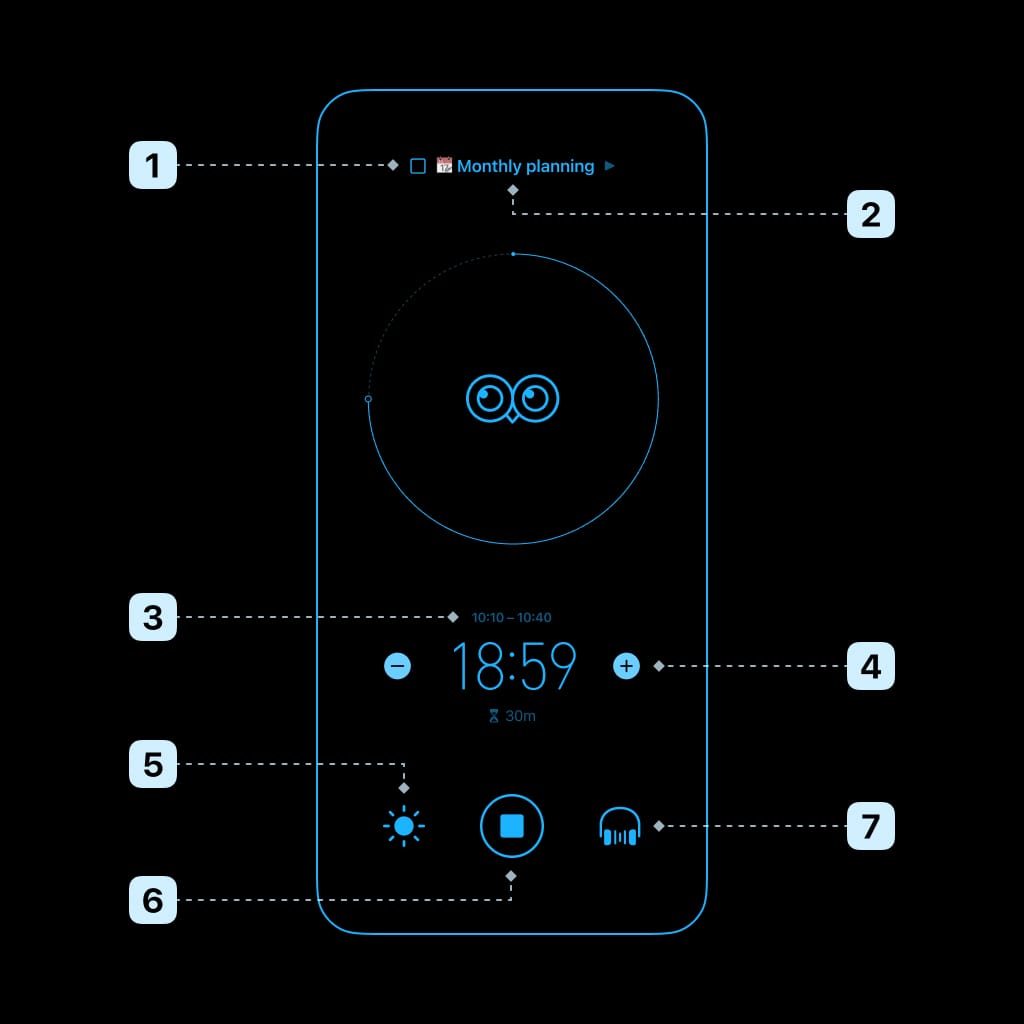
ขณะที่คุณกำลังมีสมาธิ คุณสามารถ:
- ทำเครื่องหมายงานว่าเสร็จสมบูรณ์และเสร็จสิ้นก่อนกำหนด
- เปลี่ยนงานปัจจุบัน
- ปรับเวลาเริ่มต้นหรือเวลาสิ้นสุด
- ปรับระยะเวลาเซสชัน
- เปิดหน้าจอไว้ตลอดเวลา
- ยกเลิกความคืบหน้าหรือเสร็จสิ้นก่อนกำหนด
- ปรับเสียงพื้นหลัง (แตะเพื่อเปิดหรือปิด; แตะค้างไว้เพื่อสลับเสียง)
หมายเหตุ: เราตั้งใจออกแบบตัวจับเวลาโฟกัสให้ ไม่สามารถหยุดชั่วคราวได้ เพราะพบว่าหากหยุดชั่วคราวได้ ผู้ใช้จะหยุดบ่อยและเสียสมาธิง่ายขึ้นมาก
2.4.2 เสร็จสิ้นแล้ว
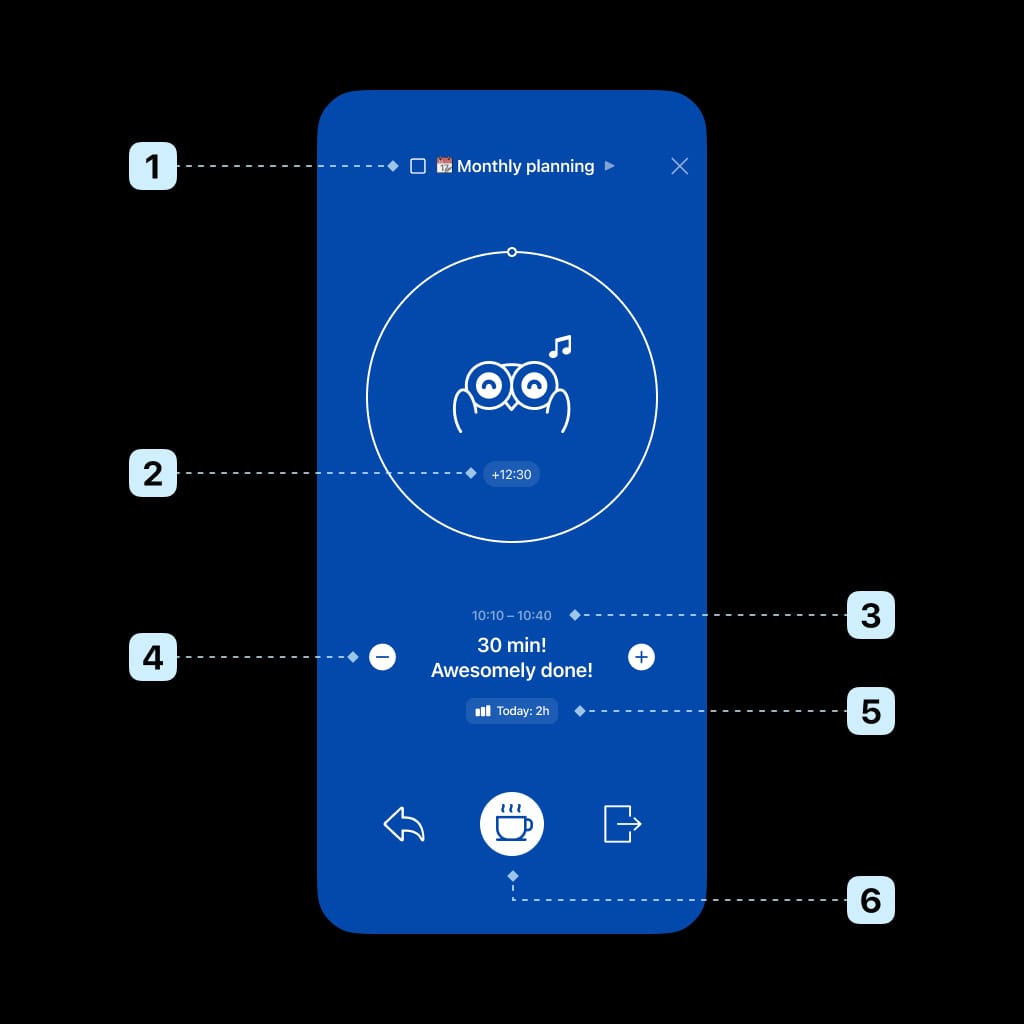
หลังจากเซสชันโฟกัสสิ้นสุดลง คุณสามารถ:
- ทำเครื่องหมายงานว่าเสร็จสมบูรณ์
- เพิ่มเวลาโฟกัสพิเศษลงในบันทึกเวลา
- ปรับเวลาเริ่มต้นหรือเวลาสิ้นสุด
- ปรับระยะเวลาเซสชัน
- ตรวจสอบสถิติ
- เริ่มหยุดพัก
หมายเหตุ:
- หากระยะเวลาที่ปรับไว้นานกว่าเวลาโฟกัสที่ผ่านมา ตัวจับเวลาจะกลับสู่สถานะ โฟกัส
- หากเปิด “พักอัตโนมัติ” ในการตั้งค่า Bluebird จะเข้าสู่สถานะ ผ่อนคลาย ทันทีเมื่อการนับถอยหลังสิ้นสุด
2.4.3 ผ่อนคลาย
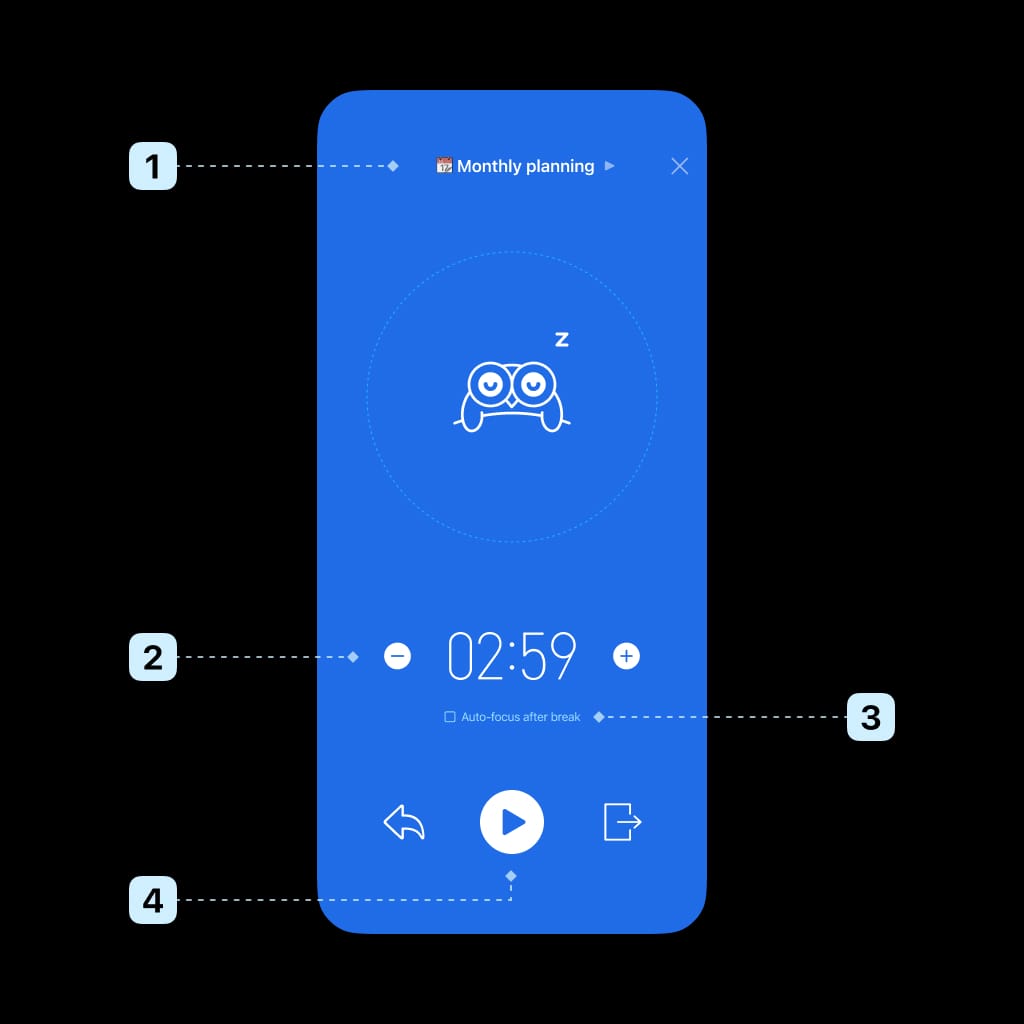
ขณะที่คุณกำลังหยุดพัก คุณสามารถ:
- เลือกงานถัดไป
- ปรับระยะเวลาพัก
- เริ่มโฟกัสโดยอัตโนมัติเมื่อสิ้นสุดช่วงพัก
- เริ่มโฟกัสทันที
2.5 การเพิ่มบันทึกเวลาด้วยตนเอง
Bluebird ได้รับการออกแบบมาให้ปราศจากความเครียด หากคุณรู้สึกมีแรงบันดาลใจ ทำไมไม่เพียงแค่ดำเนินการโดยตรงและรักษาโมเมนตัมของคุณต่อไปล่ะ? คุณสามารถบันทึกเวลาโฟกัสของคุณในภายหลังได้เสมอ
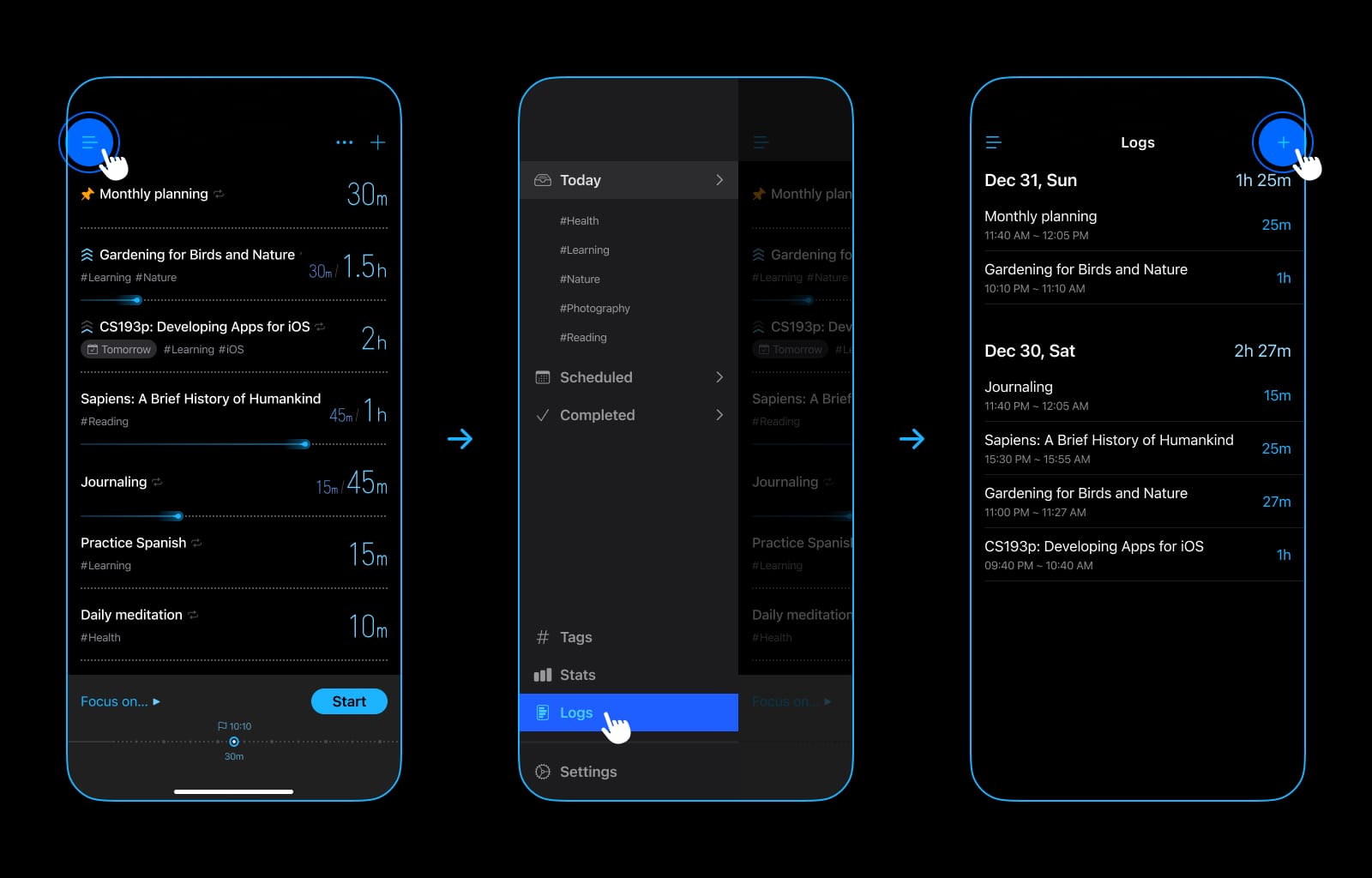
หากต้องการเพิ่มบันทึก:
- แตะ “≡” (ที่มุมซ้ายบน) เพื่อแสดงแถบด้านข้าง
- แตะ “บันทึก”
- แตะ “+”
2.6 การแจ้งเตือน
เพื่อแจ้งให้คุณทราบและหลีกเลี่ยงไม่ให้พลาดสิ่งสำคัญ เราขอแนะนำอย่างยิ่งให้คุณเปิดการแจ้งเตือนและปรับแต่งในการตั้งค่า
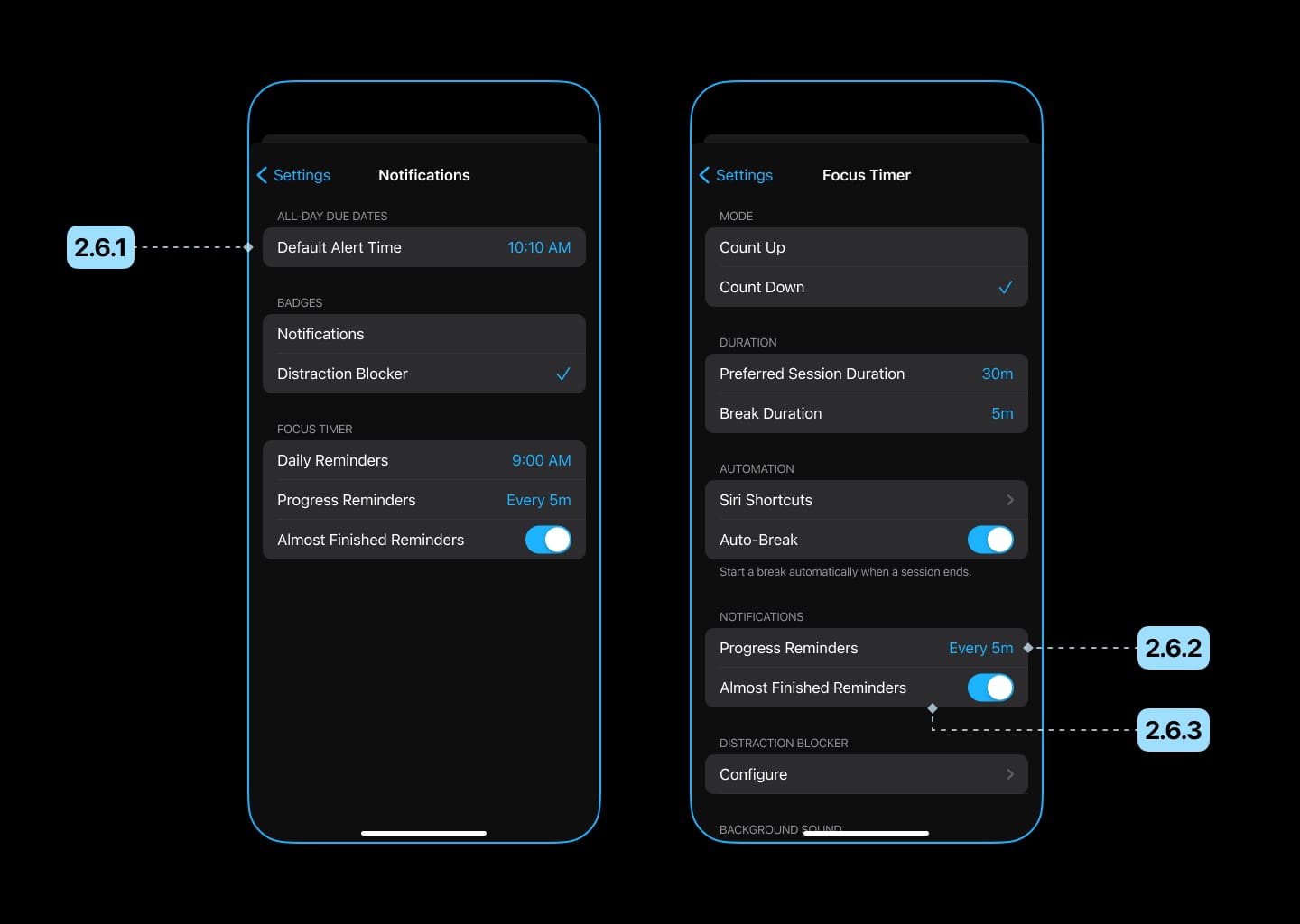
2.6.1 การแจ้งเตือนรายวัน
เมื่อเปิดใช้งาน Bluebird จะเตือนให้คุณเริ่มโฟกัสในเวลาที่กำหนดในแต่ละวัน ซึ่งจะช่วยให้คุณพัฒนานิสัยในการโฟกัส
เราแนะนำให้ตั้งเวลาของวันที่คุณมักจะเริ่มเรียนหรือทำงาน
2.6.2 การแจ้งเตือนความคืบหน้า
เมื่อเปิดใช้งาน Bluebird จะแจ้งให้คุณทราบเป็นระยะถึงความคืบหน้าปัจจุบันขณะโฟกัส
หากคุณถูกรบกวนได้ง่าย เราขอแนะนำให้ตั้งค่าเป็นค่าที่น้อยลง (เช่น ทุก 5 นาที) เพื่อเตือนให้คุณมีสมาธิ
2.6.3 เตือนว่าใกล้สิ้นสุด
เมื่อเปิดใช้งาน Bluebird จะแจ้งให้คุณทราบเมื่อเซสชันโฟกัสของคุณใกล้จะสิ้นสุด เพื่อให้คุณสามารถสรุปงานและเตรียมพร้อมสำหรับการหยุดพัก
3. การจัดการงาน
เพื่อให้คุณสามารถจัดการและบันทึกเวลาของคุณได้ง่ายขึ้น Bluebird ยังมีคุณสมบัติการจัดการงานอีกด้วย
3.1 การเพิ่มงาน
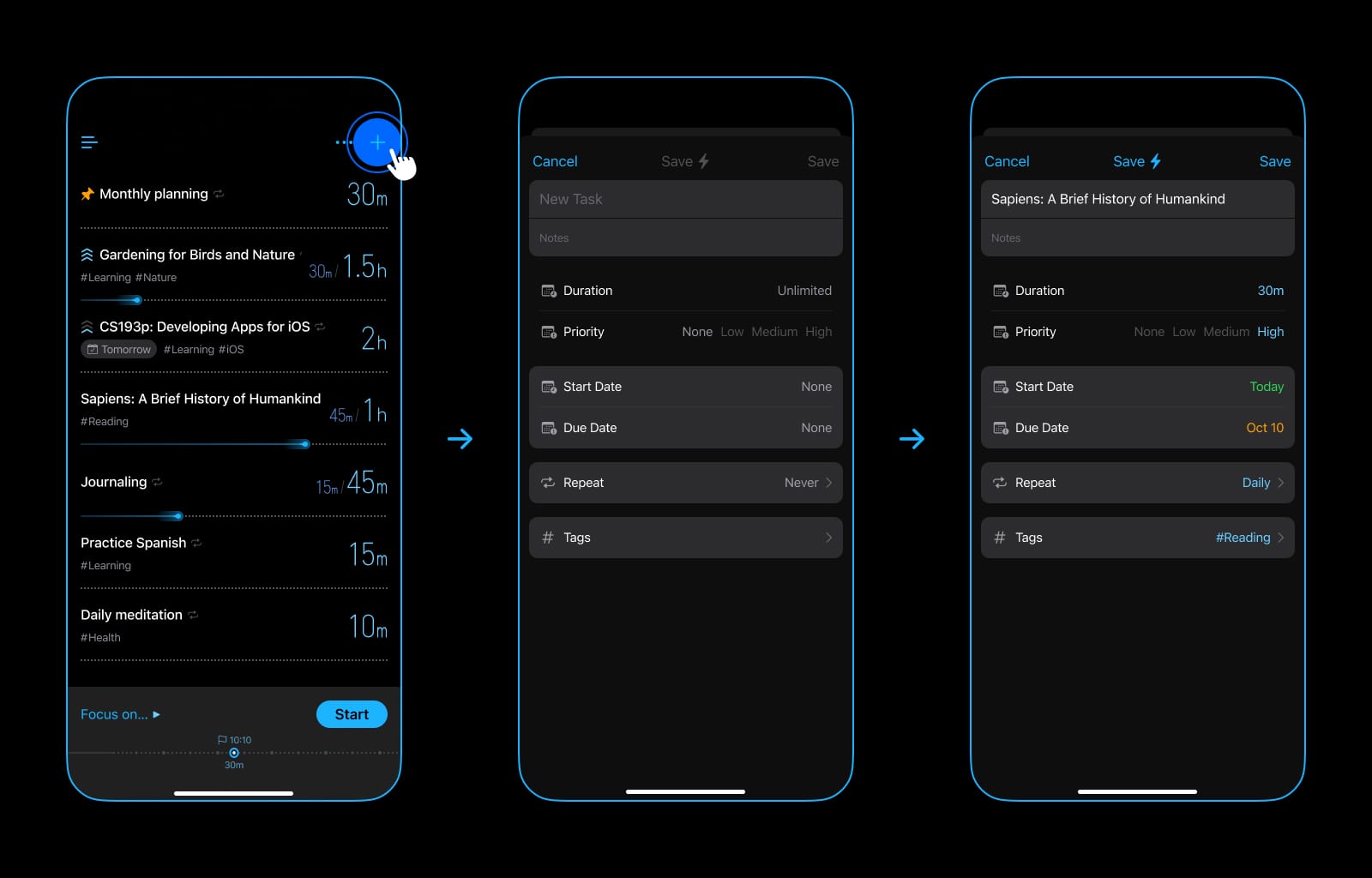
- แตะ “+” ที่มุมขวาบน
- กรอกข้อมูลต่อไปนี้:
3.1.1 ชื่อ
ชื่อของงาน
3.1.2 โน้ต (ไม่บังคับ)
ข้อมูลเพิ่มเติมเกี่ยวกับงาน
3.1.3 ระยะเวลา (ไม่บังคับ)
เวลาโดยประมาณที่จำเป็นสำหรับงาน
หากประเมินได้ยากหรือระยะเวลายาวเกินไป ก็ปล่อยทิ้งไว้ได้
3.1.4 ความสำคัญ (ไม่บังคับ)
ความสำคัญหรือความเร่งด่วนของงาน สามารถใช้สำหรับการเรียงลำดับและการกรอง
3.1.5 วันที่เริ่ม (ไม่บังคับ)
วันที่คุณวางแผนจะเริ่มงานนี้
งานจะอยู่ใน “กำหนดเวลา” จนกว่าจะถึงวันที่กำหนด
3.1.6 วันถึงกำหนด (ไม่บังคับ)
กำหนดเวลาสำหรับงาน
คุณจะได้รับแจ้งเมื่องานถึงกำหนด
3.1.7 ทำซ้ำ (ไม่บังคับ)
รูปแบบการทำซ้ำของงาน ใช้สิ่งนี้สำหรับงานที่เกิดขึ้นเป็นประจำ
ตัวอย่างเช่น หากต้องการพัฒนานิสัยการอ่านหนึ่งชั่วโมงต่อวัน คุณสามารถเพิ่มงานที่มีระยะเวลา 1 ชั่วโมงและทำซ้ำทุกวันได้
3.1.8 แท็ก (ไม่บังคับ)
แท็กจัดกลุ่มหรือจัดหมวดหมู่งานและสามารถนำไปใช้กรองได้
ตัวอย่าง:
- หมวดหมู่
- วิชาเรียน
- โครงการทำงาน
- เป้าหมายระยะยาว
เคล็ดลับ: คุณสามารถใส่อิโมจิในชื่อแท็กเพื่อทำให้มีสีสันมากขึ้นได้
3.2 การเรียงลำดับงาน
งานสามารถจัดเรียงด้วยตนเองหรือโดยอัตโนมัติ
หากต้องการเปลี่ยนลำดับงาน:
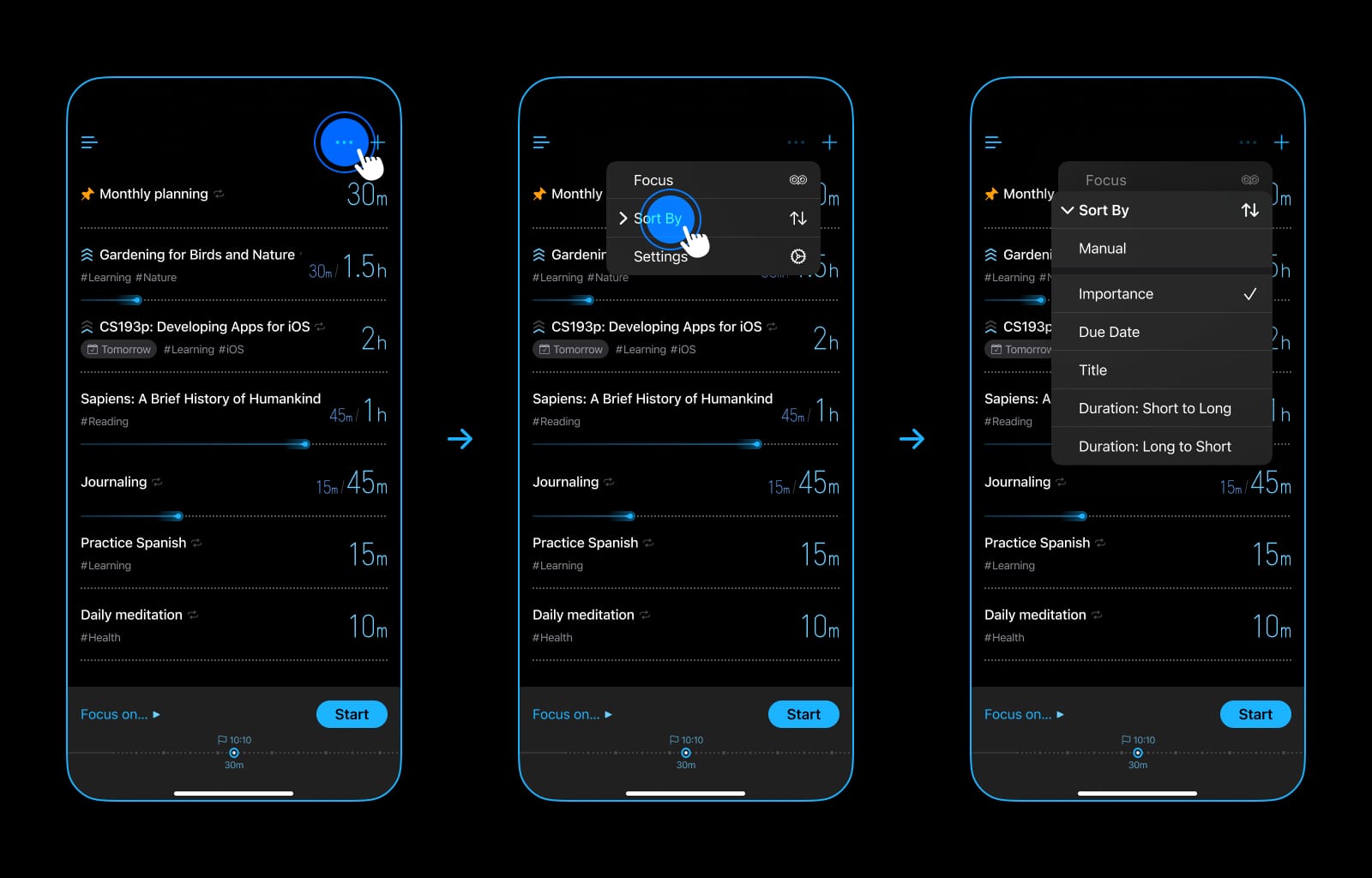
- แตะ “…” (ที่มุมขวาบน)
- แตะ “จัดเรียงตาม”
3.2.1 การเรียงลำดับด้วยตนเอง
เมื่อเปิดใช้งาน ลำดับของงานจะถูกกำหนดโดยการลากโดยสมบูรณ์
3.2.2 การเรียงลำดับอัตโนมัติ
Bluebird มีหลายวิธีในการจัดเรียงงานโดยอัตโนมัติ
เราขอแนะนำให้ใช้ตัวเลือกการจัดเรียง "ความสำคัญ" ซึ่งจะรักษาสมดุลระหว่างลำดับความสำคัญและความเร่งด่วน:
- โดยทั่วไป งานที่มีลำดับความสำคัญสูงกว่าจะวางทับงานที่มีลำดับความสำคัญต่ำกว่า
- งานที่มีวันครบกำหนดที่กำลังจะมาถึงจะอยู่ที่ด้านบนของรายการ
3.3 การกระทำ
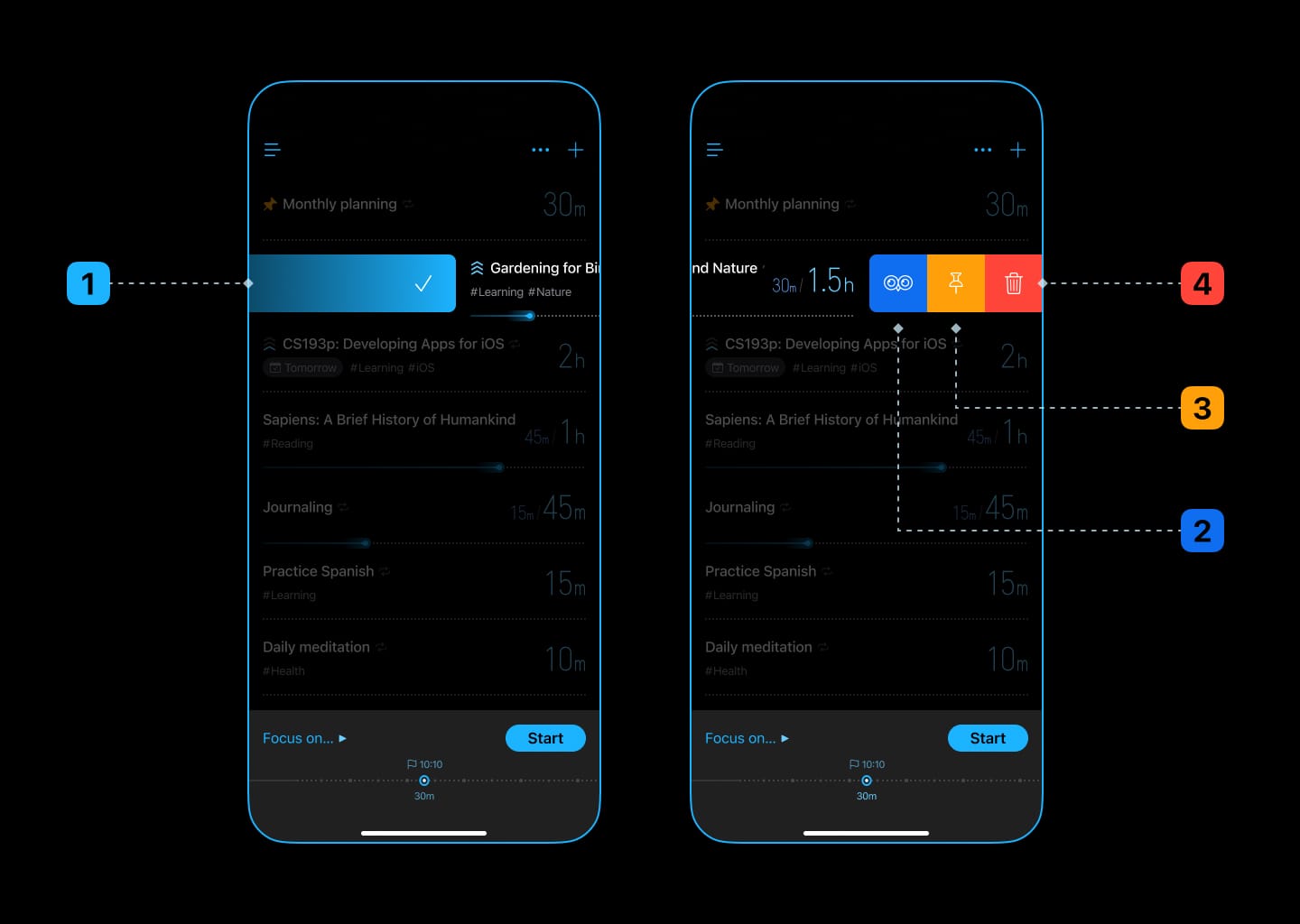
คุณสามารถดำเนินการต่อไปนี้กับงานได้:
- ทำเครื่องหมายว่าเสร็จสมบูรณ์
- โฟกัส
- ปักหมุด (สามารถใช้เพื่อทำเครื่องหมายงานที่ต้องทำเร็วๆ นี้)
- ลบ
4. สถิติ
Bluebird แสดงภาพเวลาโฟกัสของคุณจากหลายมุมมอง:
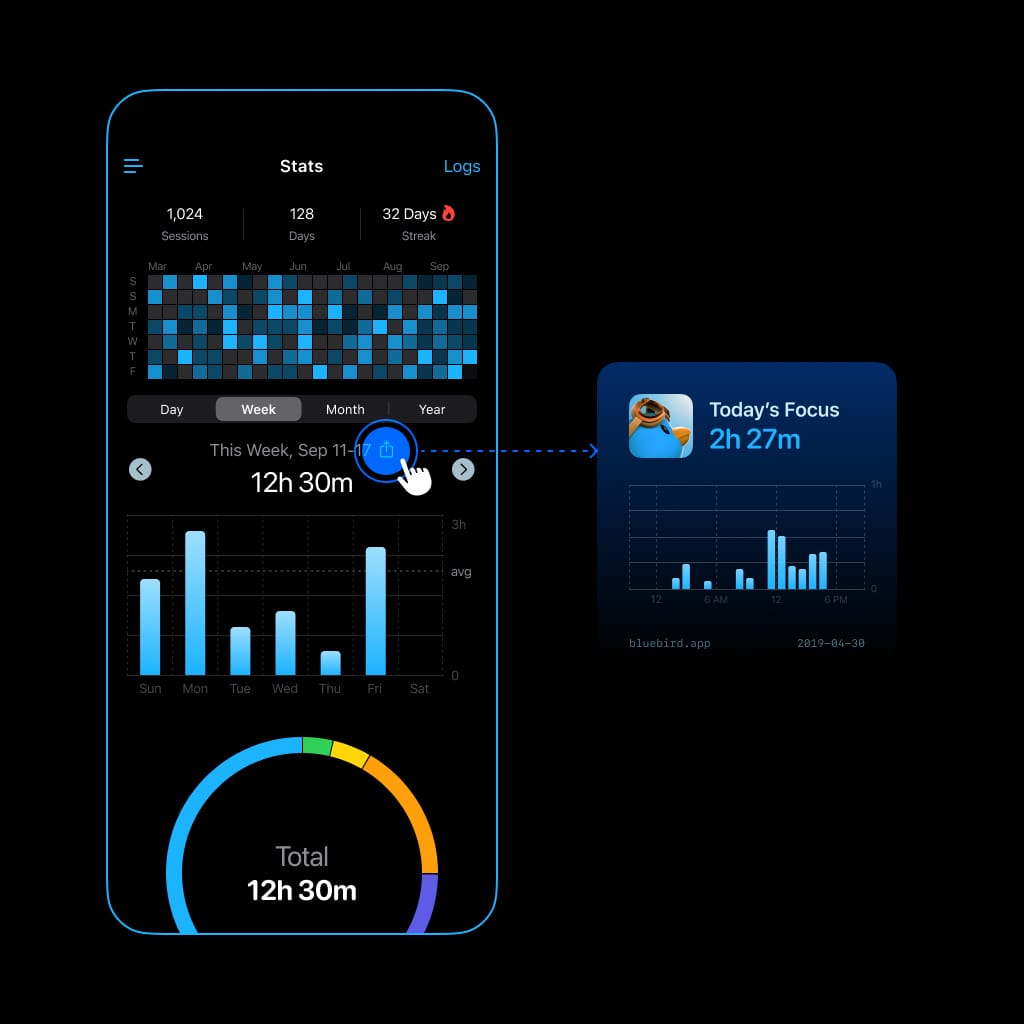
แบ่งปันกับเพื่อนของคุณ
เพื่อความเรียบง่ายและเป็นส่วนตัว Bluebird ไม่มีระบบการจัดอันดับ แต่คุณสามารถแบ่งปันเวลาโฟกัสของคุณกับเพื่อน ๆ เพื่อจูงใจซึ่งกันและกันได้
5. คุณสมบัติเด่นอื่น ๆ
5.1 วิดเจ็ต
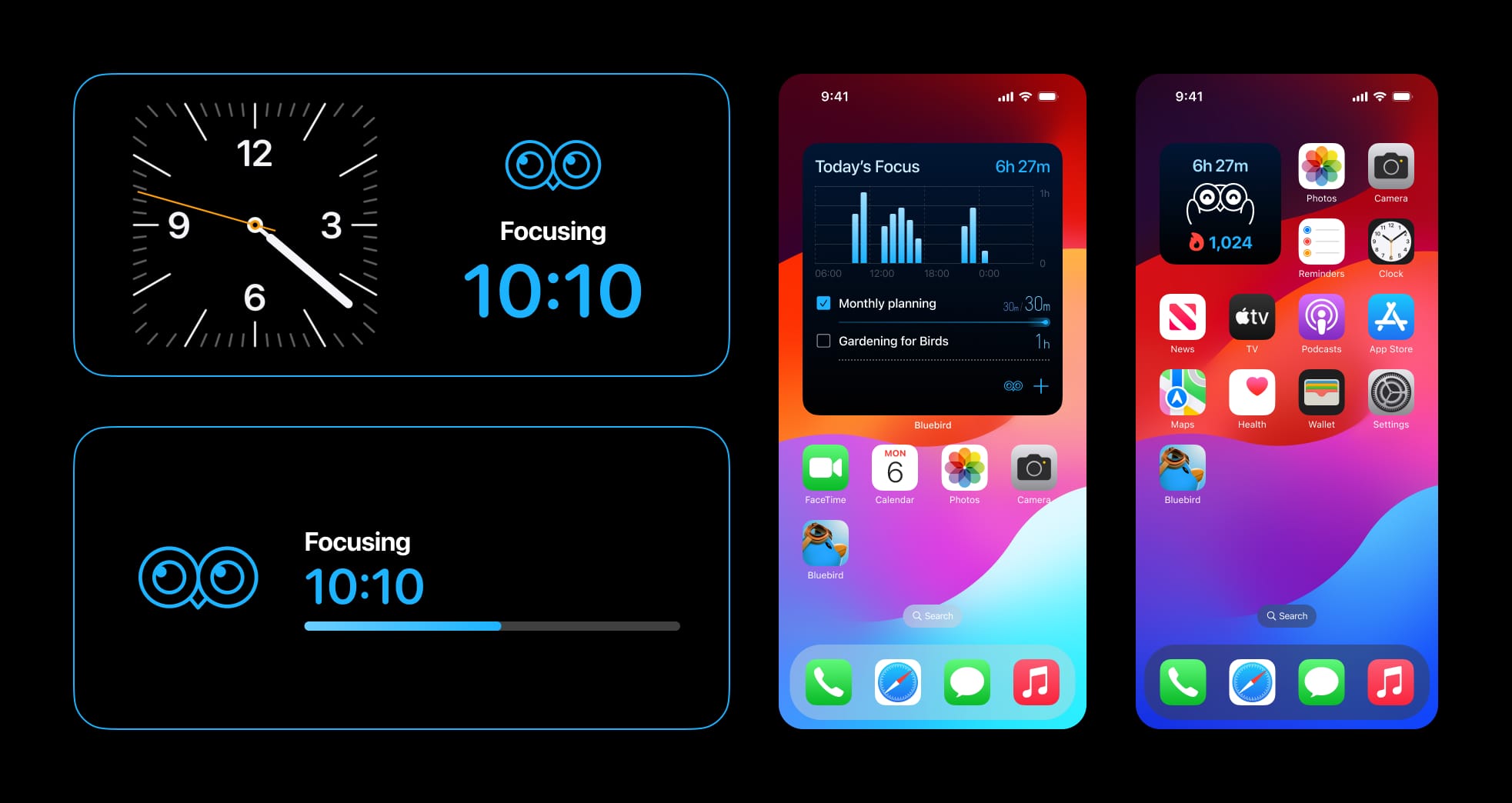
ดูสถิติโฟกัสและงานต่างๆ บนหน้าจอหลักและหน้าจอล็อค
วิดเจ็ตทั้งหมดจะเปลี่ยนเป็นโหมดจับเวลาขณะโฟกัส
5.2 ตัวปิดกั้นสิ่งรบกวน
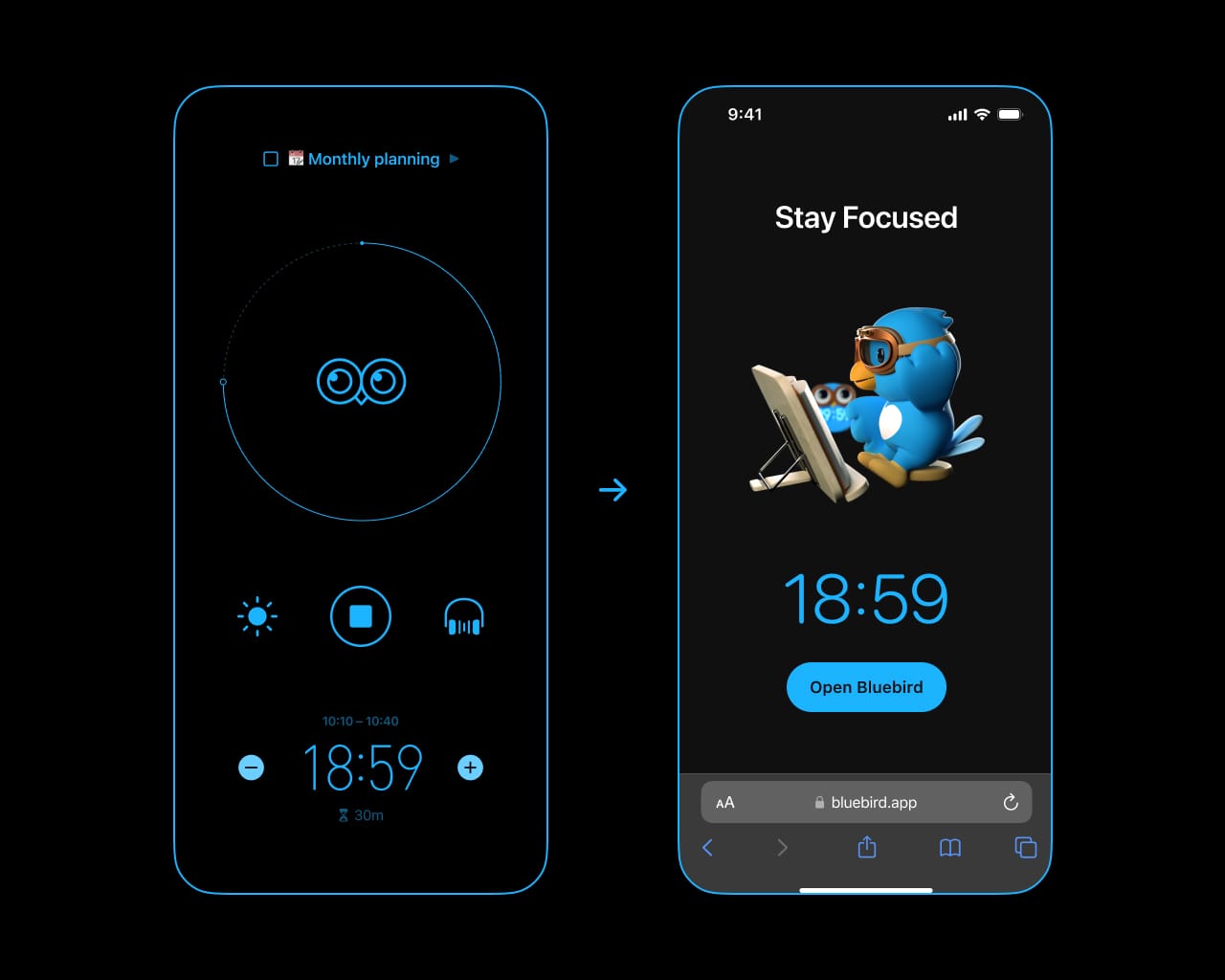
เมื่อเปิดใช้งาน Bluebird จะบล็อกแอปและเว็บไซต์ขณะโฟกัส
5.3 เชื่อมข้อมูล iCloud
เมื่อเปิดใช้งาน Bluebird จะซิงค์ข้อมูลระหว่าง iPhone, iPad, Apple Watch และ Mac ของคุณได้อย่างราบรื่น
5.4 การเตือนโฟกัสแบบสั่นบน Apple Watch
เมื่อเปิดใช้งาน Bluebird จะเตือนคุณเป็นระยะให้จดจ่ออยู่กับการตอบสนองแบบสัมผัสบน Apple Watch ของคุณเมื่อคุณอยู่ในเซสชันโฟกัส
6. ทรัพยากรภายนอก
ต่อไปนี้เป็นแหล่งข้อมูลบางส่วนที่เราเชื่อว่าจะให้ข้อมูลเชิงลึกที่ยอดเยี่ยมแก่คุณในการเอาชนะการผัดวันประกันพรุ่งและบรรลุเป้าหมาย:
- คู่มือทางวิทยาศาสตร์เกี่ยวกับวิธีหยุดการผัดวันประกันพรุ่ง โดย James Clear
- ใช้ประโยชน์จากโดปามีนเพื่อเอาชนะการผัดวันประกันพรุ่งและเพิ่มประสิทธิภาพความพยายาม โดย Andrew Huberman
ใช้เวลาอ่านบ้าง พวกเขาจะให้บริการคุณได้ดีในระยะยาวอย่างแน่นอน
ขอบคุณสำหรับการอ่าน
เราหวังว่าคู่มือนี้จะช่วยให้คุณใช้ Bluebird ได้อย่างเต็มประสิทธิภาพ ขอบคุณที่เลือก Bluebird เป็นเพื่อนร่วมทางสู่การโฟกัส