Bluebird Kullanma Kılavuzu
okuma süresi: 10 dakika
0. Bu Kılavuzu Okumanıza Gerek Olmayabilir 💭
Bluebird'ü kullanımı kolay hale getirmek için çok çalışıyoruz, dolayısıyla başlamak için herhangi bir rehberliğe ihtiyacınız yok.
Ancak uygulama hakkında genel bir fikir edinmek veya tüm potansiyelini keşfetmek istiyorsanız bu kılavuz tam size göre.
1. Giriş
Bluebird, Pomodoro tarzı odak zamanlayıcısını yapılacaklar listesiyle birleştirerek ertelemenin üstesinden gelmenize, odaklanmanıza ve ilerleme kaydetmenize yardımcı olur.
Not: Bluebird, görev yönetimi özelliklerinden hiçbirini kullanmasanız bile harika çalışır.
2. Odak Zamanlayıcısı
2.1 Pomodoro Tekniği
Pomodoro Tekniği basit ama etkili bir zaman yönetimi yöntemidir. Çalışmayı yaklaşık 25 dakikalık oturumlara, aralarını da yaklaşık 5 dakikalık kısa molalara böler.
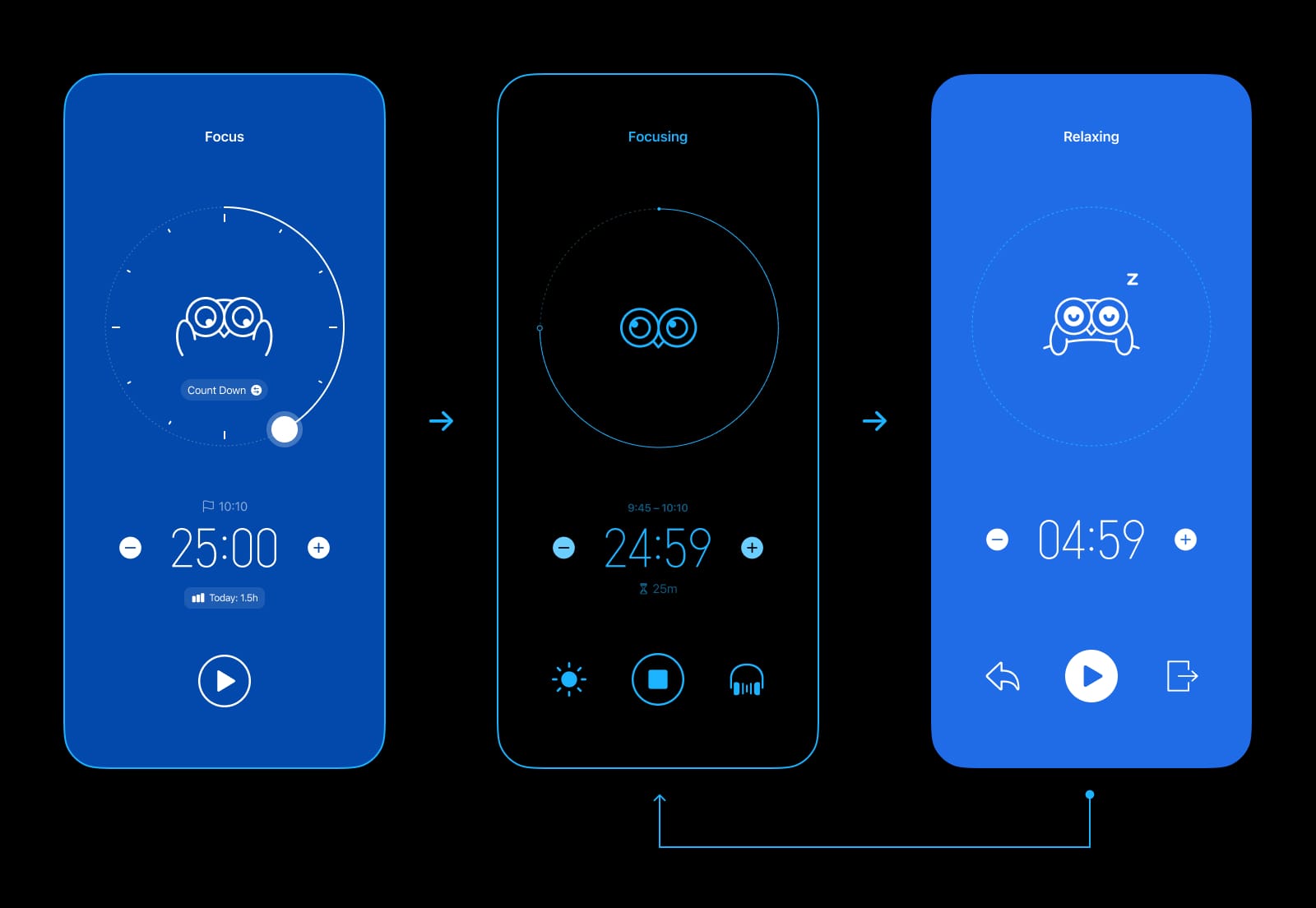
Aynı anda tek bir şeye odaklanın. Oturumun ortasında kesintiye uğrarsanız oturumu baştan başlatın.
Bu yöntem üretkenliği artırabilir, tükenmişliği önleyebilir ve iş-yaşam dengesini geliştirebilir.
Bluebird'ün odak zamanlayıcısı Pomodoro Tekniğinden ilham almıştır ancak daha fazla esneklik sağlar.
2.2 Zamanlayıcı Modları
Odak zamanlayıcısının iki modu vardır:
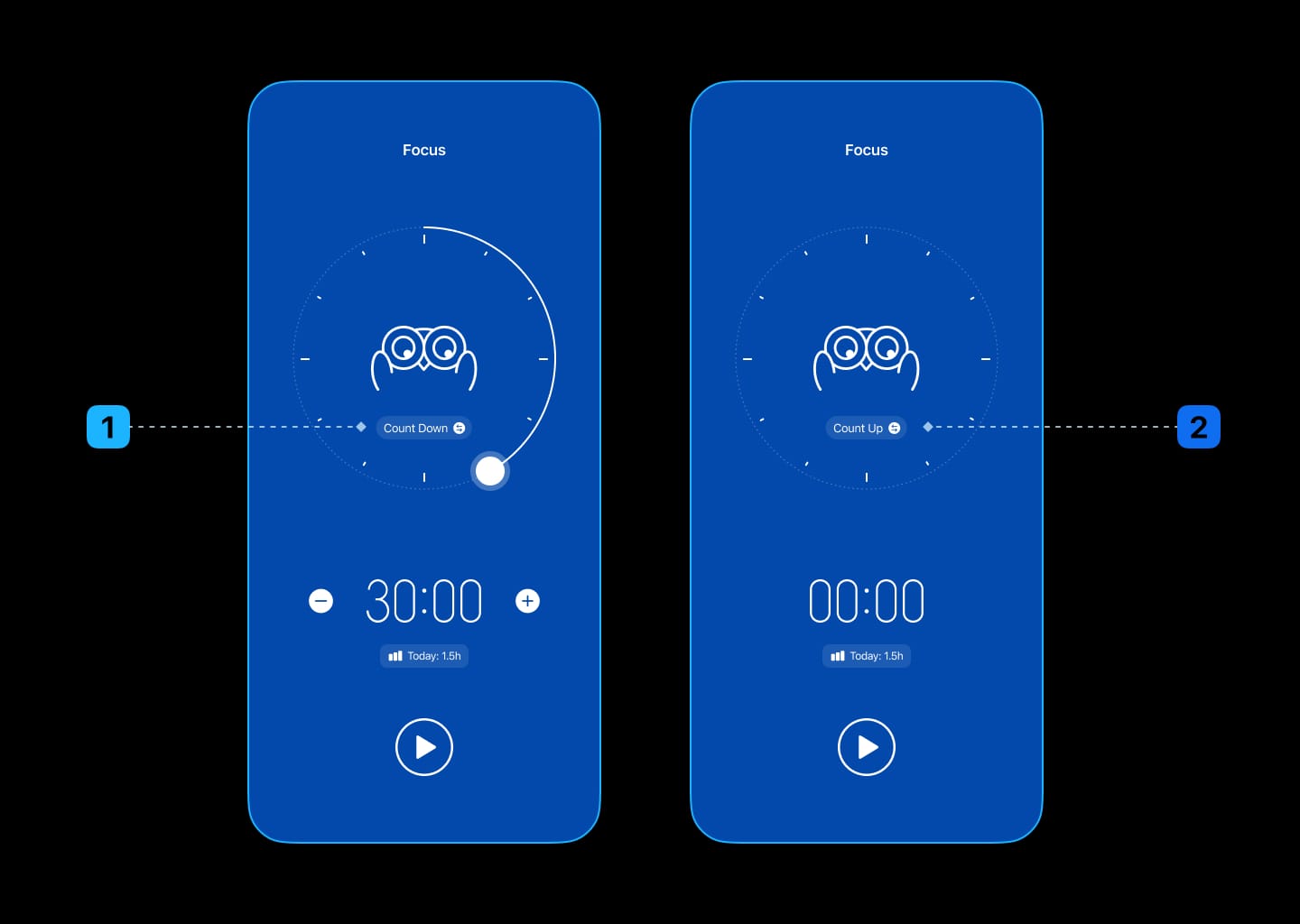
2.2.1 Geri Sayım Modu
Belirli bir süre için geri sayım başlatın ve zamanlayıcı bitene kadar işinize odaklanın.
Pomodoro tarzı iş akışları için idealdir.
Oturum Süresine İlişkin Öneriler:
- 25 veya 30 dakika ile başlayın.
- Başlamakta veya odaklanmakta zorlanıyorsanız, süreyi kısaltın.
- İvmenizin sıklıkla kesintiye uğradığını fark ederseniz, süreyi uzatın.
- 15 ila 45 dakika çoğu insan için ideal aralıktır; daha kısa olan her şey derinlemesine çalışmaya girmeyi neredeyse imkansız hale getirir ve daha uzun olan her şey kolayca tükenmişliğe yol açabilir.
2.2.2 İleri Sayım Modu
Sadece zamanlayıcıyı başlatın ve iş bittiğinde durdurun.
Zamanını en basit ve esnek şekilde takip etmek isteyenler için tasarlandı.
Bu modda süre sınırı olmasa da fiziksel ve zihinsel yorgunluğu önlemek için her çalışma saatinde en az bir mola vermenizi önemle öneririz.
2.3 Odaklanmaya Başlamanın En Hızlı Yolu
Ertelemenin üstesinden gelmenin en etkili yollarından biri harekete geçmektir.
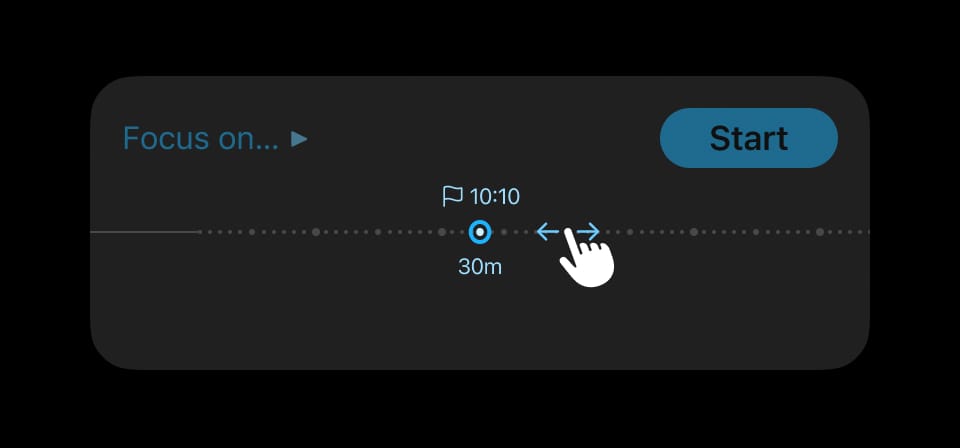
Bunu akılda tutarak Bluebird, en az adımla odaklanmaya başlamanızı sağlar:
- Seans süresini ayarlamak için: alttaki kaydırıcıyı sürükleyin (biz buna Spring Board diyoruz).
- Odaklanılacak bir görevi seçmek için: görevi Spring Board'a sürükleyin.
- Odaklanma oturumu başlatmak için: “Başlat”a dokunun.
2.4 Zamanlayıcı Durumları
2.4.1 Odaklanma
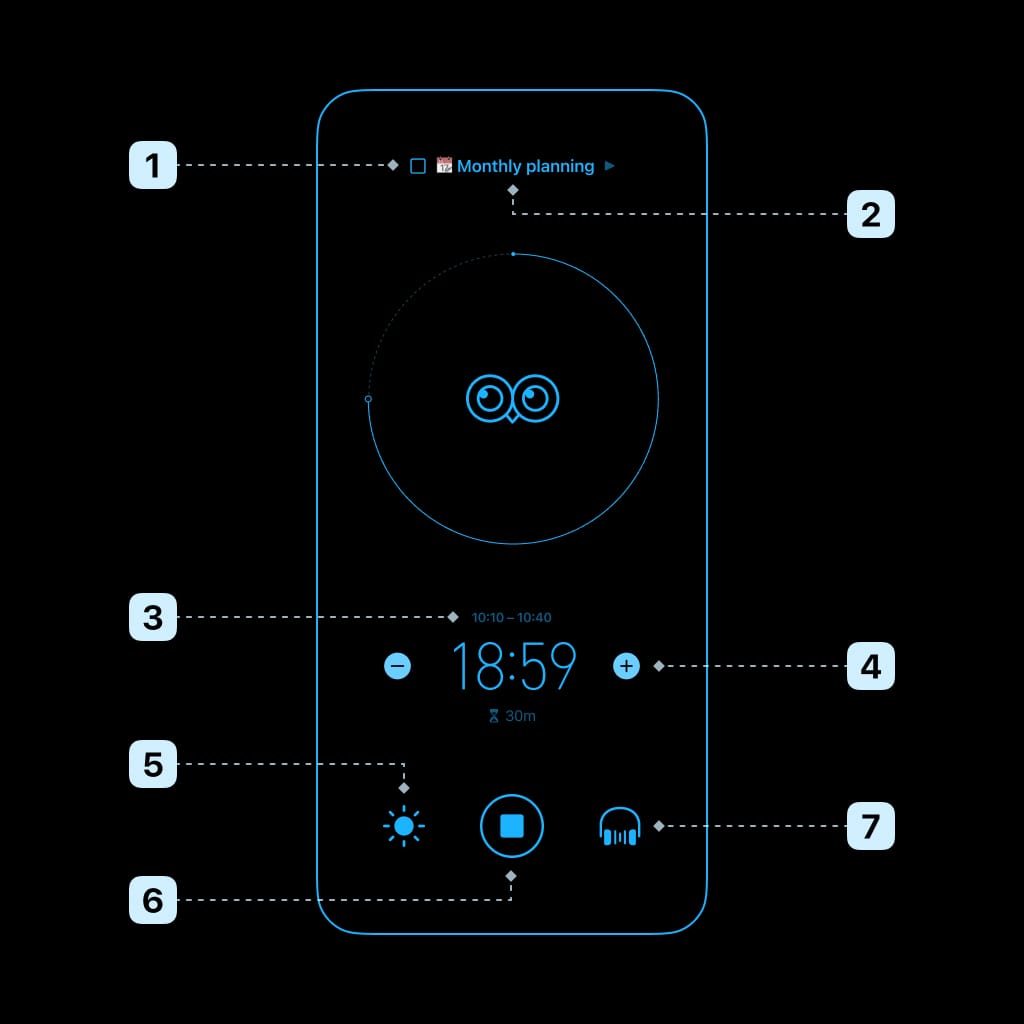
Odaklanırken şunları yapabilirsiniz:
- Görevi tamamlandı olarak işaretleyin ve erken bitirin
- Mevcut görevi değiştirin
- Başlangıç saatini veya bitiş saatini ayarlayın
- Oturum süresini ayarlayın
- Ekranı her zaman açık tutun
- İlerlemeyi atın veya erken bitirin
- Arka plan sesini ayarlayın (açıp kapatmak için dokunun; sesi değiştirmek için basılı tutun)
Not: Odak zamanlayıcısını bilinçli olarak duraklatılamaz şekilde tasarladık. Duraklatma seçeneğinin kullanıcıları sık sık durmaya ve daha kolay dikkat dağınıklığı yaşamaya yönelttiğini gördük.
2.4.2 Tamamlandı
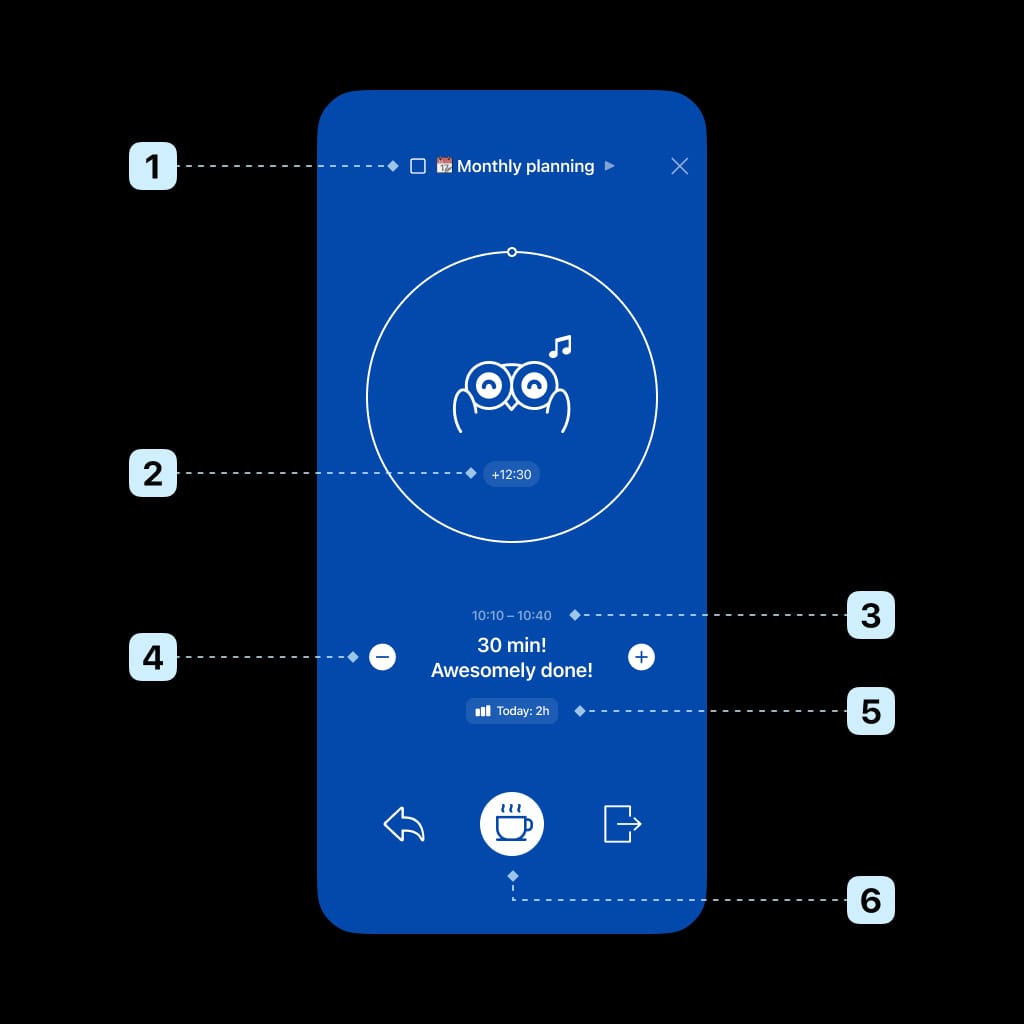
Odaklanma oturumu sona erdikten sonra şunları yapabilirsiniz:
- Görevi tamamlandı olarak işaretleyin
- Zaman kaydına ek odak süresi ekleyin
- Başlangıç saatini veya bitiş saatini ayarlayın
- Oturum süresini ayarlayın
- İstatistikleri inceleyin
- Mola vermeye başlayın
Notlar:
- Ayarlanan süre, geçen odak süresinden uzunsa zamanlayıcı odaklanma durumuna döner.
- Ayarlarda “Otomatik Mola”yı açarsanız Bluebird geri sayım bitince doğrudan dinlenme durumuna geçer.
2.4.3 Dinlenme
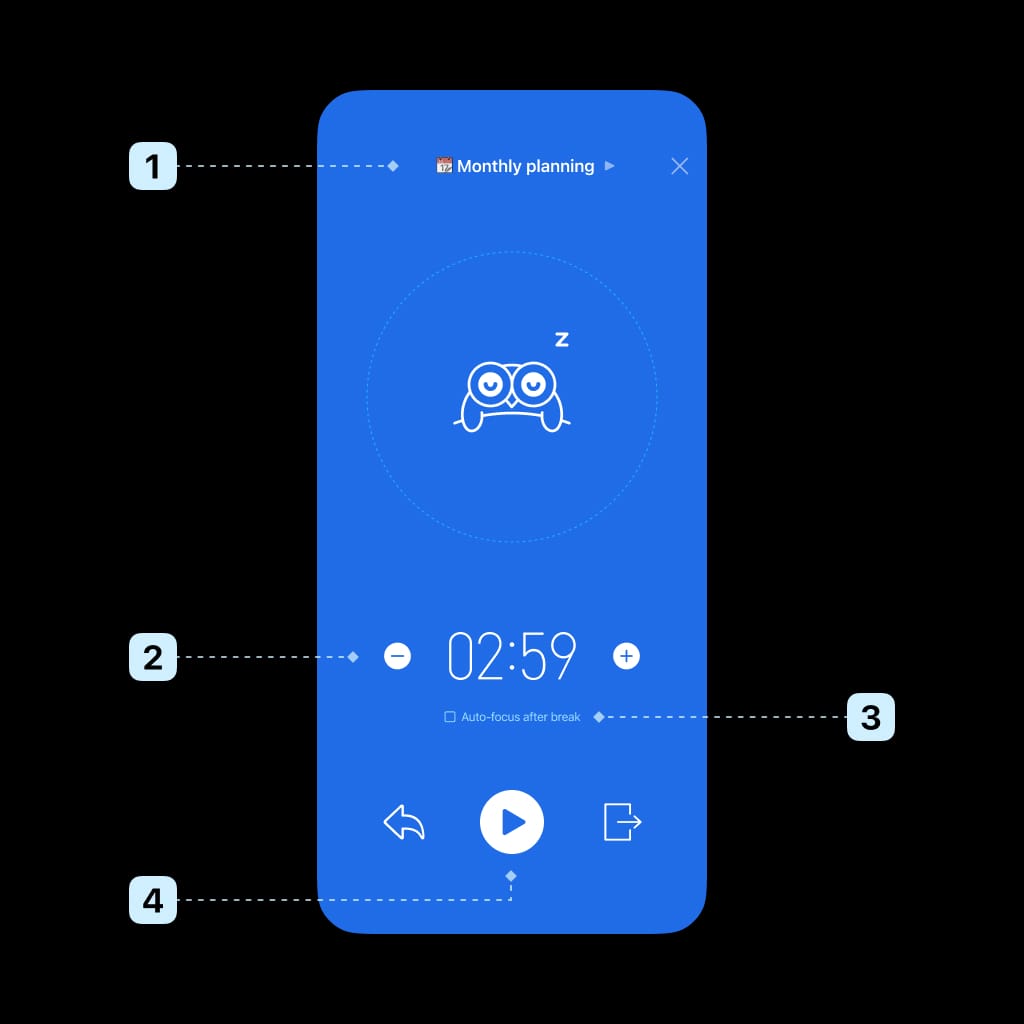
Mola verirken şunları yapabilirsiniz:
- Sonraki görevi seçin
- Mola süresini ayarlayın
- Mola sonunda otomatik olarak odaklanmaya başlayın
- Hemen odaklanmaya başlayın
2.5 Manuel Olarak Zaman Kaydı Ekleme
Bluebird stressiz olacak şekilde tasarlanmıştır. Motivasyonlu hissediyorsanız neden doğrudan harekete geçip momentumunuzu devam ettirmiyorsunuz? Odaklanma sürenizi daha sonra istediğiniz zaman kaydedebilirsiniz.
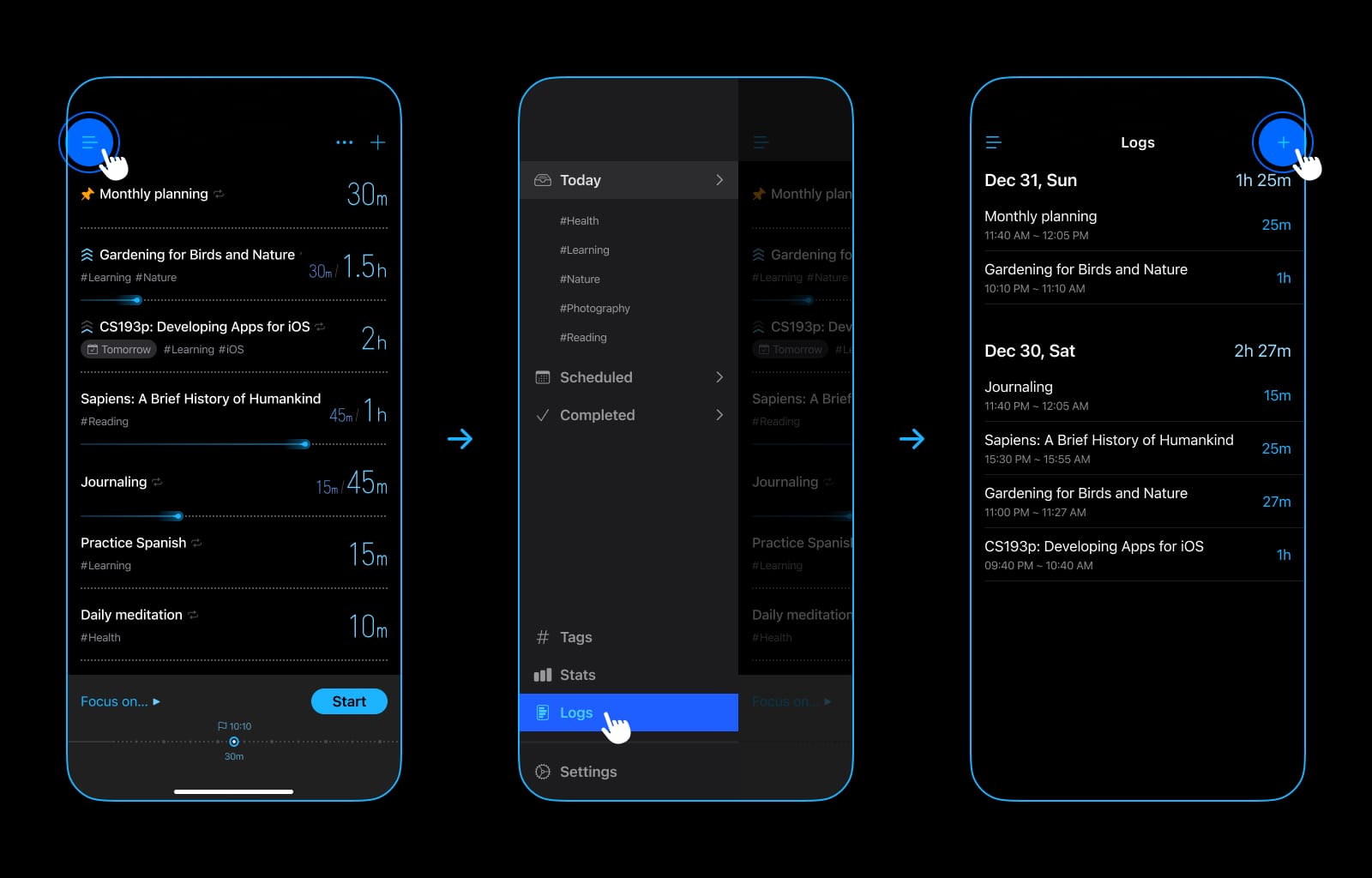
Zaman kaydı eklemek için:
- Kenar çubuğunu ortaya çıkarmak için “≡” simgesine (sol üst köşede) dokunun
- “Kayıtlar”a dokunun
- “+”ya dokunun
2.6 Bildirimler
Sizi bilgilendirmek ve önemli hiçbir şeyi kaçırmamak için bildirimleri açmanızı ve bunları ayarlarda özelleştirmenizi önemle öneririz.
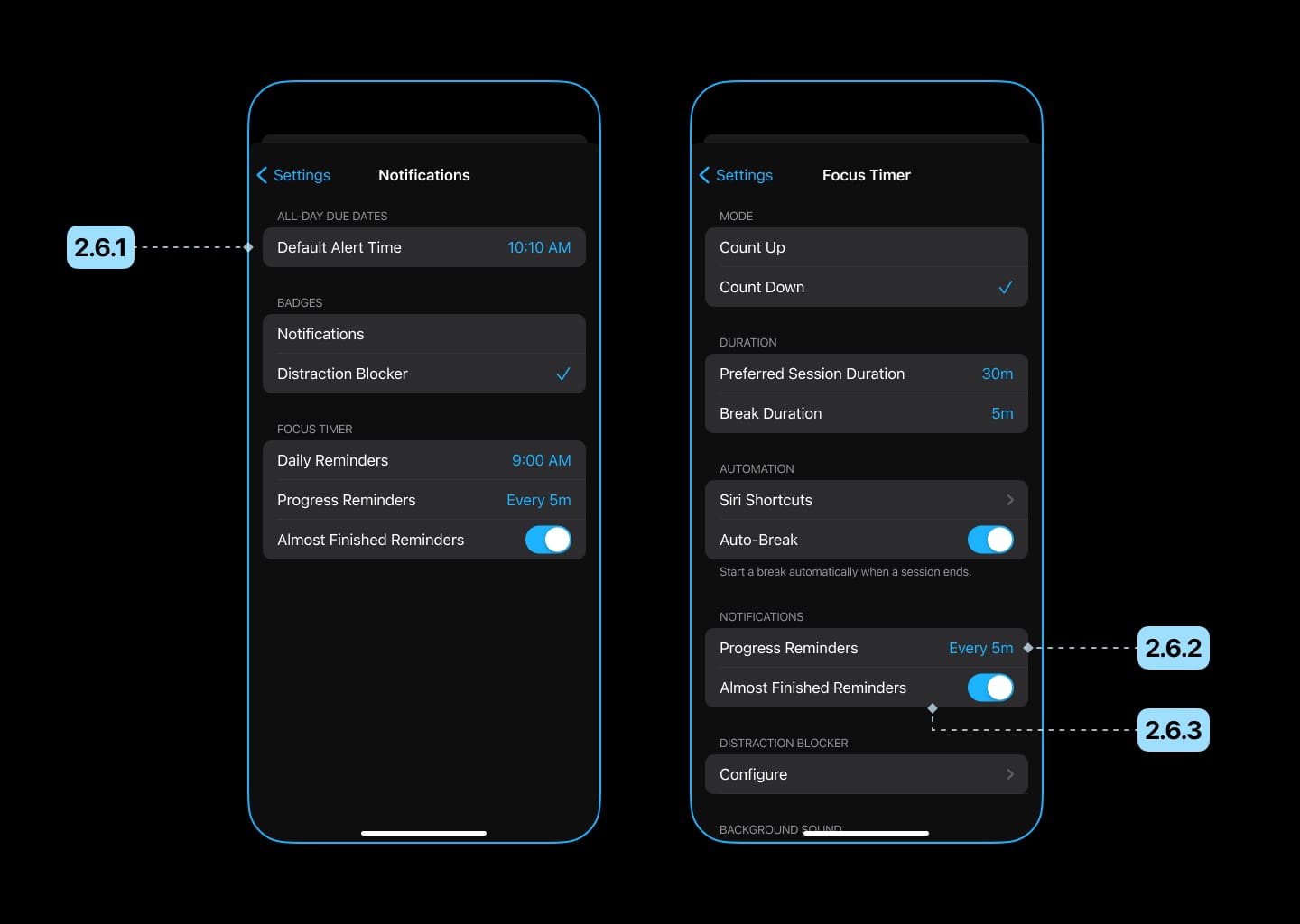
2.6.1 Günlük Hatırlatmalar
Etkinleştirildiğinde Bluebird size her gün belirli bir saatte odaklanmaya başlamanızı hatırlatarak odaklanma alışkanlığını geliştirmenize yardımcı olur.
Bunu genellikle ders çalışmaya veya işe başladığınız saate ayarlamanızı öneririz.
2.6.2 İlerleme Hatırlatmaları
Etkinleştirildiğinde Bluebird, odaklanma sırasında size periyodik olarak mevcut ilerlemeyi bildirecektir.
Dikkatiniz kolayca dağılıyorsa, odaklanmanızı hatırlatmak için bunu daha küçük bir değere (örneğin her 5 dakikada bir) ayarlamanızı öneririz.
2.6.3 Yakında Bitecek Hatırlatmaları
Etkinleştirildiğinde Bluebird, odaklanma oturumunuz neredeyse sona erdiğinde sizi bilgilendirecektir, böylece çalışmanızı tamamlayabilir ve molaya hazırlanabilirsiniz.
3. Görev Yönetimi
Bluebird, zamanınızı yönetmenizi ve kaydetmenizi kolaylaştırmak için bir görev yönetimi özelliği de sunar.
3.1 Görev Ekleme
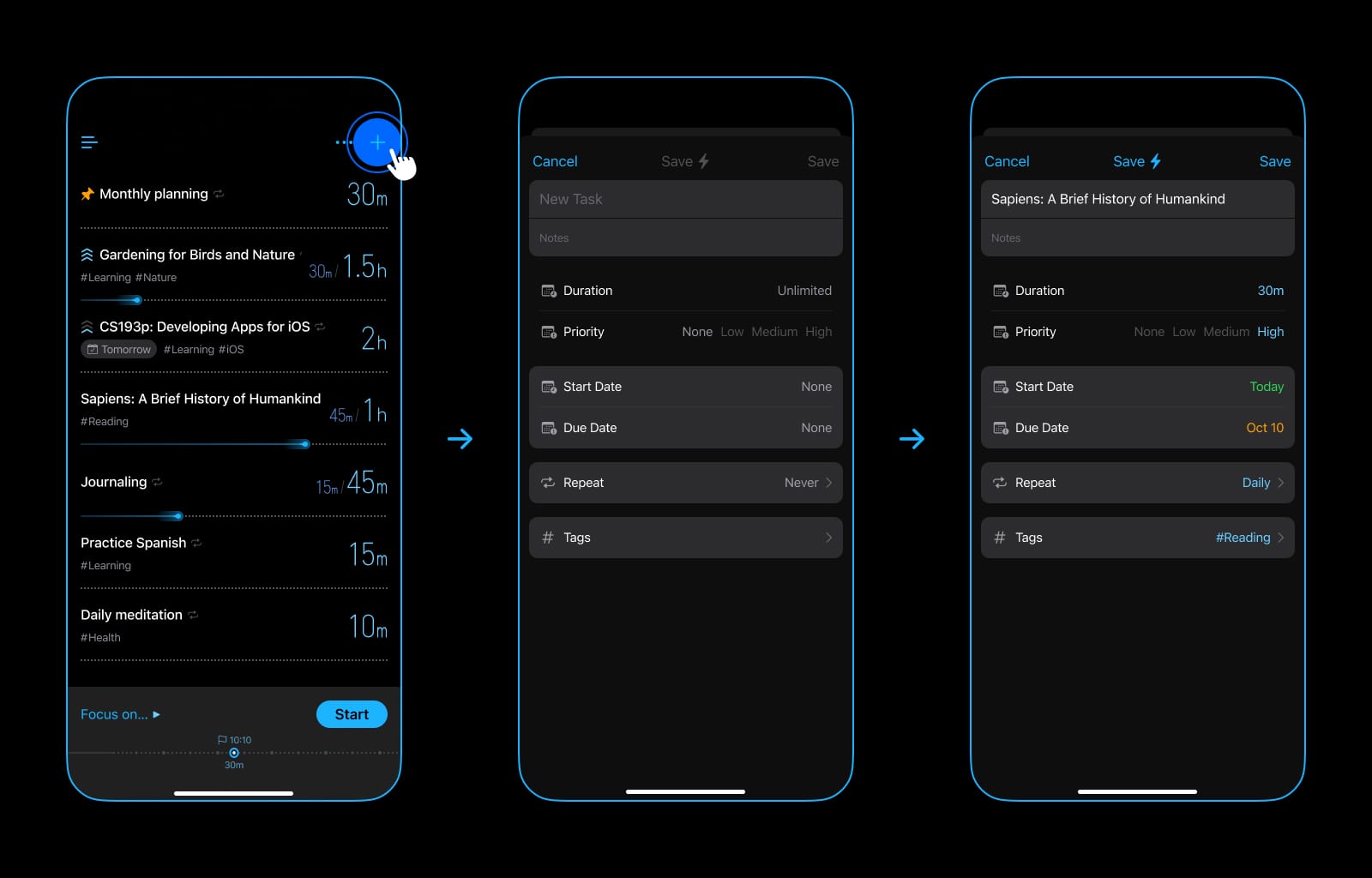
- Sağ üst köşedeki “+”ya dokunun.
- Aşağıdaki bilgileri girin:
3.1.1 Başlık
Görevin adı.
3.1.2 Notlar (İsteğe bağlı)
Görev hakkında ek bilgi.
3.1.3 Süre (İsteğe bağlı)
Görev için gereken tahmini süre.
Tahmin edilmesi zorsa veya süre çok uzunsa, bunu dışarıda bırakmakta sorun yoktur.
3.1.4 Öncelik (İsteğe bağlı)
Görevin önemi veya aciliyeti. Sıralama ve filtreleme için kullanılabilir.
3.1.5 Başlangıç Tarihi (İsteğe bağlı)
Bu görev üzerinde çalışmaya başlamayı planladığınız tarih.
Görev, tarih gelene kadar "Zamanlanmış" durumda kalacaktır.
3.1.6 Hedeflenen Tarih (İsteğe bağlı)
Görevin tamamlanması gereken tarih.
Görevin zamanı geldiğinde bilgilendirileceksiniz.
3.1.7 Yineleme (İsteğe bağlı)
Görevin tekrarlanma düzeni. Düzenli olarak yinelenen görevler için bunu kullanın.
Örneğin günde bir saat kitap okuma alışkanlığı geliştirmek için, süresi 1 saat olan bir görev ekleyip her gün tekrarlanmasını sağlayabilirsiniz.
3.1.8 Etiketler (İsteğe bağlı)
Etiketler görevi gruplandırır veya kategorilere ayırır ve filtreleme için kullanılabilir.
Örnekler:
- Kategoriler
- Ders konuları
- İş projeleri
- Uzun vadeli hedefler
İpucu: Etiket adlarını daha renkli hale getirmek için bunlara emojiler ekleyebilirsiniz.
3.2 Görevleri Sıralama
Görevler manuel veya otomatik olarak sıralanabilir.
Görev sırasını değiştirmek için:
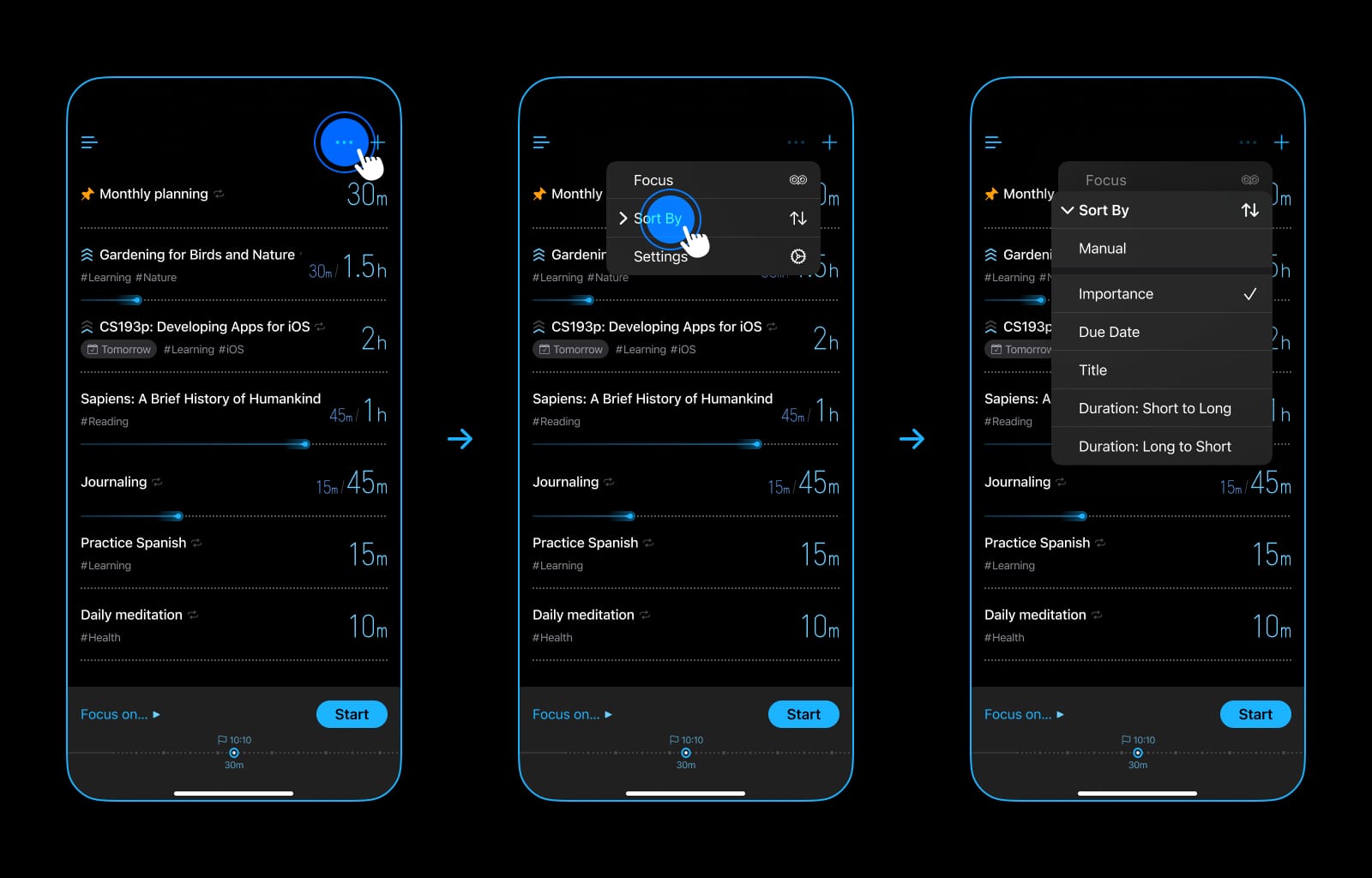
- Sağ üst köşedeki “…” öğesine dokunun.
- “Sıralama Ölçütü”ne dokunun.
3.2.1 Manuel Sıralama
Etkinleştirildiğinde görevlerin sırası tamamen sürüklenerek belirlenir.
3.2.2 Otomatik Sıralama
Bluebird, görevleri otomatik olarak sıralamak için çeşitli yollar sunar.
Öncelik ve aciliyeti dengeleyen "Önem" sıralama seçeneğini kullanmanızı öneririz:
- Genel olarak yüksek öncelikli görevler, düşük öncelikli olanların üzerine yerleştirilir.
- Bitiş tarihi yaklaşan görevler listenin en üstüne yerleştirilir.
3.3 Eylemler
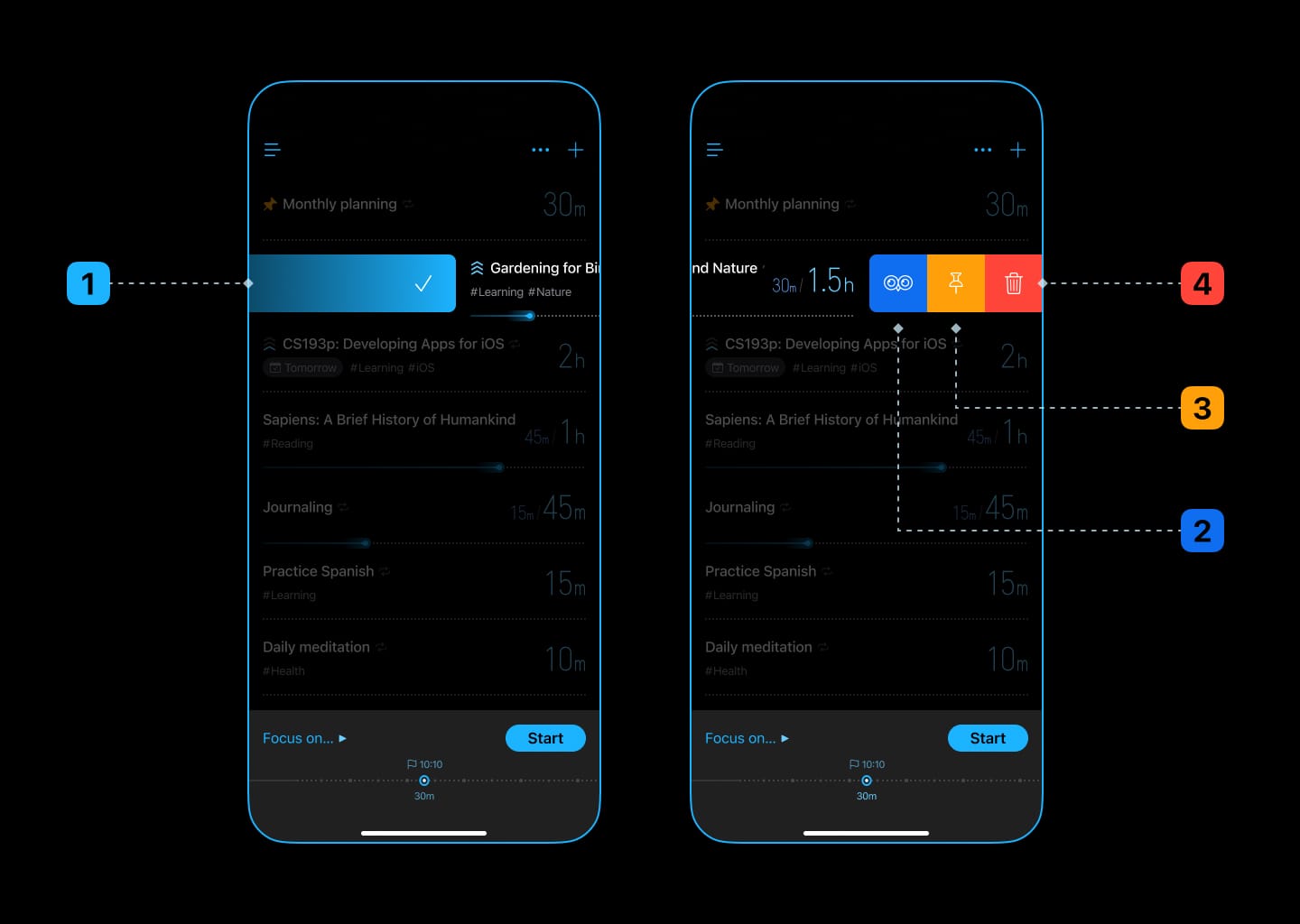
Bir görev üzerinde aşağıdaki eylemleri gerçekleştirebilirsiniz:
- Tamamlandı olarak işaretleyin
- Odaklan
- Sabitle (yakında yapılacak görevleri işaretlemek için kullanılabilir)
- Sil
4. İstatistikler
Bluebird, odak sürenizi farklı açılardan gösterir:
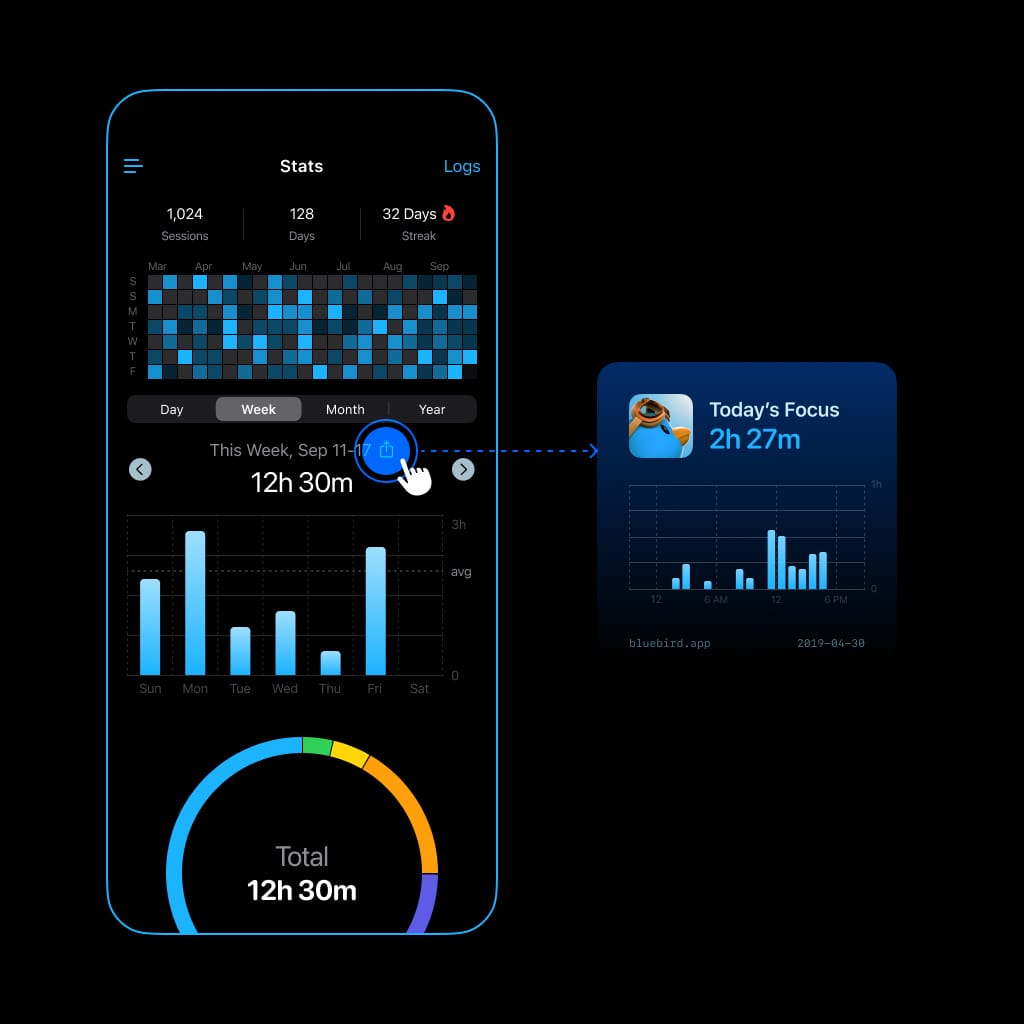
Arkadaşlarınızla Paylaşın
Basitlik ve gizlilik açısından Bluebird'de herhangi bir sıralama sistemi yoktur ancak odaklanma zamanınızı arkadaşlarınızla paylaşarak birbirinizi motive edebilirsiniz.
5. Diğer Önemli Özellikler
5.1 Widget'lar
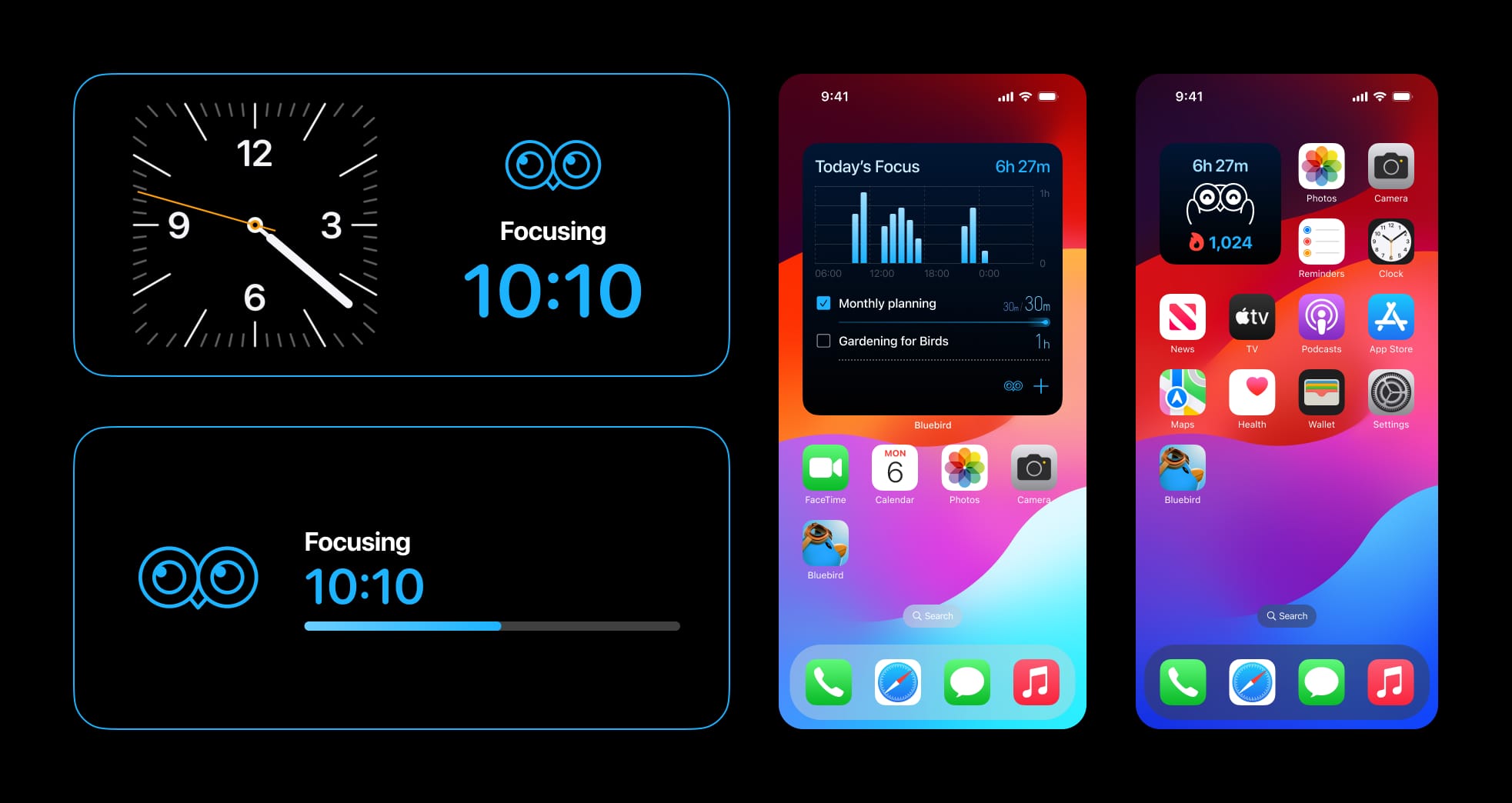
Odak istatistiklerini ve görevlerini Ana Ekran ve Kilit Ekranında görüntüleyin.
Odaklanma sırasında tüm widget'lar zamanlayıcı moduna geçecektir.
5.2 Dikkat Dağıtma Engelleyici
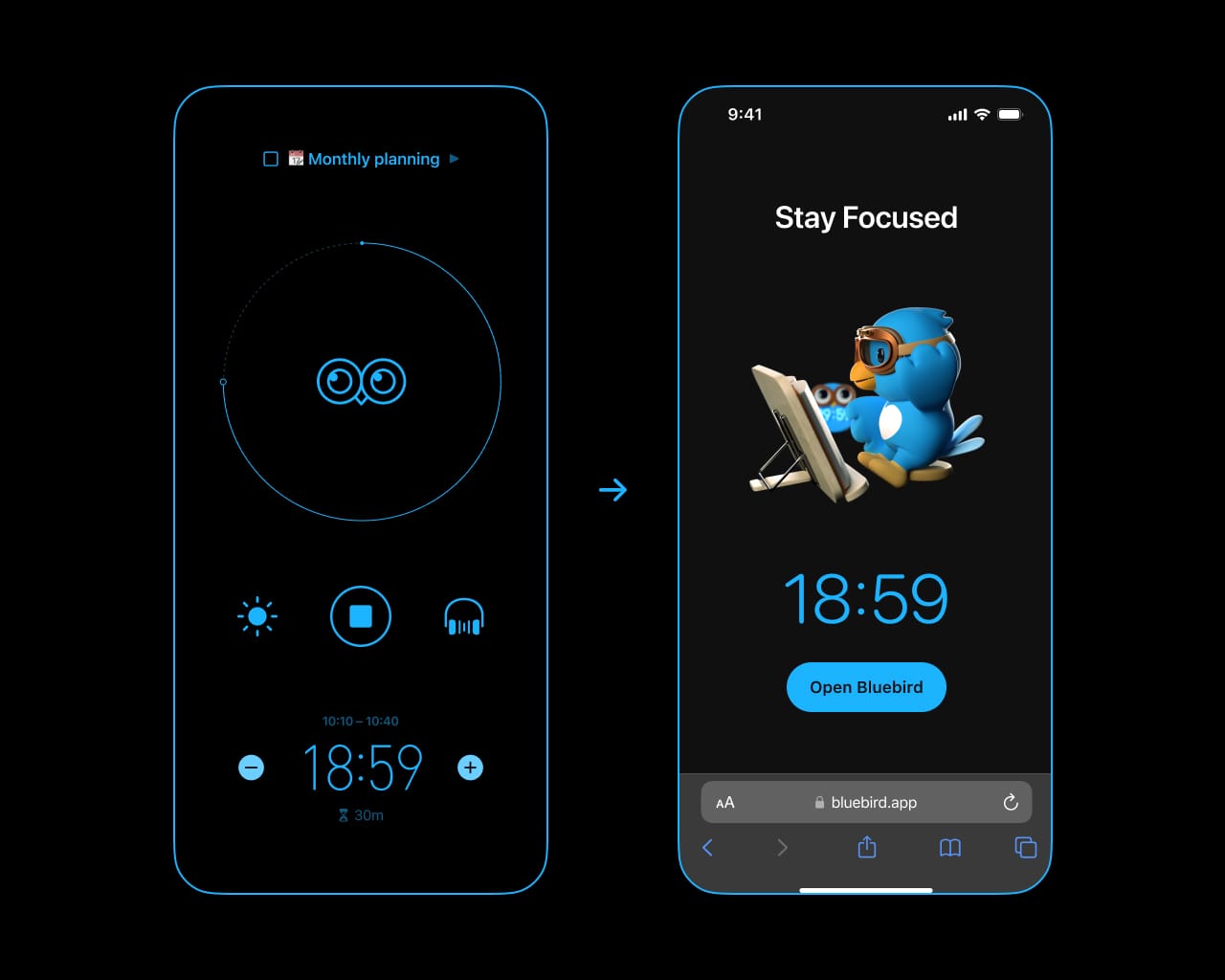
Etkinleştirildiğinde Bluebird, odaklanırken uygulamaları ve web sitelerini engelleyecektir.
5.3 iCloud Senkronizasyonu
Etkinleştirildiğinde Bluebird, verileri iPhone, iPad, Apple Watch ve Mac'iniz arasında sorunsuz bir şekilde senkronize edecektir.
5.4 Apple Watch'ta Dokunsal Odak Hatırlatıcıları
Etkinleştirildiğinde Bluebird, odaklanma oturumundayken Apple Watch'unuzdaki dokunsal geri bildirimlerle size düzenli olarak odaklanmanızı hatırlatacaktır.
6. Dış Kaynaklar
İşte size ertelemenin üstesinden gelme ve hedeflerinize ulaşma konusunda harika bir fikir vereceğine inandığımız bazı kaynaklar:
- Ertelemeyi Nasıl Durduracağınıza İlişkin Bilimsel Kılavuz, James Clear
- Ertelemenin Üstesinden Gelmek ve Çabayı Optimize Etmek için Dopamin'den Faydalanın, Andrew Huberman
Bunları okumak için biraz zaman ayırın. Uzun vadede kesinlikle size iyi hizmet edeceklerdir.
Okuduğunuz için Teşekkürler
Bu kılavuzun Bluebird'den en iyi şekilde yararlanmanıza yardımcı olacağını umuyoruz. Odaklanma yolculuğunuzda size eşlik edecek Bluebird'ü seçtiğiniz için teşekkür ederiz.