
使用手册
阅读时间:10 分钟
1. 简介
Bluebird 将基于番茄工作法的专注计时器与待办事项清单相结合,帮助你克服拖延症,保持专注,并取得进展。
注:即使不使用任何任务管理功能,Bluebird 也能很好地发挥作用。
2. 专注计时器
2.1 番茄工作法
番茄工作法是一种简单而有效的时间管理方法。它将工作分成多次专注 (~25 分钟),其间穿插短暂休息 (~5 分钟)。
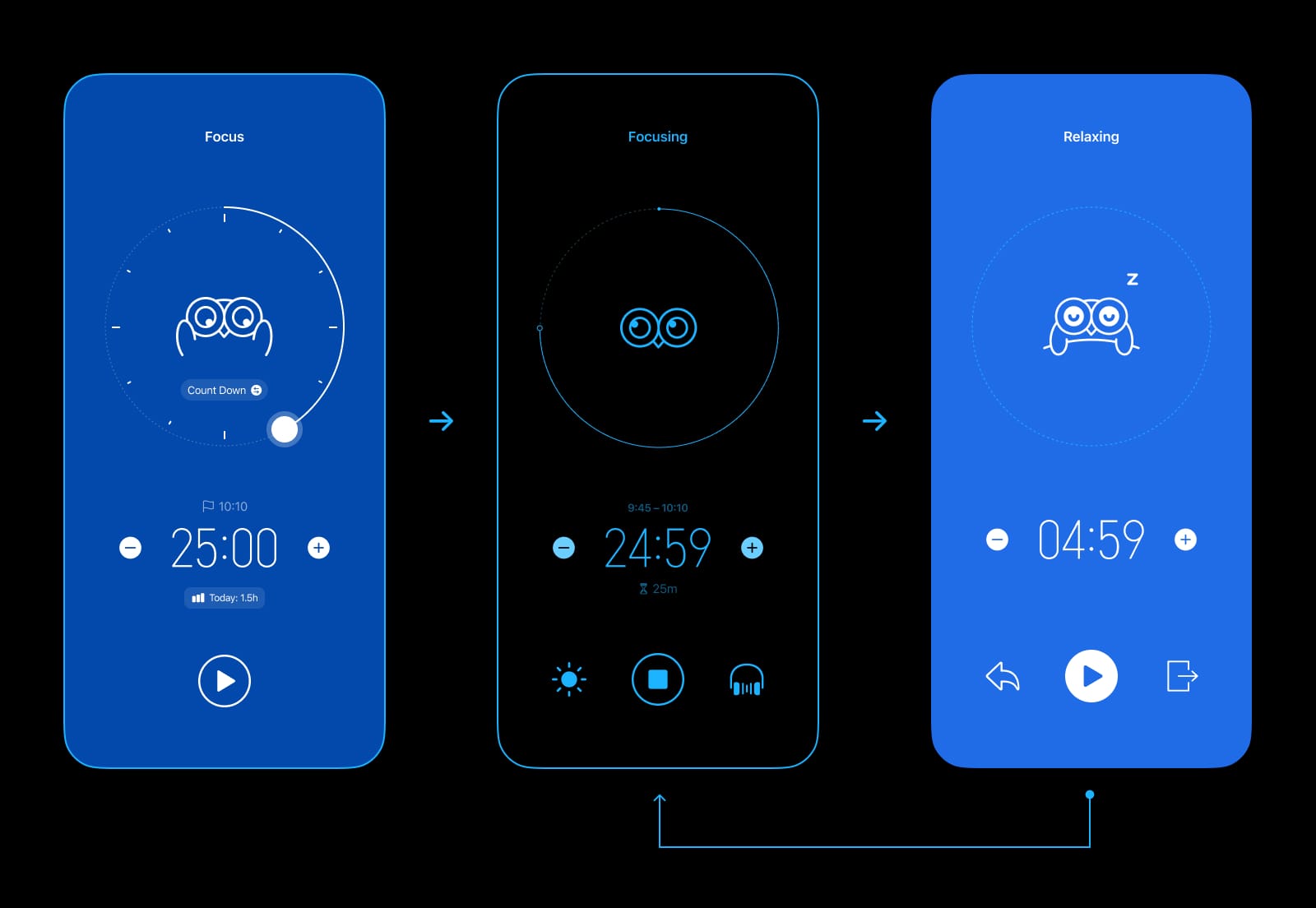
一次只专注于一件事,如果专注过程中受到打断,就应从头重新开始这次专注。
这种方法可以提高效率,预防倦怠,并改善工作与生活的平衡。
Bluebird 的专注计时器受番茄工作法启发,但提供了更大的灵活性。
2.2 计时器模式
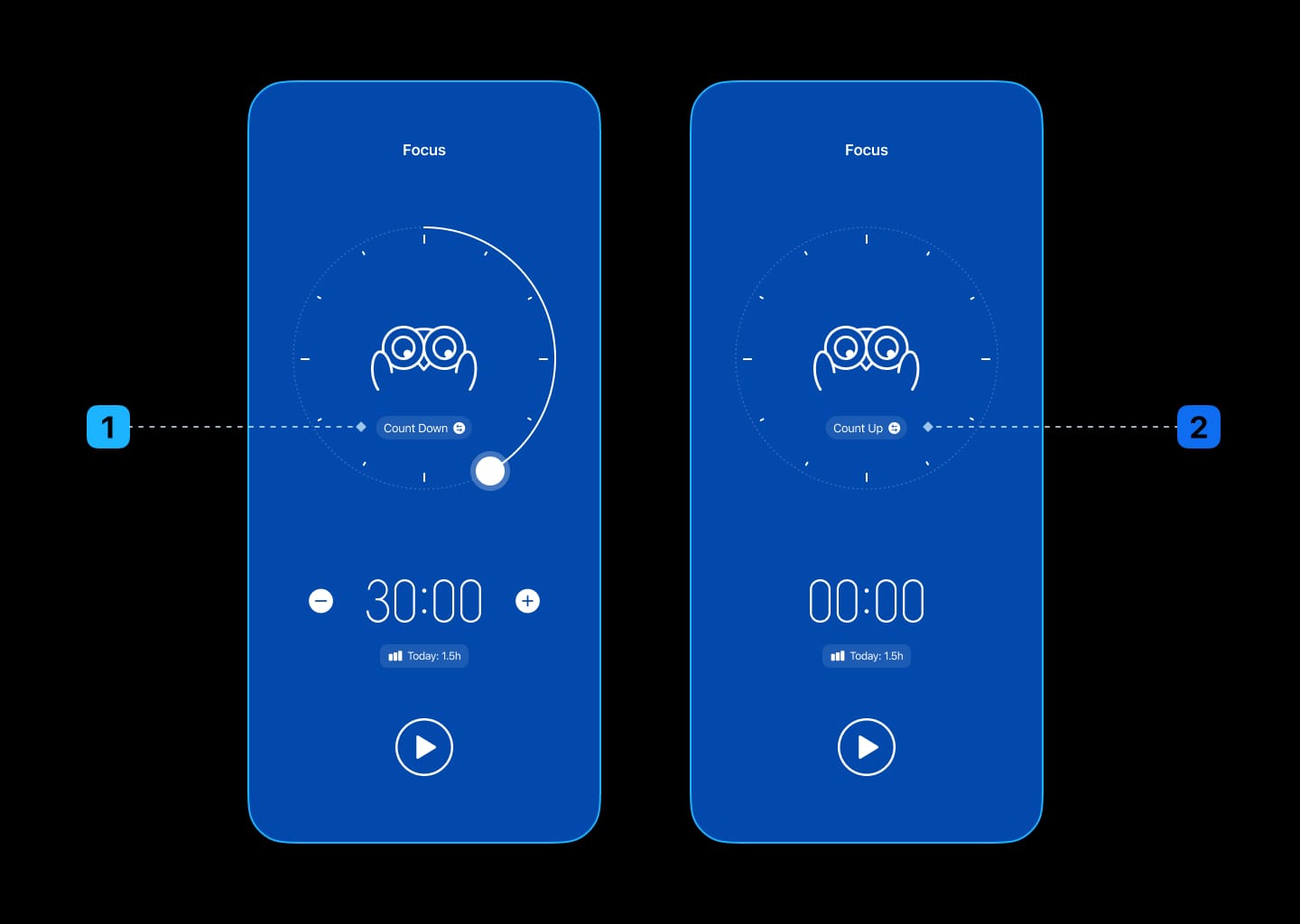
专注计时器有两种模式:
2.2.1 倒计时模式
设定一段时长并开始倒计时,专注于工作,直到计时结束。
适合采用番茄工作法的工作流程。
专注时长建议:
- 从 25 或 30 分钟开始。
- 如果难以开始或保持专注,就缩短时长。
- 如果你觉得经常被打断节奏,就延长时长。
- 对大多数人来说,15 到 45 分钟是理想范围;再短就几乎无法进入深度工作状态,再长则容易导致倦怠。
2.2.2 正计时模式
只需启动计时器,工作完成后停止即可。
专为希望以尽可能简单、灵活的方式追踪时间的人设计。
虽然这个模式没有时间限制,但我们强烈建议你每工作一小时至少休息一次,以防止身心疲劳。
2.3 开始专注的最快方式
克服拖延最有效的方法之一就是直接开始。
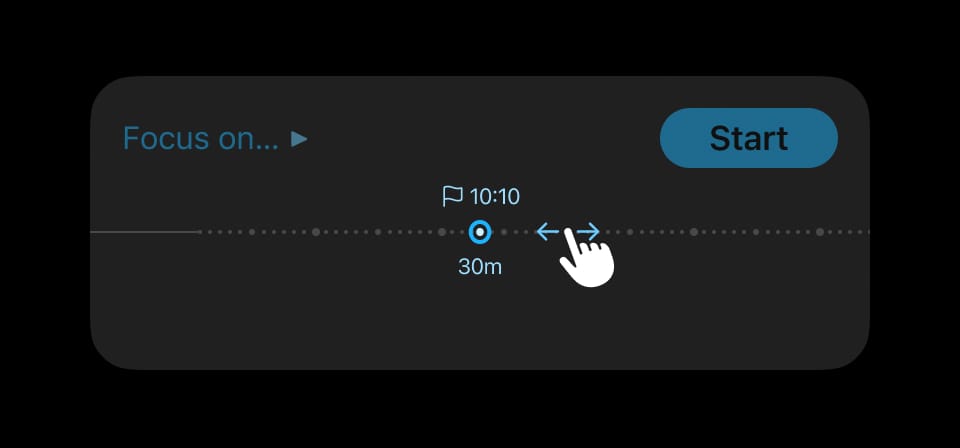
基于这一点,Bluebird 让你用最少的步骤开始专注:
- 调整专注时长:拖动底部的滑块 (我们称之为 起跳板)。
- 选择要专注的任务:将任务拖到起跳板上。
- 开始一次专注:轻点“开始”。
2.4 计时器状态
2.4.1 专注中
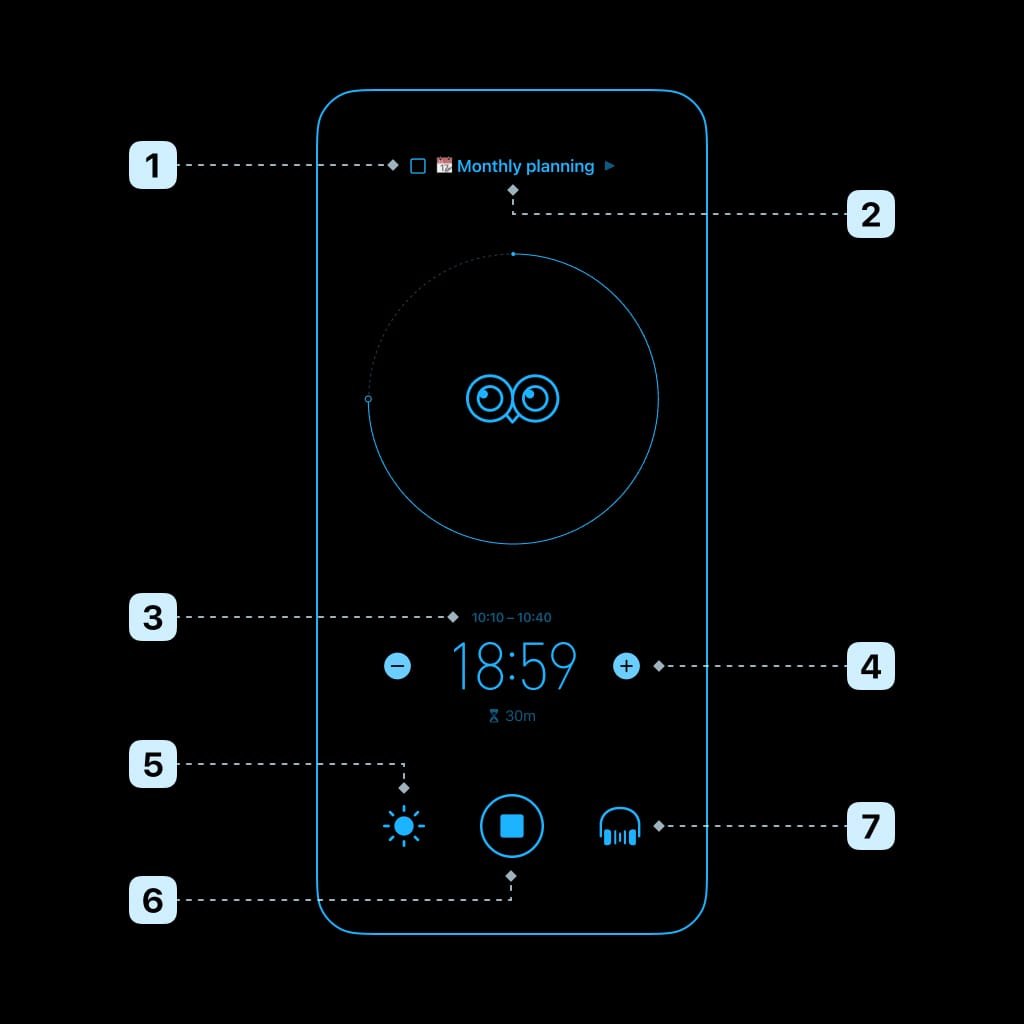
专注时,你可以:
- 将任务标记为完成并提前完成专注
- 更改当前任务
- 调整开始时间或结束时间
- 调整专注时长
- 保持屏幕常亮
- 放弃进度或提前完成
- 调整背景音 (轻点开启/关闭,长按切换声音)
注:我们将专注计时器特意设计为不可暂停。我们发现,如果可以暂停,用户就会频繁暂停,也更容易分心。
2.4.2 已完成
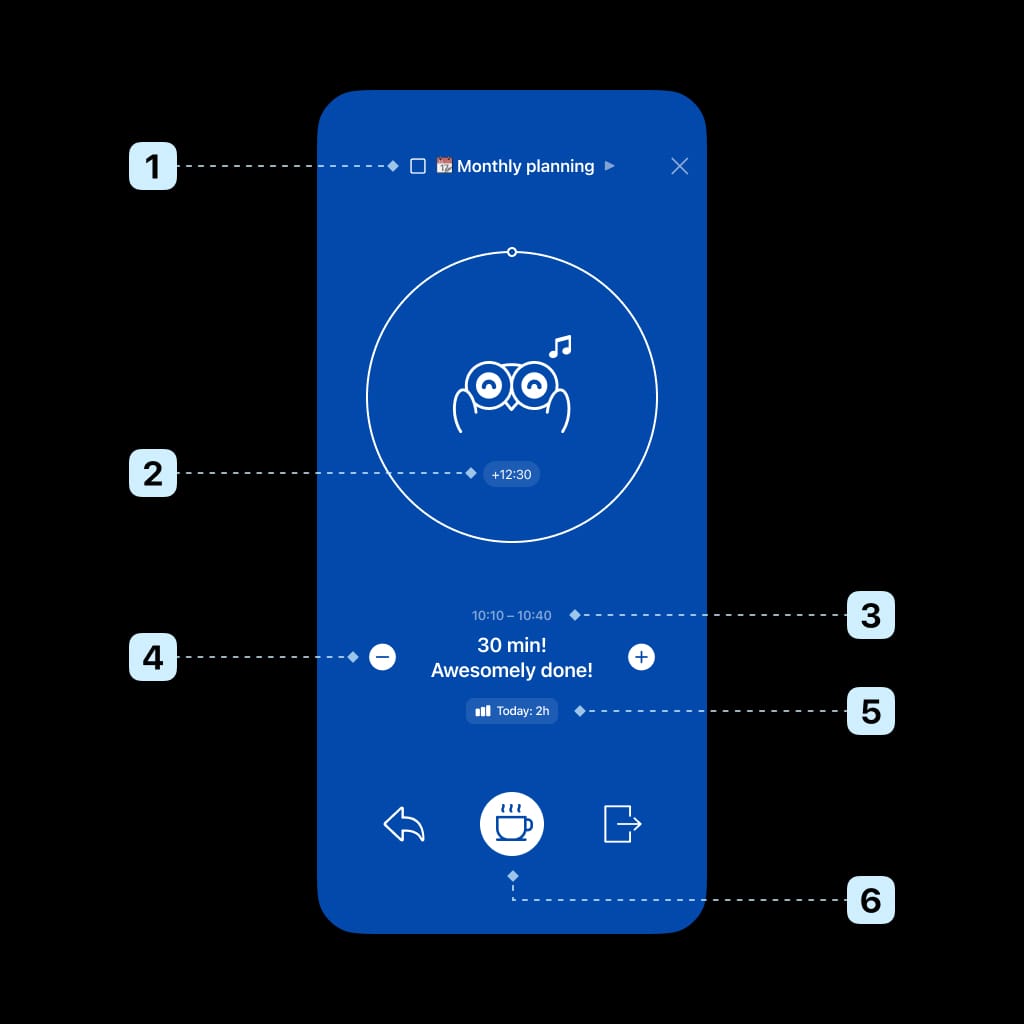
一次专注结束后,你可以:
- 将任务标记为完成
- 向专注记录添加额外的专注时间
- 调整开始时间或结束时间
- 调整专注时长
- 查看统计
- 开始休息
注:
- 如果调整后的专注时长大于已经专注的时间,计时器将返回 专注中 状态。
- 如果你在设置中开启“自动休息”,Bluebird 会在倒计时结束时直接进入 休息中 状态。
2.4.3 休息中
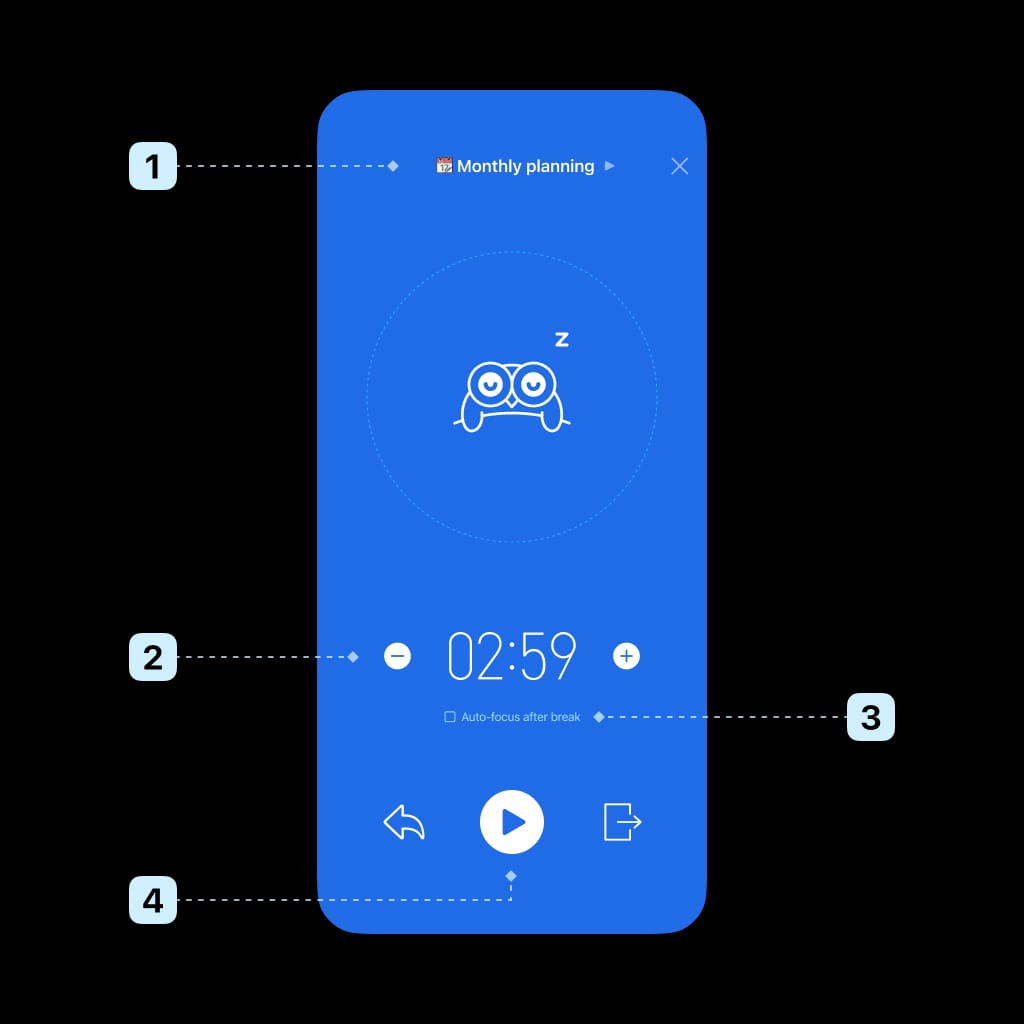
休息时,你可以:
- 选择下一个任务
- 调整休息时长
- 让专注计时器在休息结束时自动启动
- 立即开始专注
2.5 手动添加专注记录
Bluebird 的设计旨在让你没有压力。如果你充满动力,何不直接行动,让这股势头继续下去?你随时可以在之后记录专注时间。
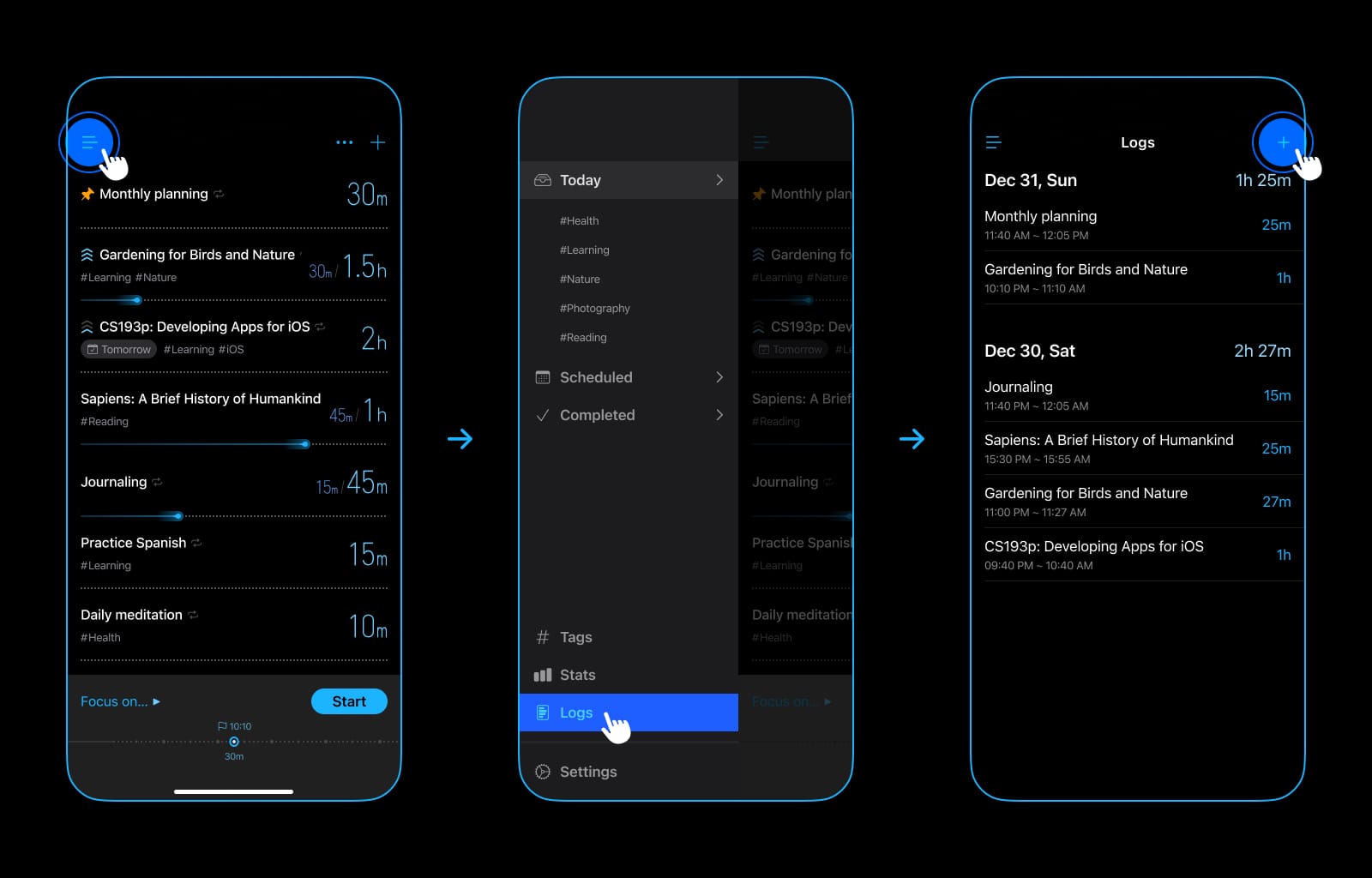
添加记录:
- 轻点“≡” (左上角) 以显示侧边栏
- 轻点“记录”
- 轻点“+”
2.6 通知
为了让你及时了解情况,不错过任何重要事项,我们强烈建议你开启通知,并在设置中按需调整。
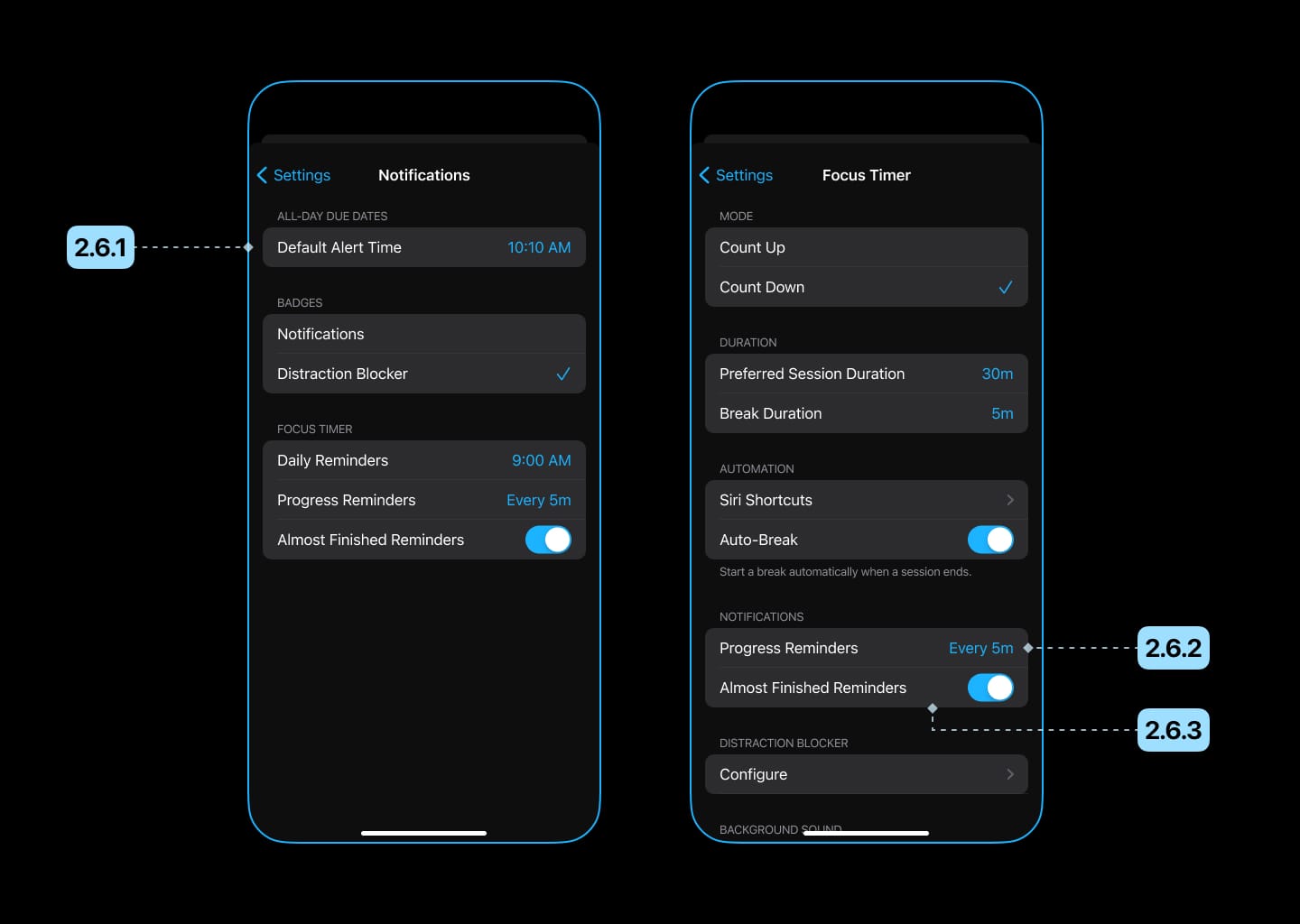
2.6.1 每日提醒
启用后,Bluebird 会在每天的指定时间提醒你开始专注,帮助你养成专注的习惯。
我们建议设为你每天通常开始学习或工作的时间。
2.6.2 进度提醒
启用后,Bluebird 会在专注时定期告知你当前的进度。
如果你容易分心,我们建议将间隔设短一些 (例如每 5 分钟),以提醒你保持专注。
2.6.3 结束前提醒
启用后,Bluebird 会在本次专注即将结束时通知你,让你收尾工作,准备休息。
3. 任务管理
为了方便你管理和记录时间,Bluebird 还提供了任务管理功能。
3.1 添加任务
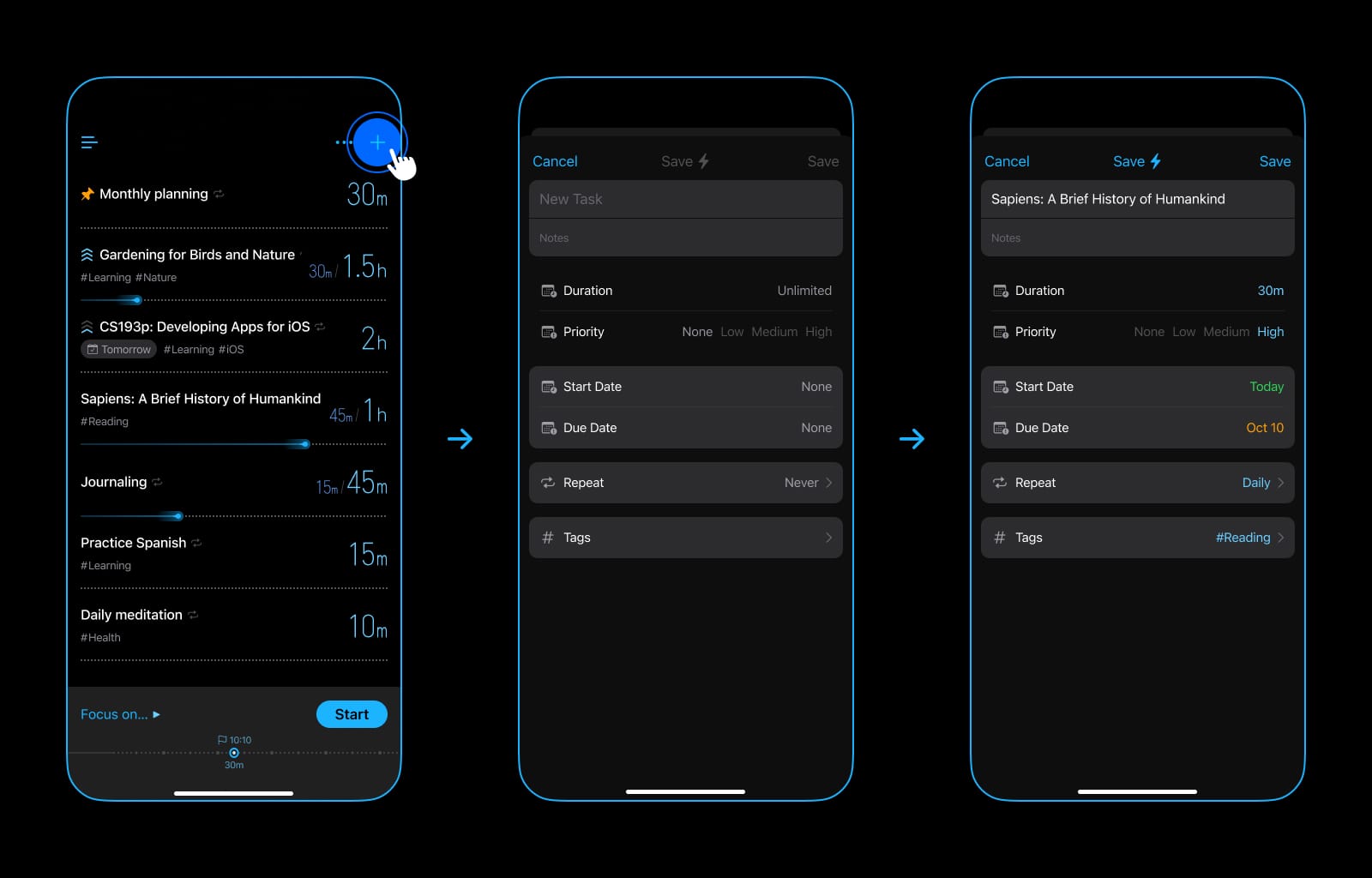
- 轻点右上角的“+”。
- 填写以下信息:
3.1.1 标题
任务的名称。
3.1.2 备注 (可选)
有关任务的补充信息。
3.1.3 时长 (可选)
预计完成任务所需的时间。
如果难以估计或时长太长,也可以不填。
3.1.4 优先级 (可选)
任务的重要性或紧急程度,可用于排序和筛选。
3.1.5 开始日期 (可选)
你计划开始处理此任务的日期。
在该日期到来之前,任务会一直留在“计划”中。
3.1.6 截止日期 (可选)
任务的最后期限。
任务到期时,你会收到通知。
3.1.7 重复 (可选)
任务的重复规律,适用于定期进行的活动。
例如,要养成每天阅读一小时的习惯,你可以添加一个时长为 1 小时的任务,并将它设为每天重复。
3.1.8 标签 (可选)
任务所属的分组/类别,可用于筛选。
示例:
- 类别
- 学习科目
- 工作项目
- 长期目标
提示:你可以在标签名中加入表情符号,让它们更加多彩。
3.2 任务排序
任务可以手动或自动排序。
切换任务排序方式:
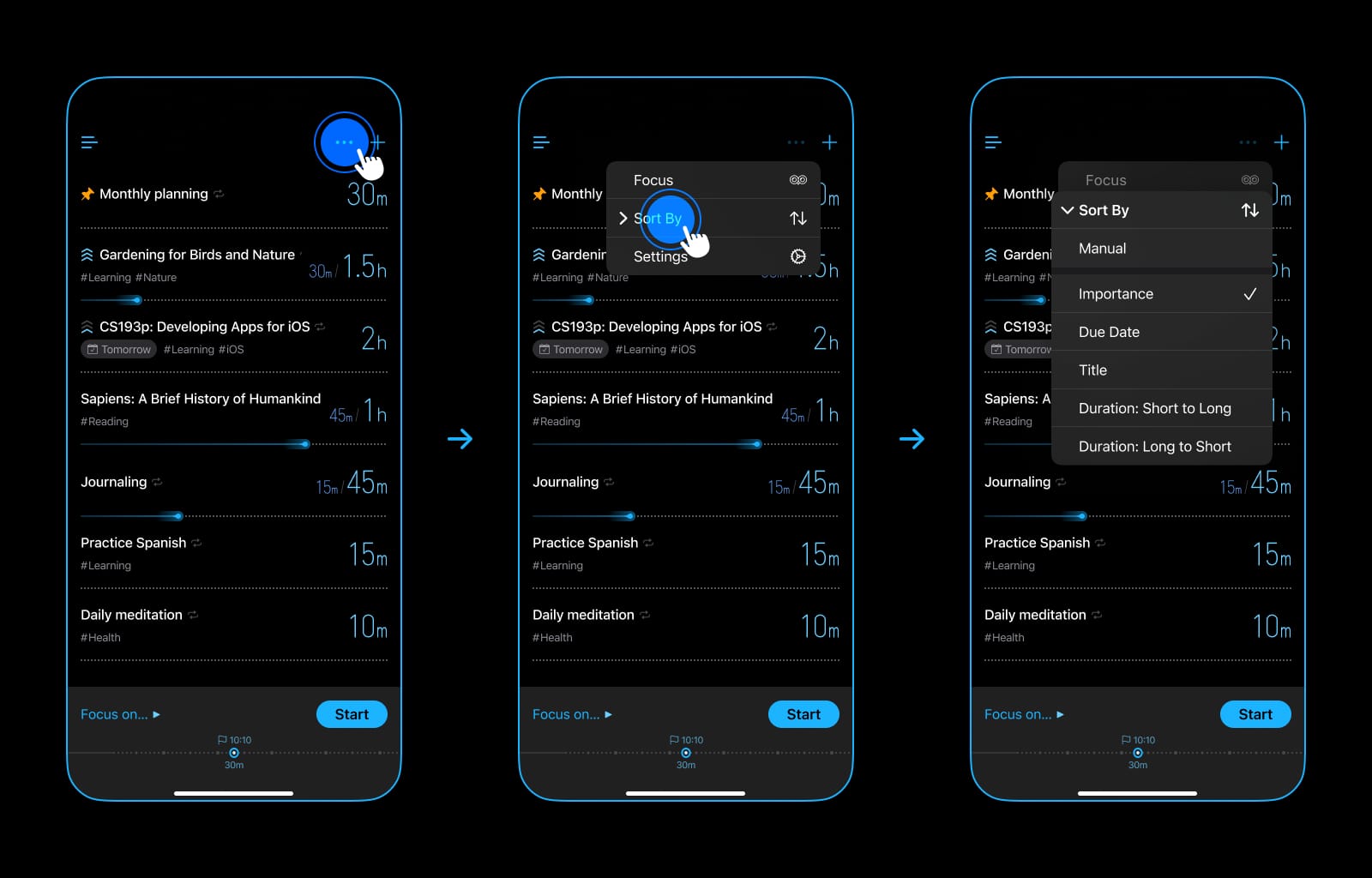
- 轻点“…” (右上角)。
- 轻点“排序”。
3.2.1 手动排序
启用后,你可以通过拖动来重新排列任务。
3.2.2 自动排序
Bluebird 提供了多种自动排列任务的方式。
我们推荐“重要性”,它兼顾优先级与紧急程度:
- 通常,优先级较高的任务会排在优先级较低的任务上方。
- 即将到期的任务会排在列表顶部。
3.3 操作
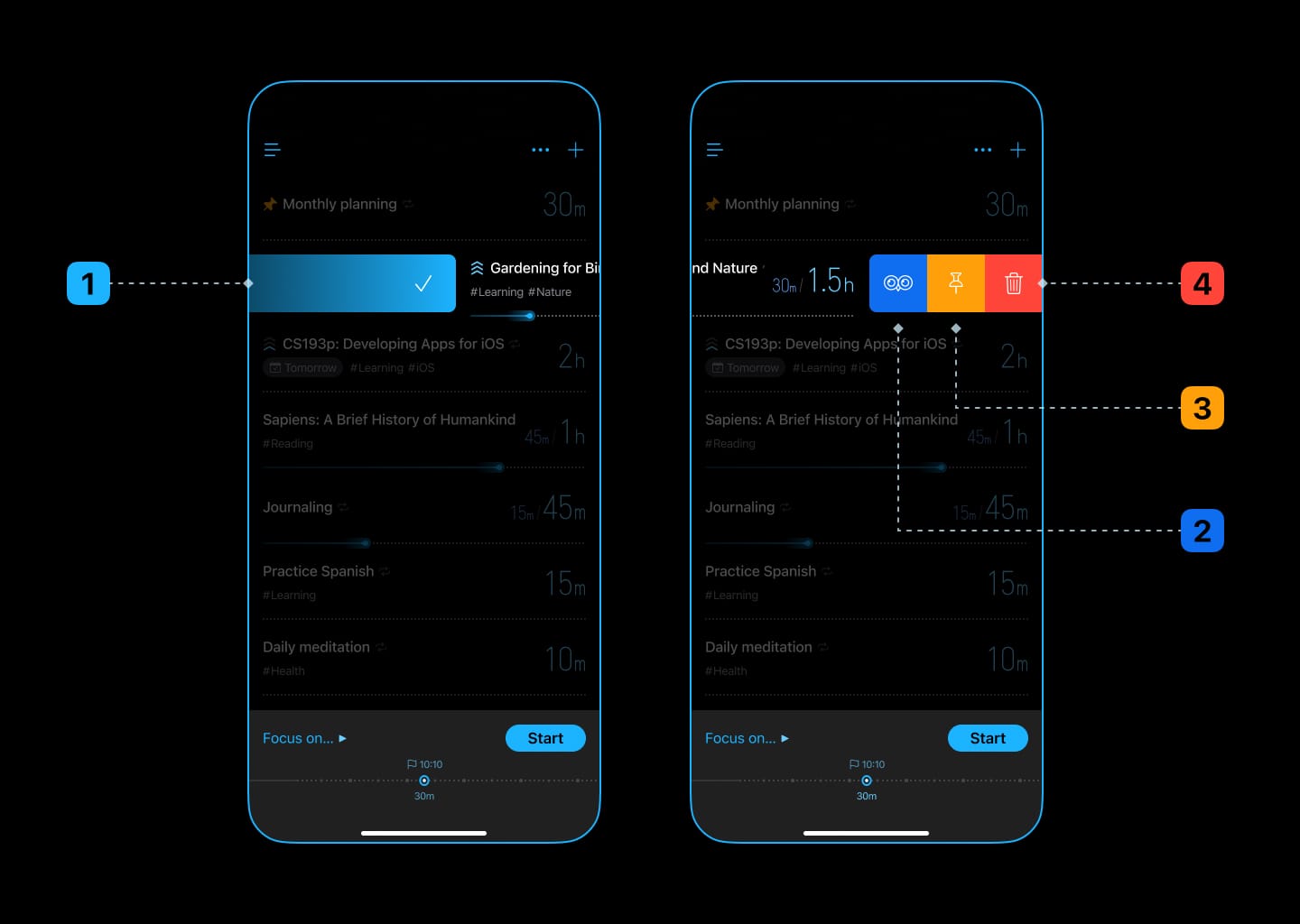
你可以对任务执行以下操作:
- 标记为完成
- 专注
- 置顶 (可用于标记近期要做的任务)
- 删除
4. 统计
Bluebird 从多个角度将你的专注时间可视化:
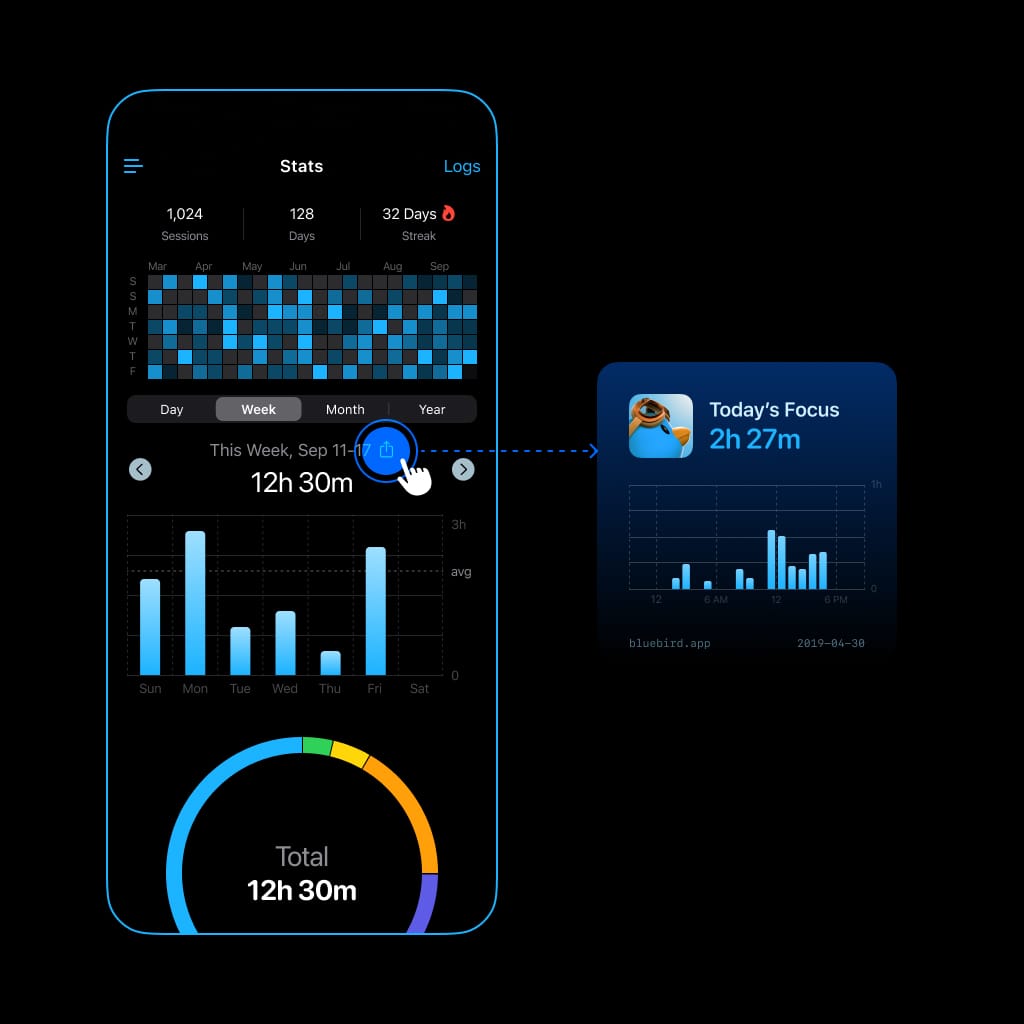
与朋友分享
出于简洁和隐私方面的考虑,Bluebird 没有任何排名系统,但你可以与朋友分享专注时间,互相激励。
5. 其他值得关注的功能
5.1 小组件
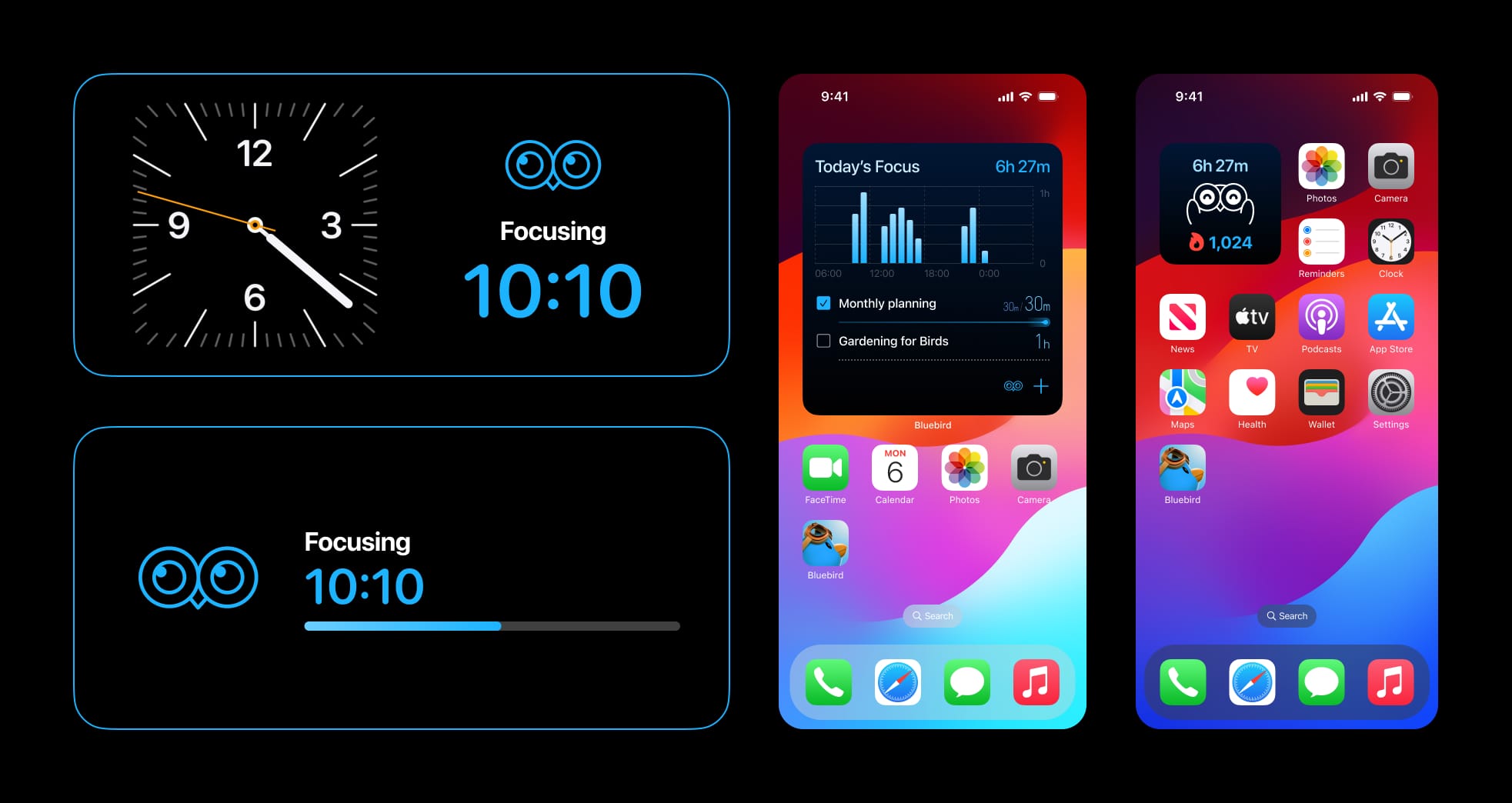
在主屏幕和锁屏上查看专注统计与任务。
专注时,所有小组件都会切换到计时模式。
5.2 干扰拦截器
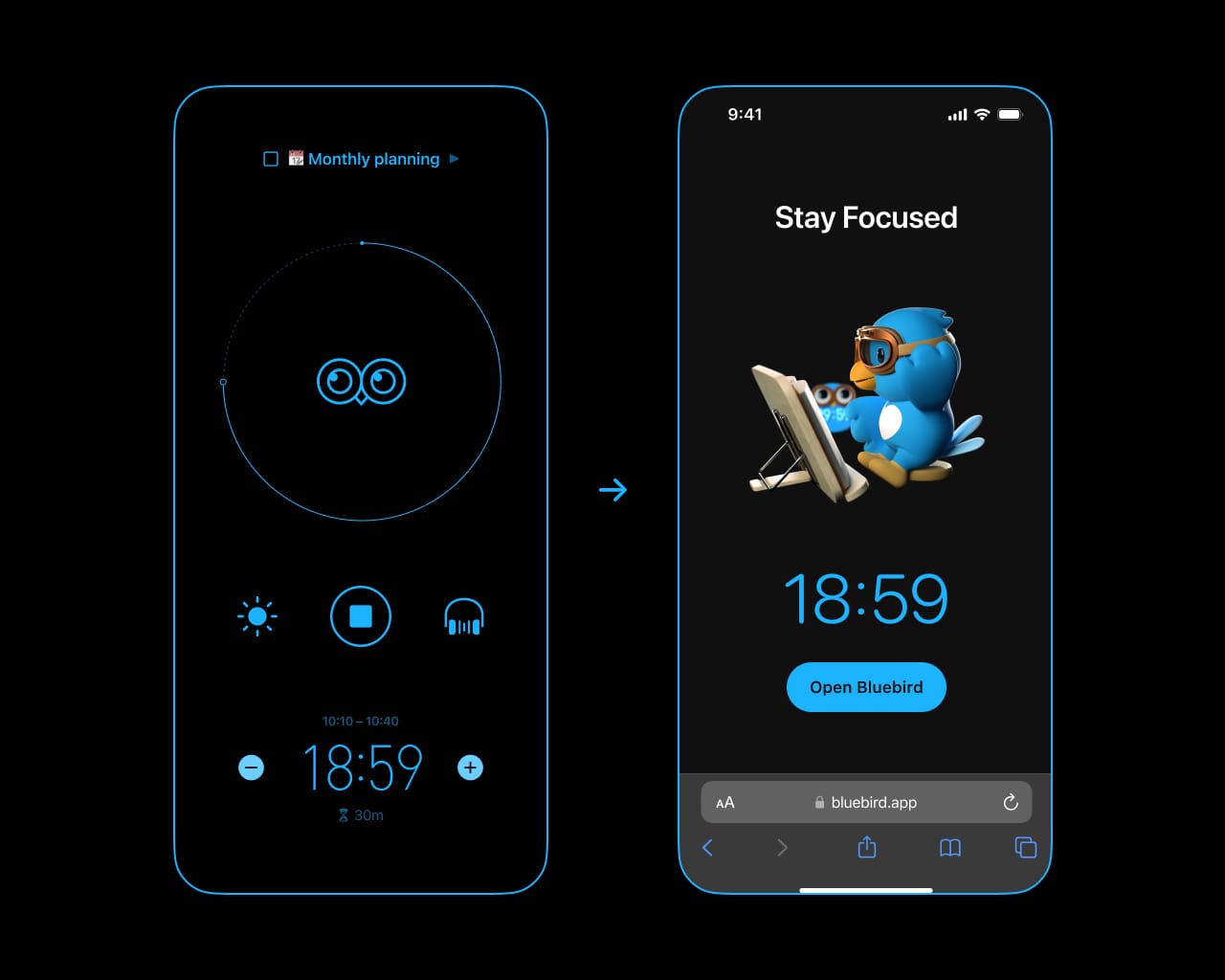
启用后,Bluebird 会在专注时屏蔽 App 和网站。
5.3 iCloud 同步
开启后,Bluebird 会在你的 iPhone、iPad、Apple Watch 和 Mac 之间无缝同步数据。
5.4 Apple Watch 上的触感专注提醒
启用后,Bluebird 会在你专注时,通过 Apple Watch 上的触感反馈定期提醒你保持专注。
6. 外部资源
以下是一些我们认为能让你深入了解如何克服拖延、实现目标的资源:
花些时间读一读。长远来看,它们一定会对你有所帮助。
感谢阅读
我们希望这份指南能帮助你充分利用 Bluebird。感谢你选择 Bluebird 陪伴你的专注之旅。