
使用手冊
閱讀時間:10 分鐘
1. 簡介
Bluebird 將基於番茄工作法的專注計時器與待辦事項清單相結合,幫助你克服拖延症,保持專注,並取得進展。
注:即使不使用任何任務管理功能,Bluebird 也能很好地發揮作用。
2. 專注計時器
2.1 番茄工作法
番茄工作法是一種簡單而有效的時間管理方法。它將工作分成多次專注 (~25 分鐘),其間穿插短暫休息 (~5 分鐘)。
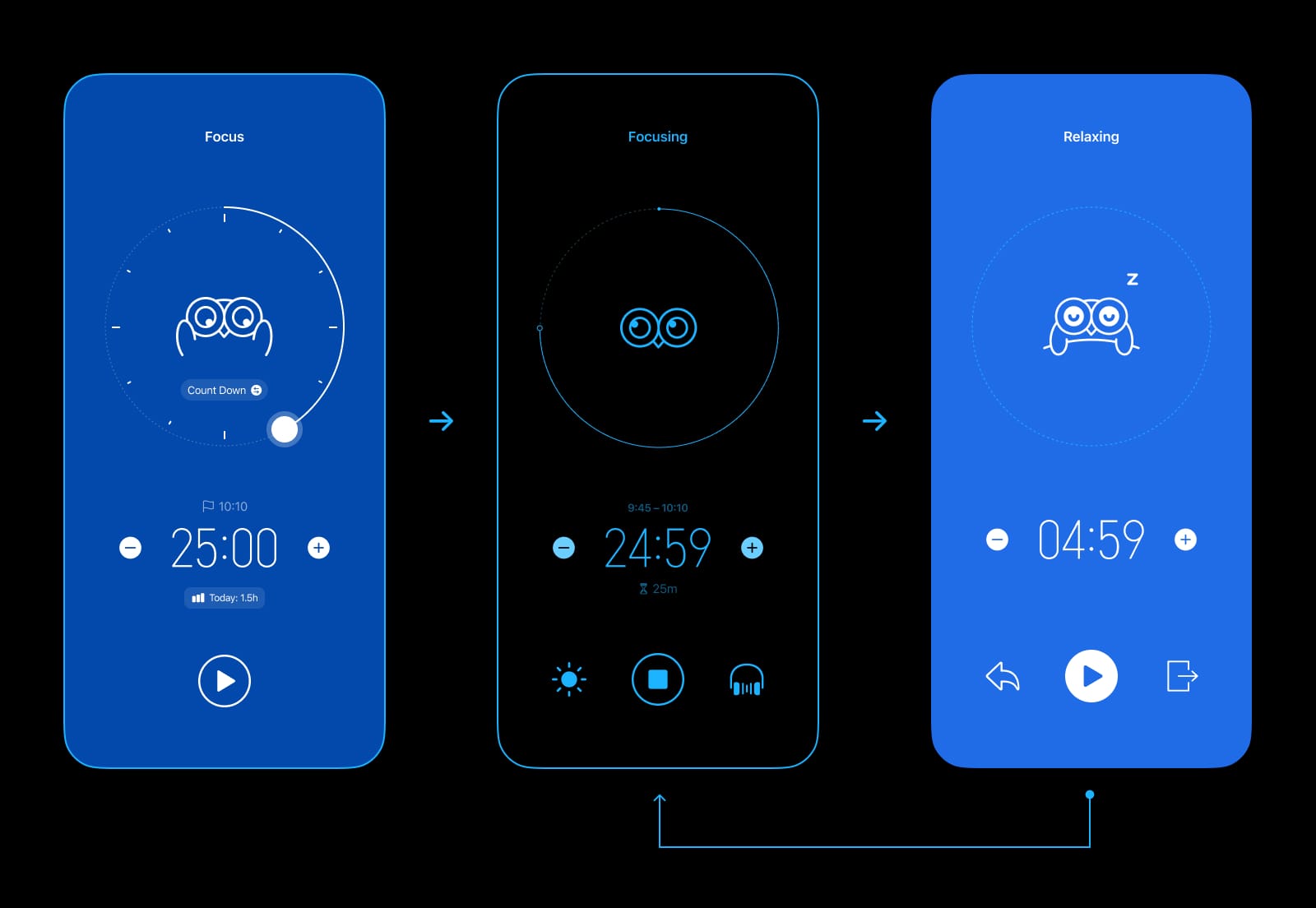
一次只專注於一件事,如果專注過程中受到打斷,就應從頭重新開始這次專注。
這種方法可以提高效率,預防倦怠,並改善工作與生活的平衡。
Bluebird 的專注計時器受番茄工作法啟發,但提供了更大的靈活性。
2.2 計時器模式
專注計時器有兩種模式:
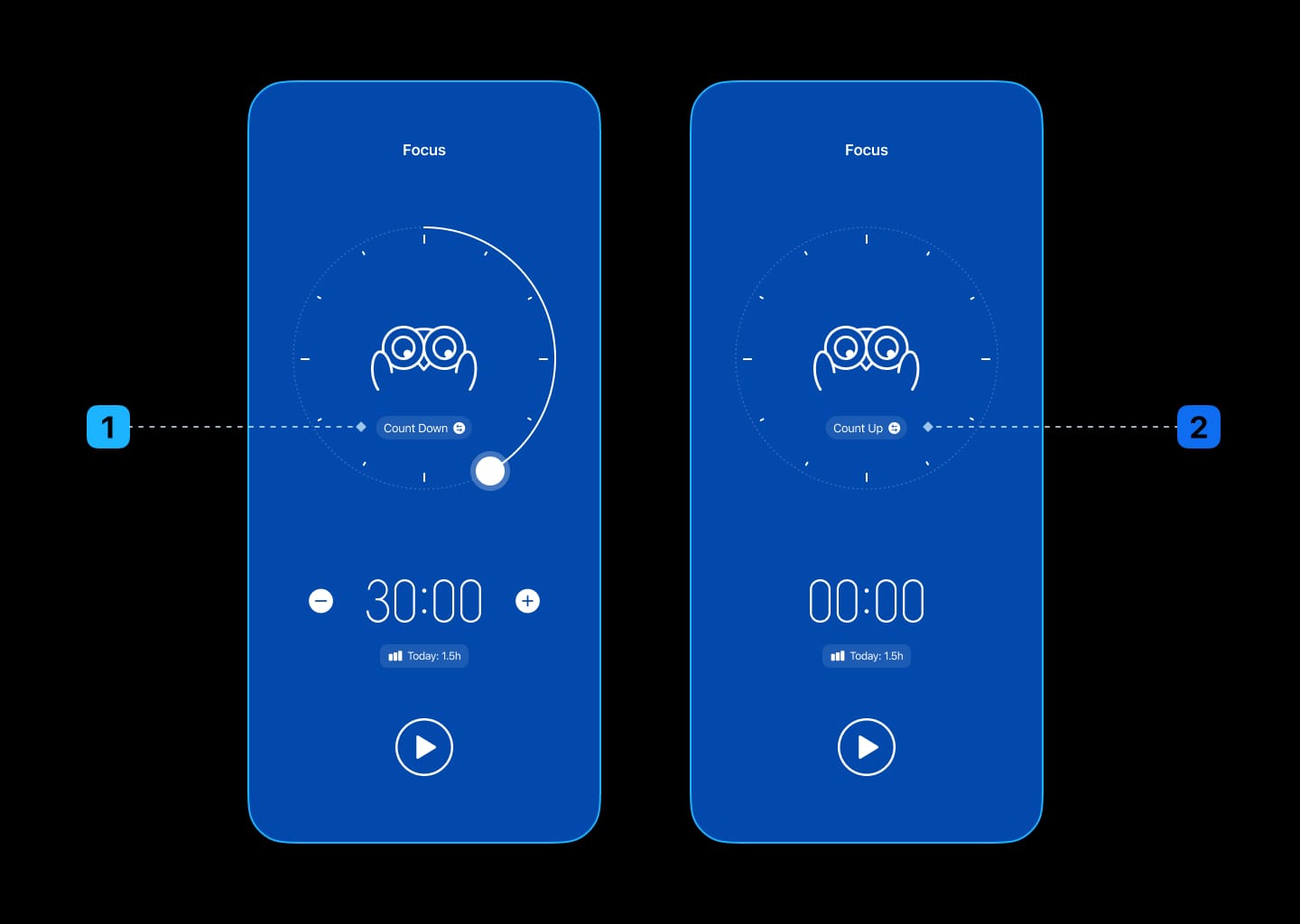
2.2.1 倒數計時模式
設定一段時長並開始倒數計時,專注於工作,直到計時結束。
適合採用番茄工作法的工作流程。
專注時長建議:
- 從 25 或 30 分鐘開始。
- 如果難以開始或保持專注,就縮短時長。
- 如果你覺得經常被打斷節奏,就延長時長。
- 對大多數人來說,15 到 45 分鐘是理想範圍;再短就幾乎無法進入深度工作狀態,再長則容易導致倦怠。
2.2.2 正數計時模式
只需啟動計時器,工作完成後停止即可。
專為希望以儘可能簡單、靈活的方式追蹤時間的人設計。
雖然這個模式沒有時間限制,但我們強烈建議你每工作一小時至少休息一次,以防止身心疲勞。
2.3 開始專注的最快方式
克服拖延最有效的方法之一就是直接開始。
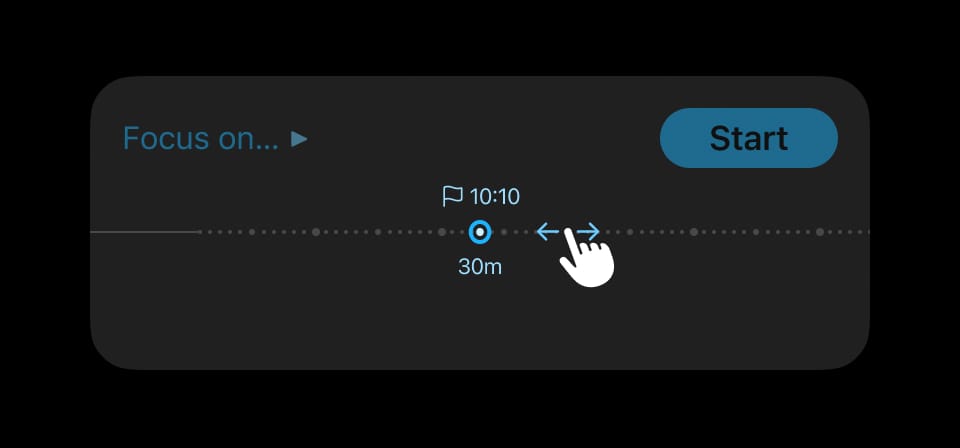
基於這一點,Bluebird 讓你用最少的步驟開始專注:
- 調整專注時長:拖移底部的滑塊 (我們稱之為 起跳板)。
- 選擇要專注的任務:將任務拖到起跳板上。
- 開始一次專注:輕點“開始”。
2.4 計時器狀態
2.4.1 專注中
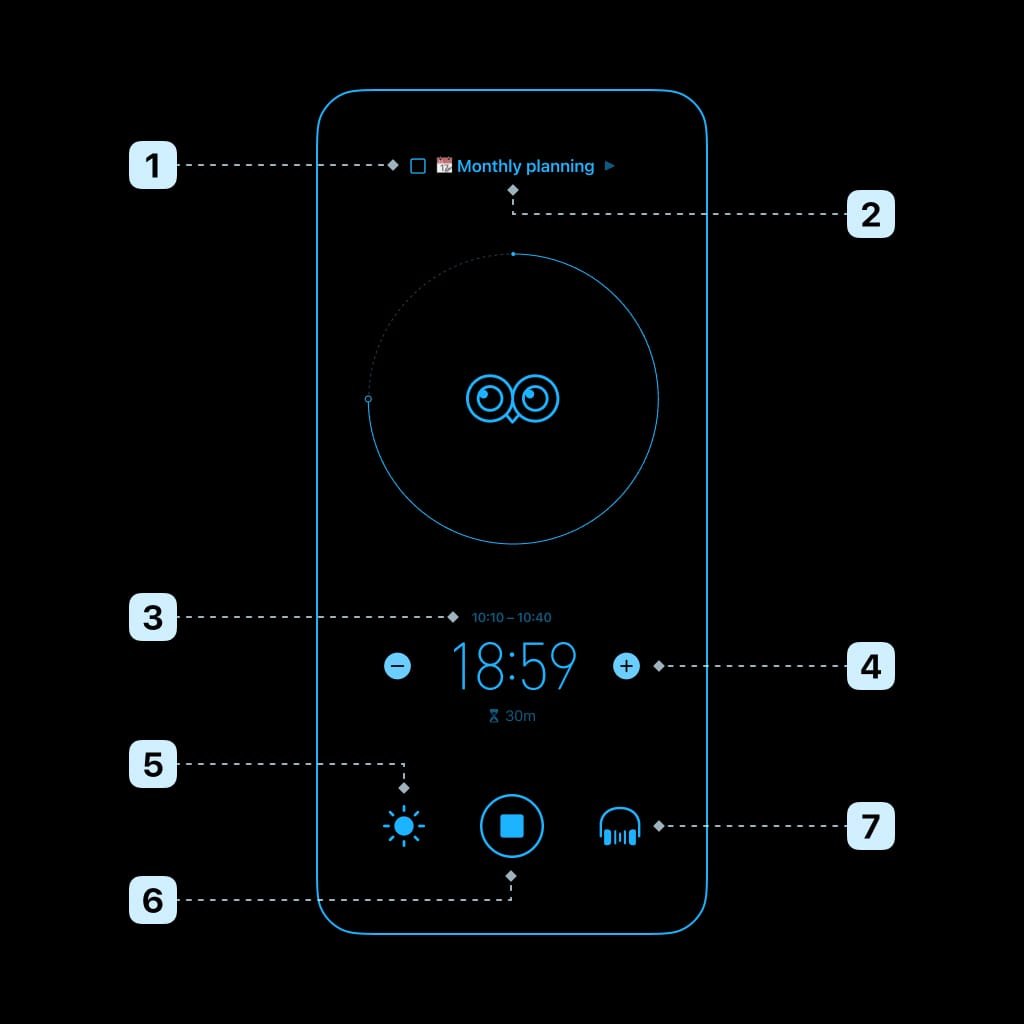
專注時,你可以:
- 將任務標示為已完成並提前完成專注
- 更改當前任務
- 調整開始時間或結束時間
- 調整專注時長
- 保持螢幕常亮
- 捨棄進度或提前完成
- 調整背景聲音 (輕點開啟/關閉,長按切換聲音)
注:我們將專注計時器特意設計為不可暫停。我們發現,如果可以暫停,使用者就會頻繁暫停,也更容易分心。
2.4.2 已完成
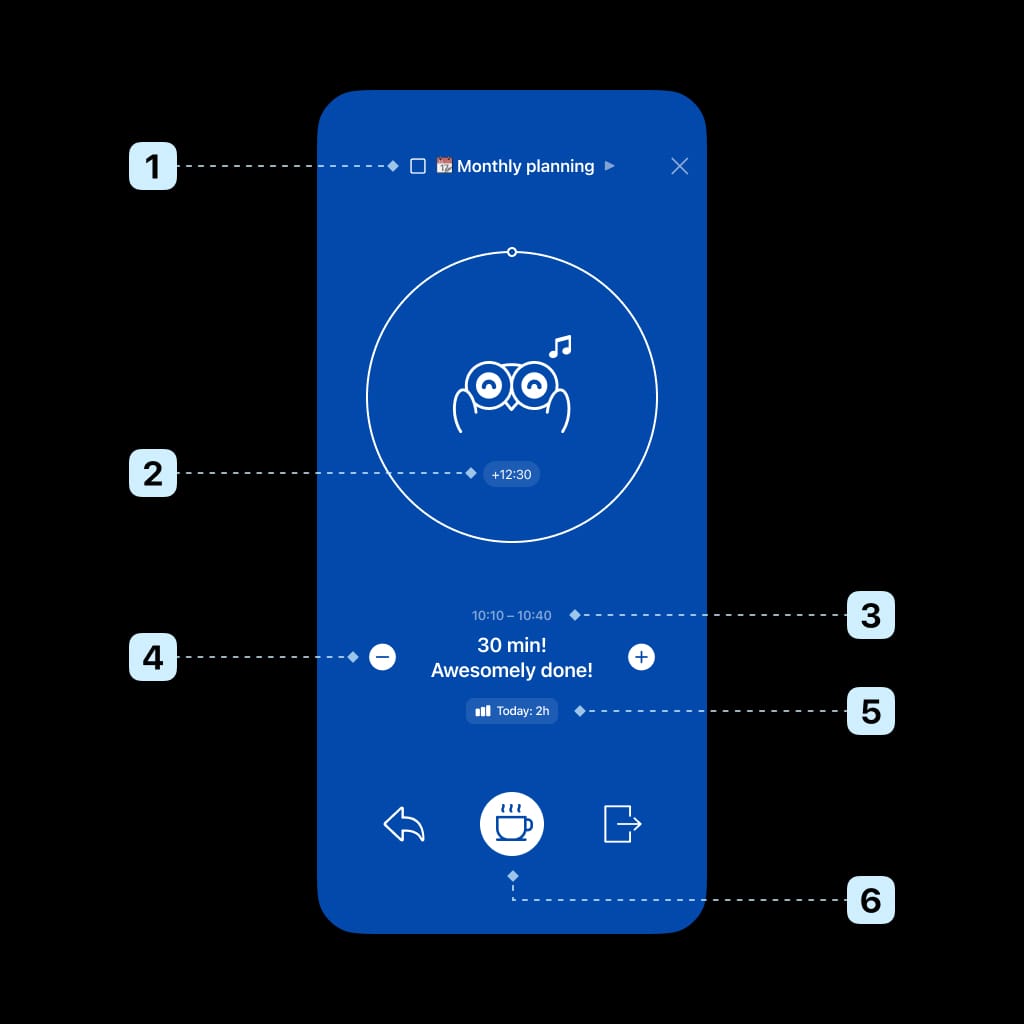
一次專注結束後,你可以:
- 將任務標示為已完成
- 向專注記錄新增額外的專注時間
- 調整開始時間或結束時間
- 調整專注時長
- 檢視統計
- 開始休息
注:
- 如果調整後的專注時長大於已經專注的時間,計時器將返回 專注中 狀態。
- 如果你在設定中開啟“自動休息”,Bluebird 會在倒數計時結束時直接進入 休息中 狀態。
2.4.3 休息中
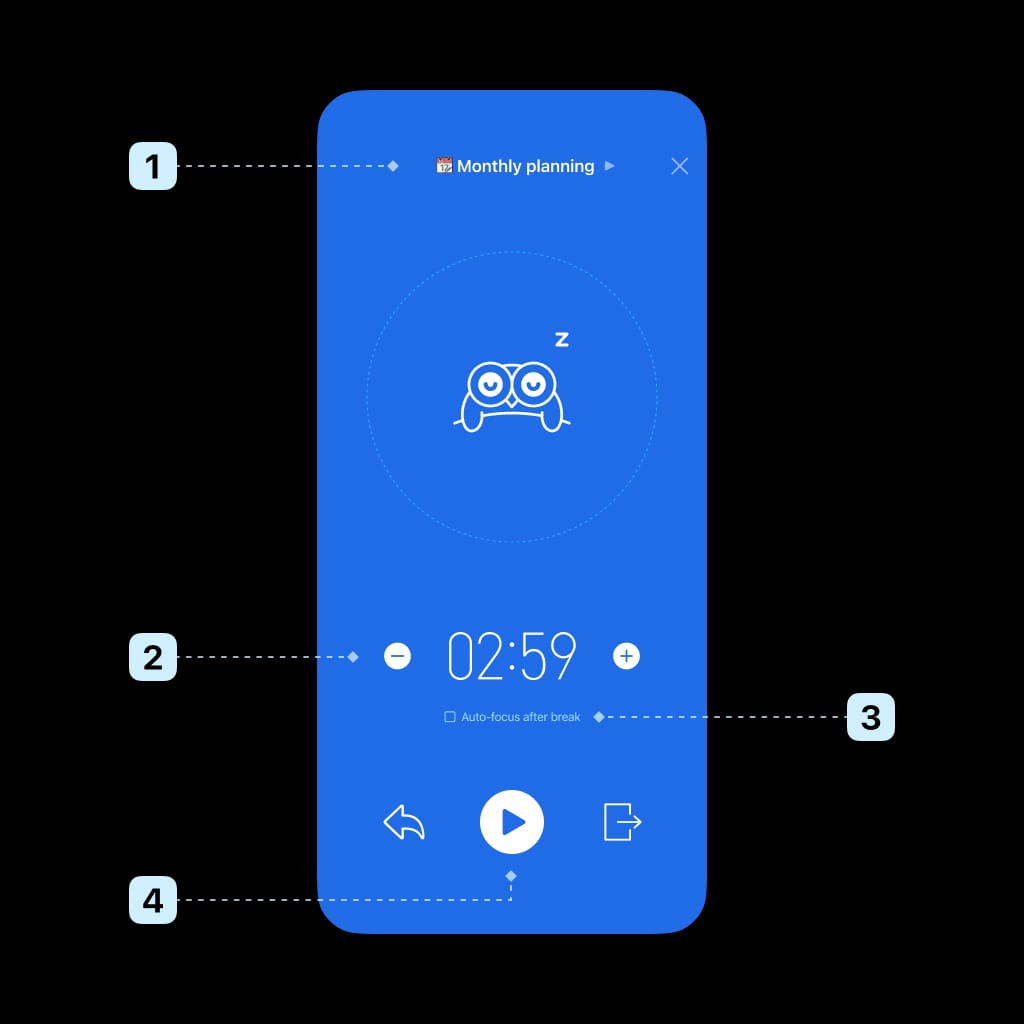
休息時,你可以:
- 選擇下一個任務
- 調整休息時長
- 讓專注計時器在休息結束時自動啟動
- 立即開始專注
2.5 手動新增專注記錄
Bluebird 的設計旨在讓你沒有壓力。如果你充滿動力,何不直接行動,讓這股勢頭繼續下去?你隨時可以在之後記錄專注時間。
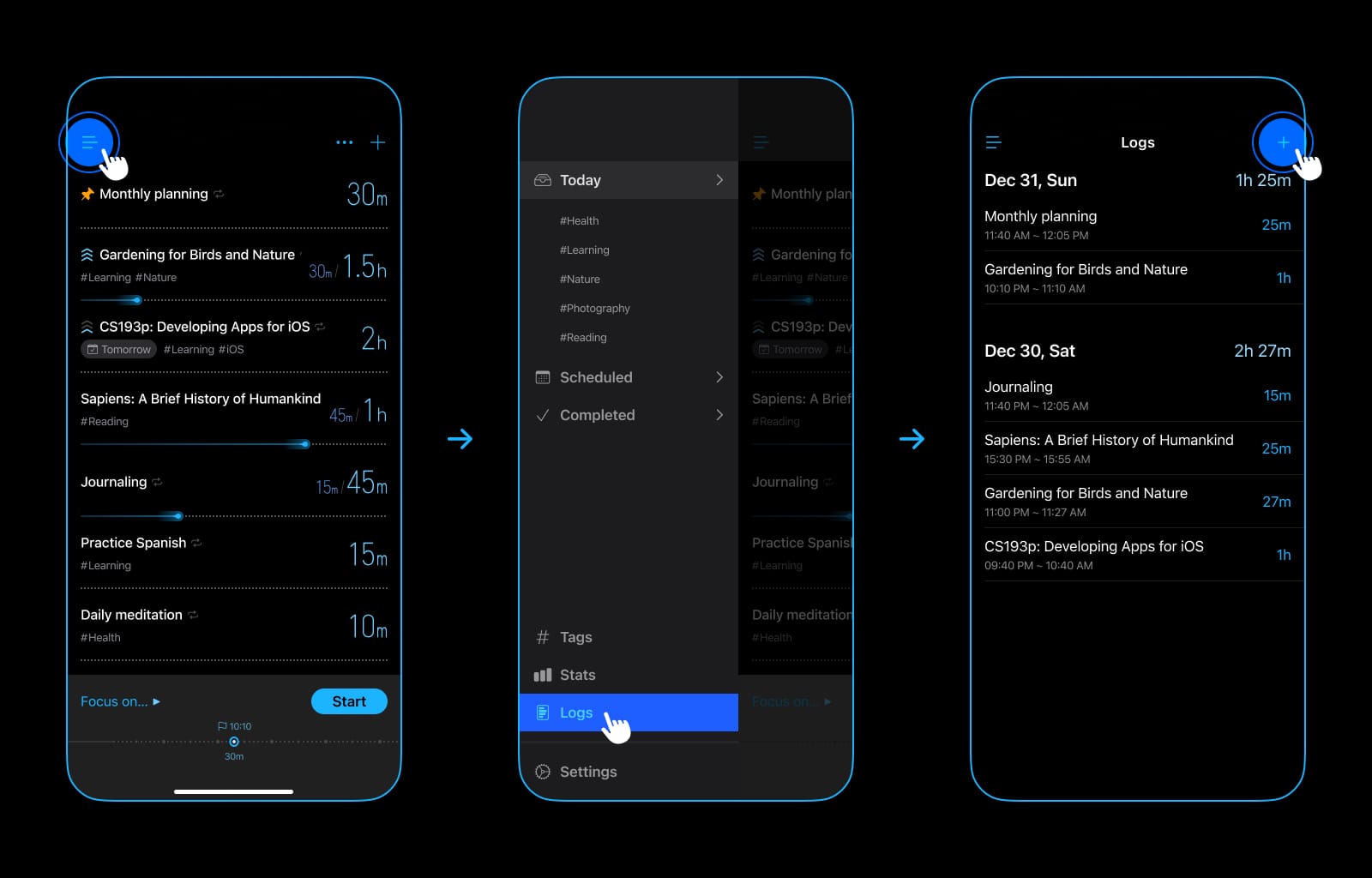
新增記錄:
- 輕點“≡” (左上角) 以顯示側邊欄
- 輕點“記錄”
- 輕點“+”
2.6 通知
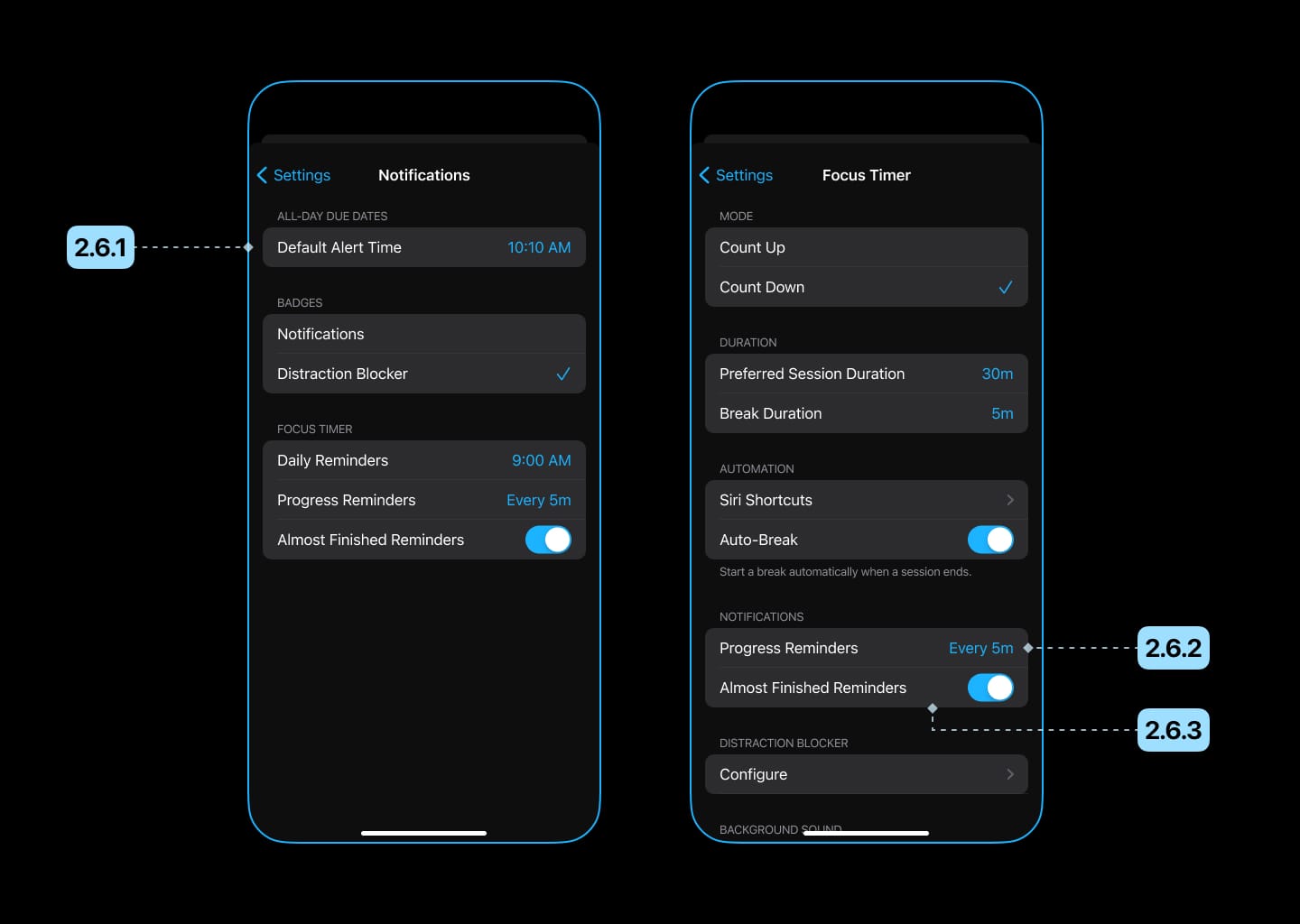
為了讓你及時瞭解情況,不錯過任何重要事項,我們強烈建議你開啟通知,並在設定中按需調整。
2.6.1 每日提醒
啟用後,Bluebird 會在每天的指定時間提醒你開始專注,幫助你養成專注的習慣。
我們建議設為你每天通常開始學習或工作的時間。
2.6.2 進度提醒
啟用後,Bluebird 會在專注時定期告知你當前的進度。
如果你容易分心,我們建議將間隔設短一些 (例如每 5 分鐘),以提醒你保持專注。
2.6.3 結束前提醒
啟用後,Bluebird 會在本次專注即將結束時通知你,讓你收尾工作,準備休息。
3. 任務管理
為了方便你管理和記錄時間,Bluebird 還提供了任務管理功能。
3.1 新增任務
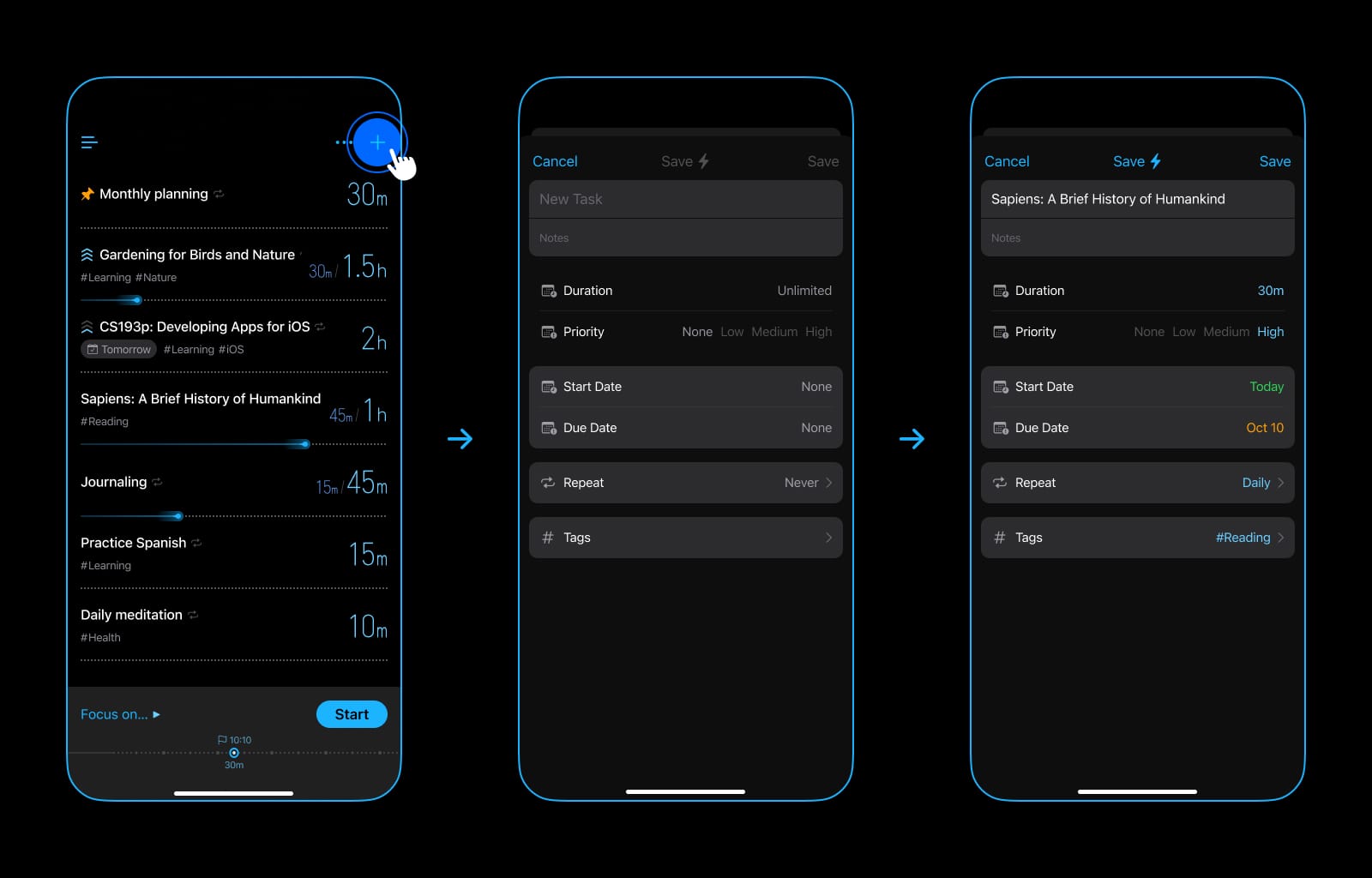
- 輕點右上角的“+”。
- 填寫以下資訊:
3.1.1 標題
任務的名稱。
3.1.2 附註 (可選)
有關任務的補充資訊。
3.1.3 時長 (可選)
預計完成任務所需的時間。
如果難以估計或時長太長,也可以不填。
3.1.4 優先順序 (可選)
任務的重要性或緊急程度,可用於排序和篩選。
3.1.5 開始日期 (可選)
你計劃開始處理此任務的日期。
在該日期到來之前,任務會一直留在“排程”中。
3.1.6 截止日期 (可選)
任務的最後期限。
任務到期時,你會收到通知。
3.1.7 重複 (可選)
任務的重複規律,適用於定期進行的活動。
例如,要養成每天閱讀一小時的習慣,你可以新增一個時長為 1 小時的任務,並將它設為每天重複。
3.1.8 標籤 (可選)
任務所屬的分組/類別,可用於篩選。
示例:
- 類別
- 學習科目
- 工作專案
- 長期目標
提示:你可以在標籤名中加入表情符號,讓它們更加多彩。
3.2 任務排序
任務可以手動或自動排序。
切換任務排序方式:
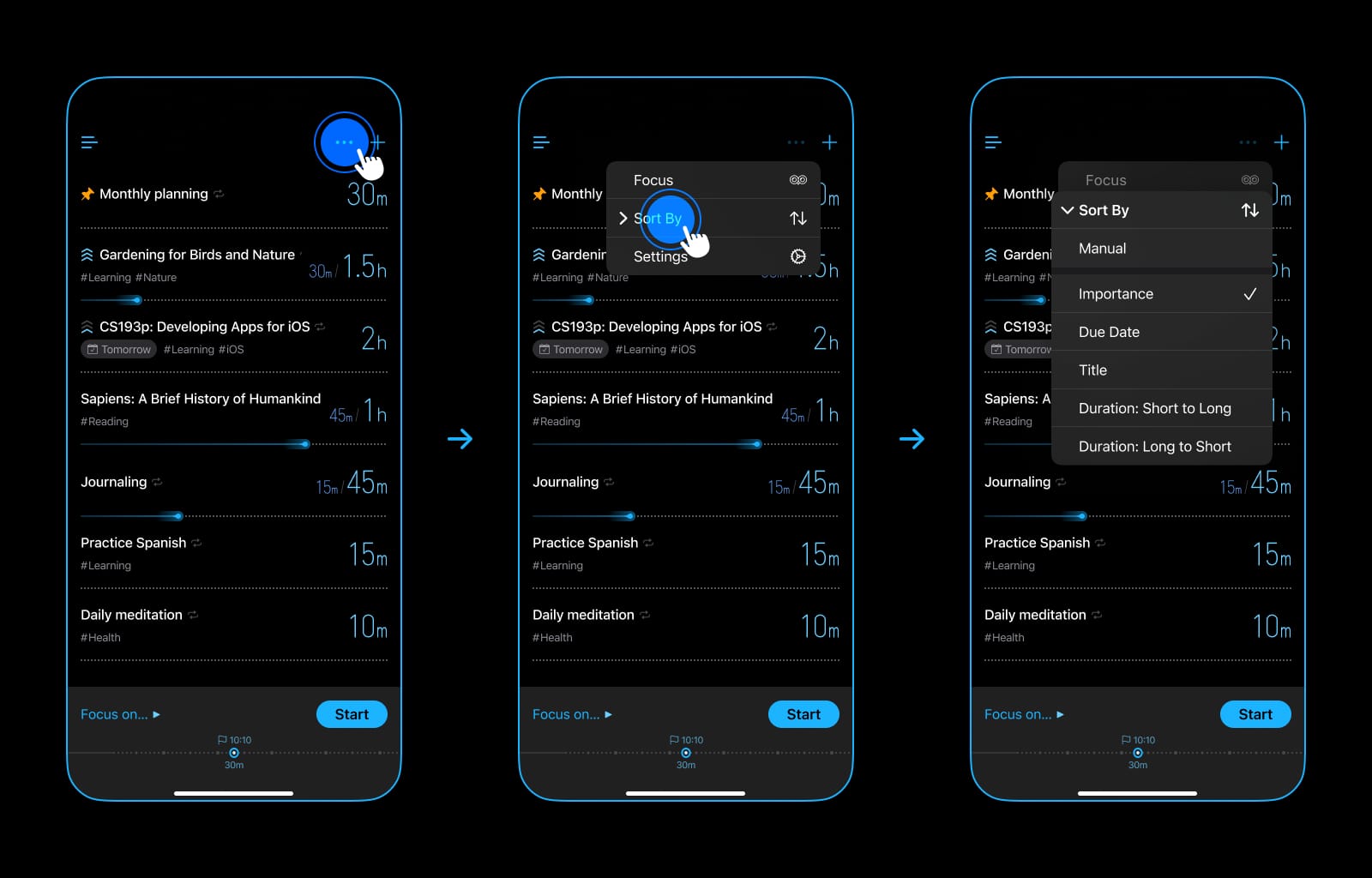
- 輕點“…” (右上角)。
- 輕點“排序”。
3.2.1 手動排序
啟用後,你可以通過拖移來重新排列任務。
3.2.2 自動排序
Bluebird 提供了多種自動排列任務的方式。
我們推薦“重要性”,它兼顧優先順序與緊急程度:
- 通常,優先順序較高的任務會排在優先順序較低的任務上方。
- 即將到期的任務會排在列表頂部。
3.3 操作
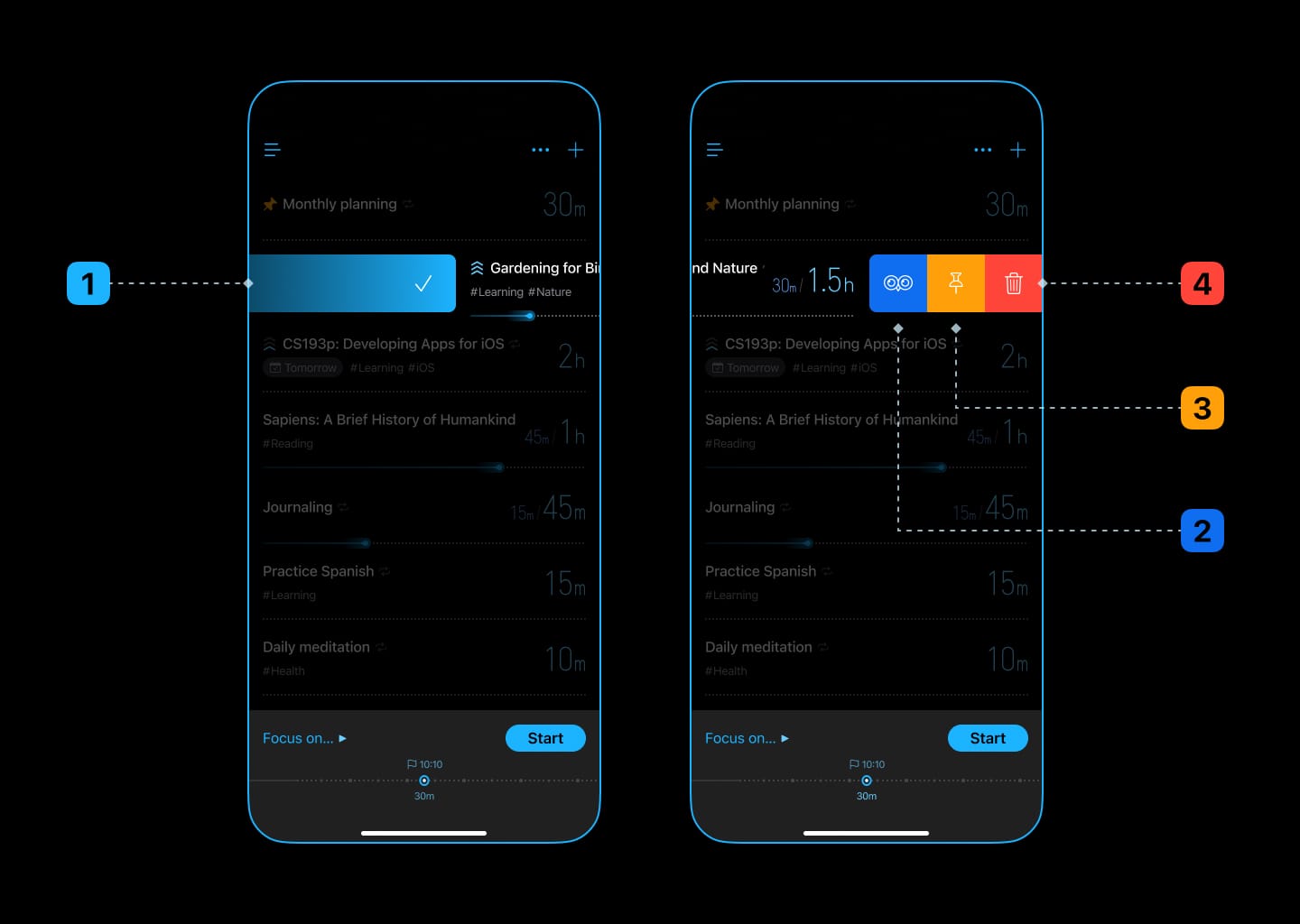
你可以對任務執行以下操作:
- 標示為已完成
- 專注
- 釘選 (可用於標記近期要做的任務)
- 刪除
4. 統計
Bluebird 從多個角度將你的專注時間視覺化:
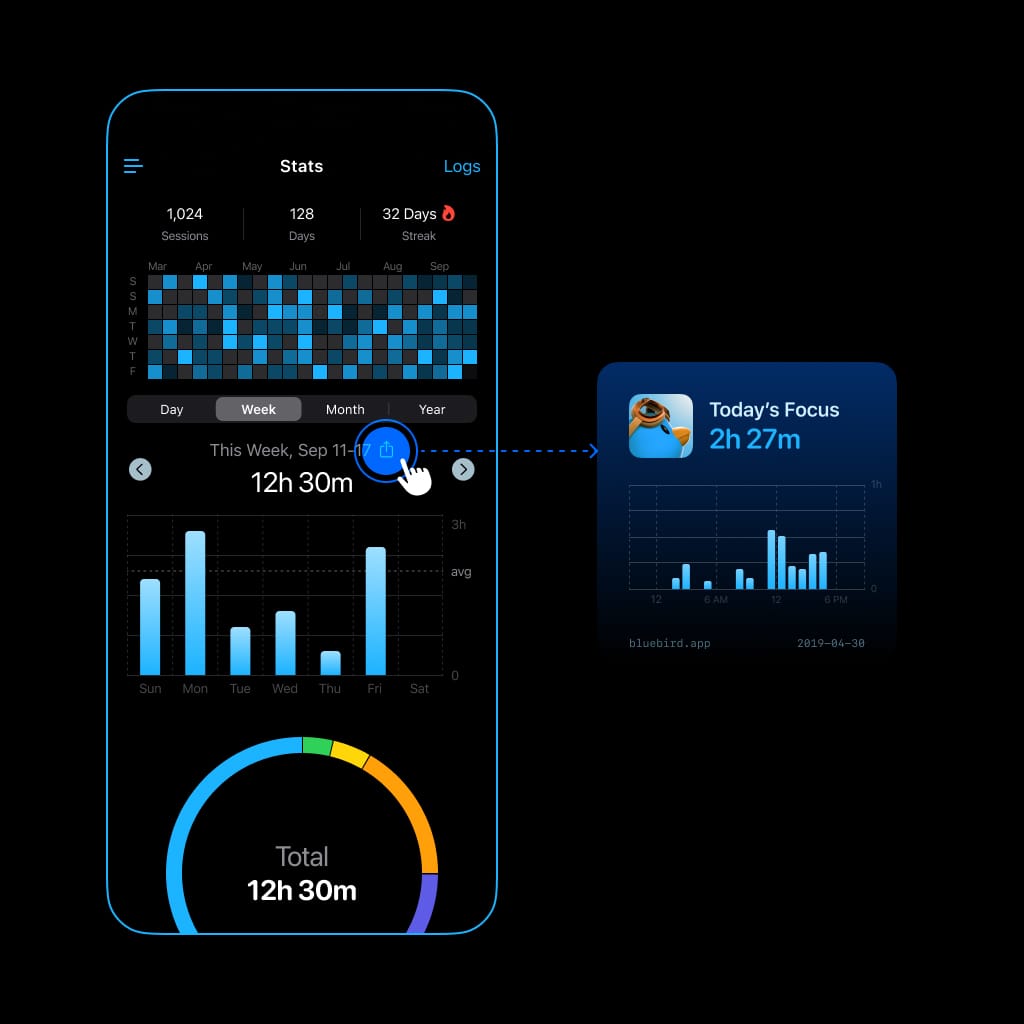
與朋友分享
出於簡潔和隱私方面的考慮,Bluebird 沒有任何排名系統,但你可以與朋友分享專注時間,互相激勵。
5. 其他值得關注的功能
5.1 小工具
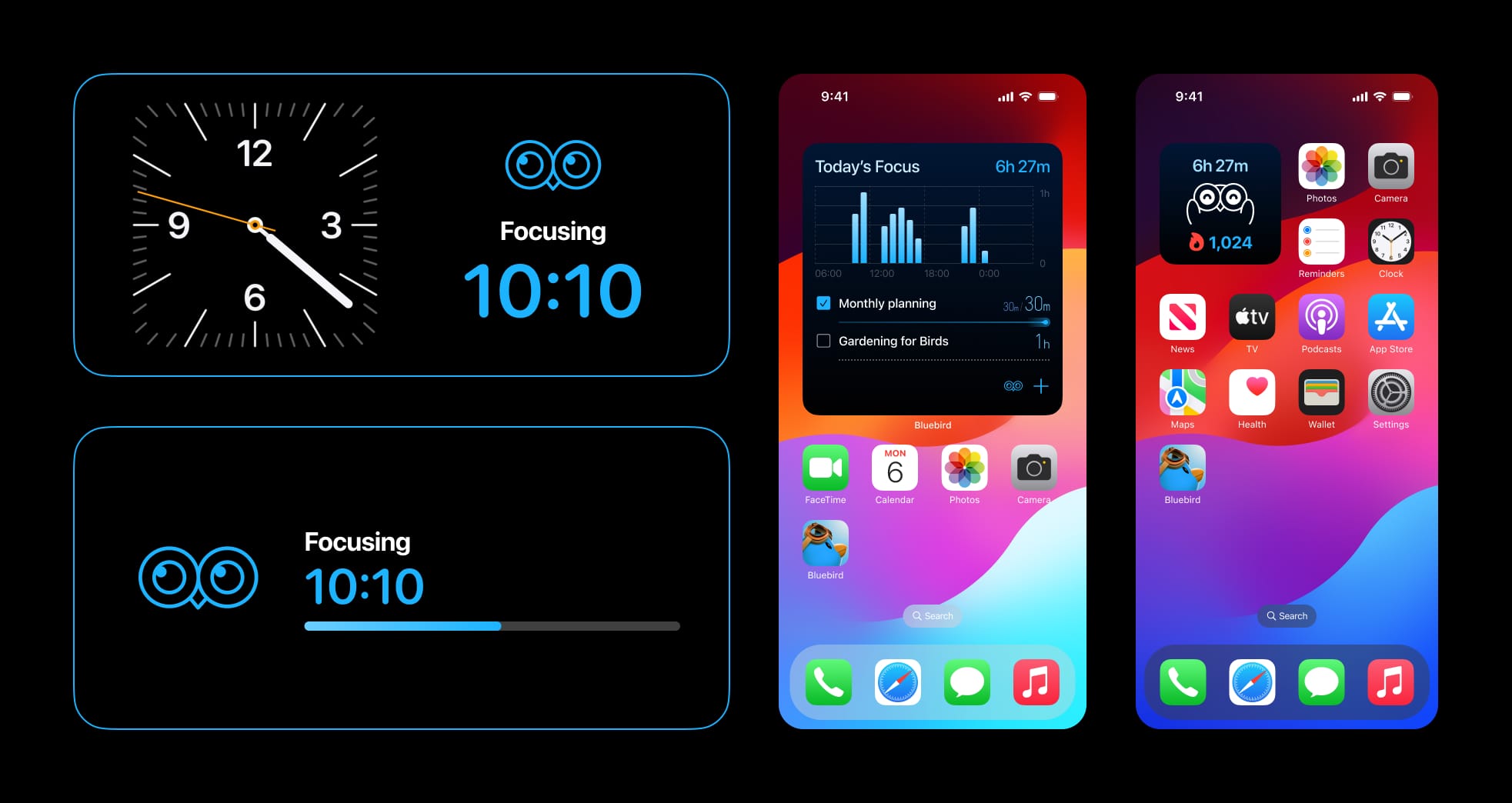
在主畫面和鎖定畫面上檢視專注統計與任務。
專注時,所有小工具都會切換到計時模式。
5.2 干擾阻擋器
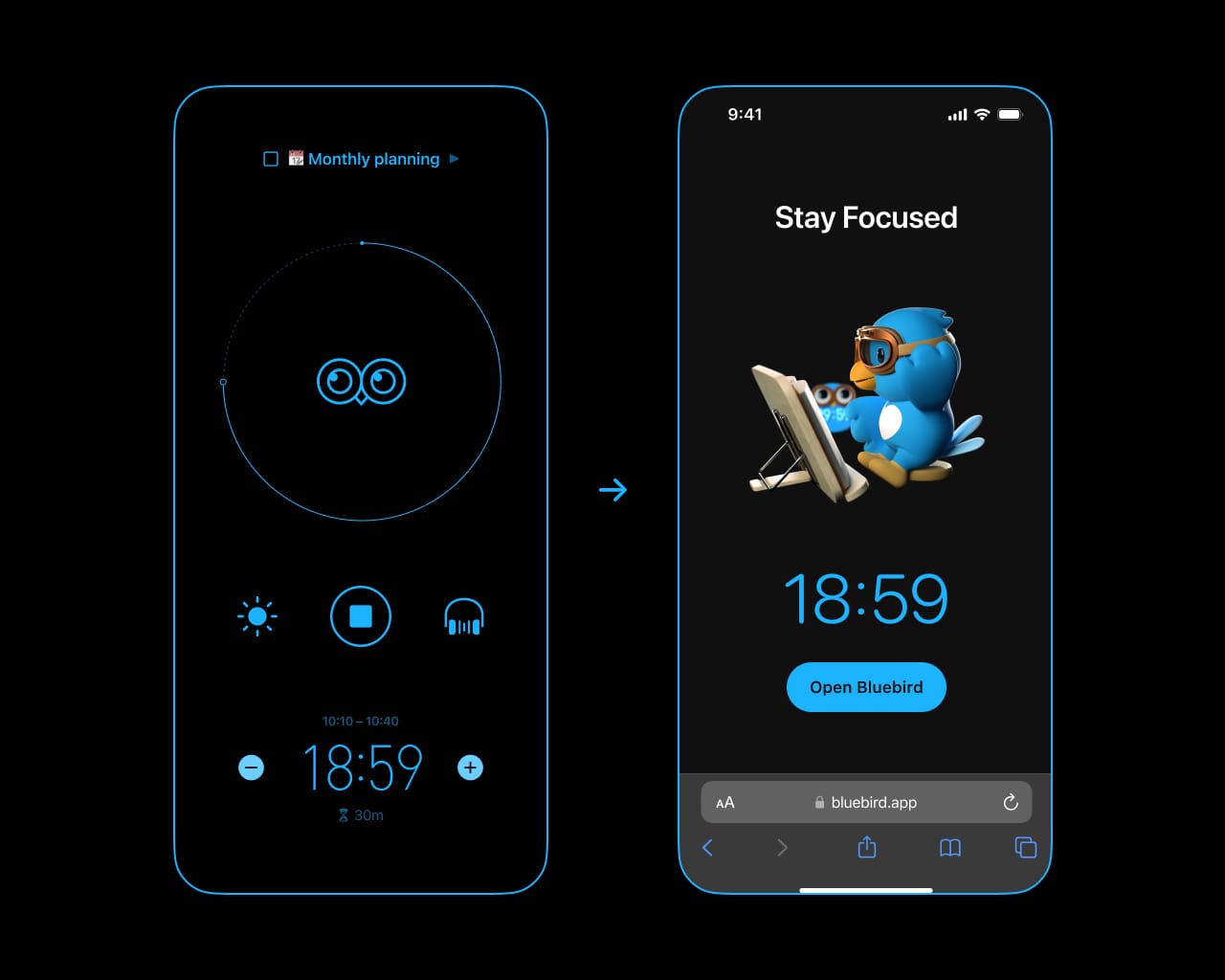
啟用後,Bluebird 會在專注時封鎖 App 和網站。
5.3 iCloud 同步
開啟後,Bluebird 會在你的 iPhone、iPad、Apple Watch 和 Mac 之間無縫同步資料。
5.4 Apple Watch 上的觸覺專注提醒
啟用後,Bluebird 會在你專注時,通過 Apple Watch 上的觸覺回饋定期提醒你保持專注。
6. 外部資源
以下是一些我們認為能讓你深入瞭解如何克服拖延、實現目標的資源:
花些時間讀一讀。長遠來看,它們一定會對你有所幫助。
感謝閱讀
我們希望這份指南能幫助你充分利用 Bluebird。感謝你選擇 Bluebird 陪伴你的專注之旅。