Manual de usuario de Bluebird
tiempo de lectura: 10 minutos
0. Quizás no necesite leer esta guía 💭
Trabajamos muy duro para que Bluebird sea fácil de usar, por lo que no necesita ninguna orientación para comenzar.
Sin embargo, si desea tener una idea general de la aplicación o explorar todo su potencial, esta guía es para usted.
1. Introducción
Bluebird combina un temporizador de concentración estilo Pomodoro con una lista de tareas pendientes para ayudarle a superar la procrastinación, mantener la concentración y progresar.
Nota: Bluebird funciona muy bien aunque no utilice ninguna función de gestión de tareas.
2. Temporizador de enfoque
2.1 Técnica Pomodoro
La Técnica Pomodoro es una técnica de gestión del tiempo sencilla pero eficaz. Implica dividir el trabajo en múltiples sesiones (~25 minutos) con pequeños descansos (~5 minutos).
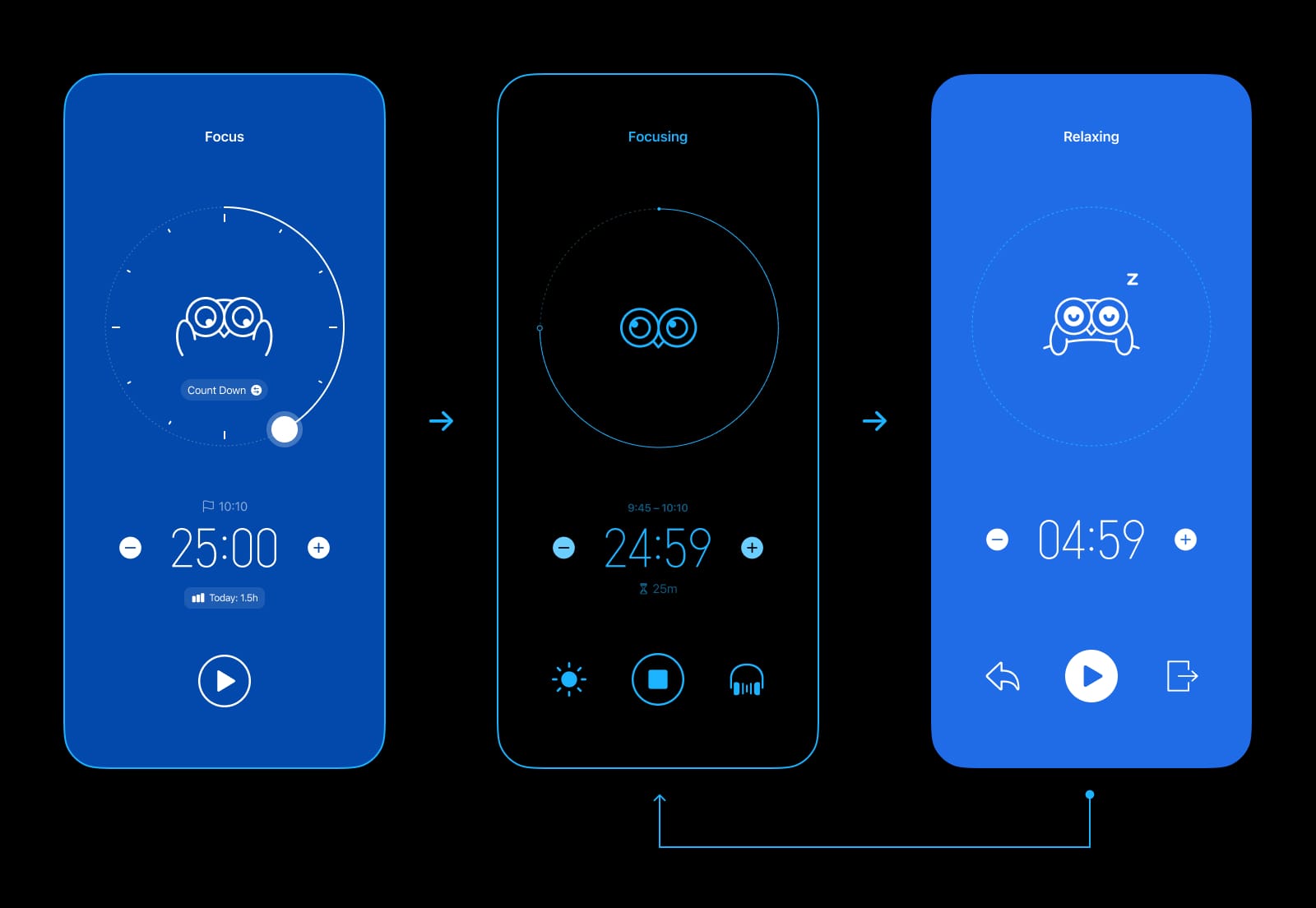
Concéntrese en una cosa a la vez y, si le interrumpen en mitad de una sesión, deberá reiniciar toda la sesión.
Este método puede aumentar la productividad, prevenir el agotamiento y mejorar el equilibrio entre la vida personal y laboral.
El temporizador de enfoque de Bluebird está inspirado en la técnica Pomodoro, pero proporciona más flexibilidad.
2.2 Modos de temporizador
El temporizador de enfoque tiene dos modos:
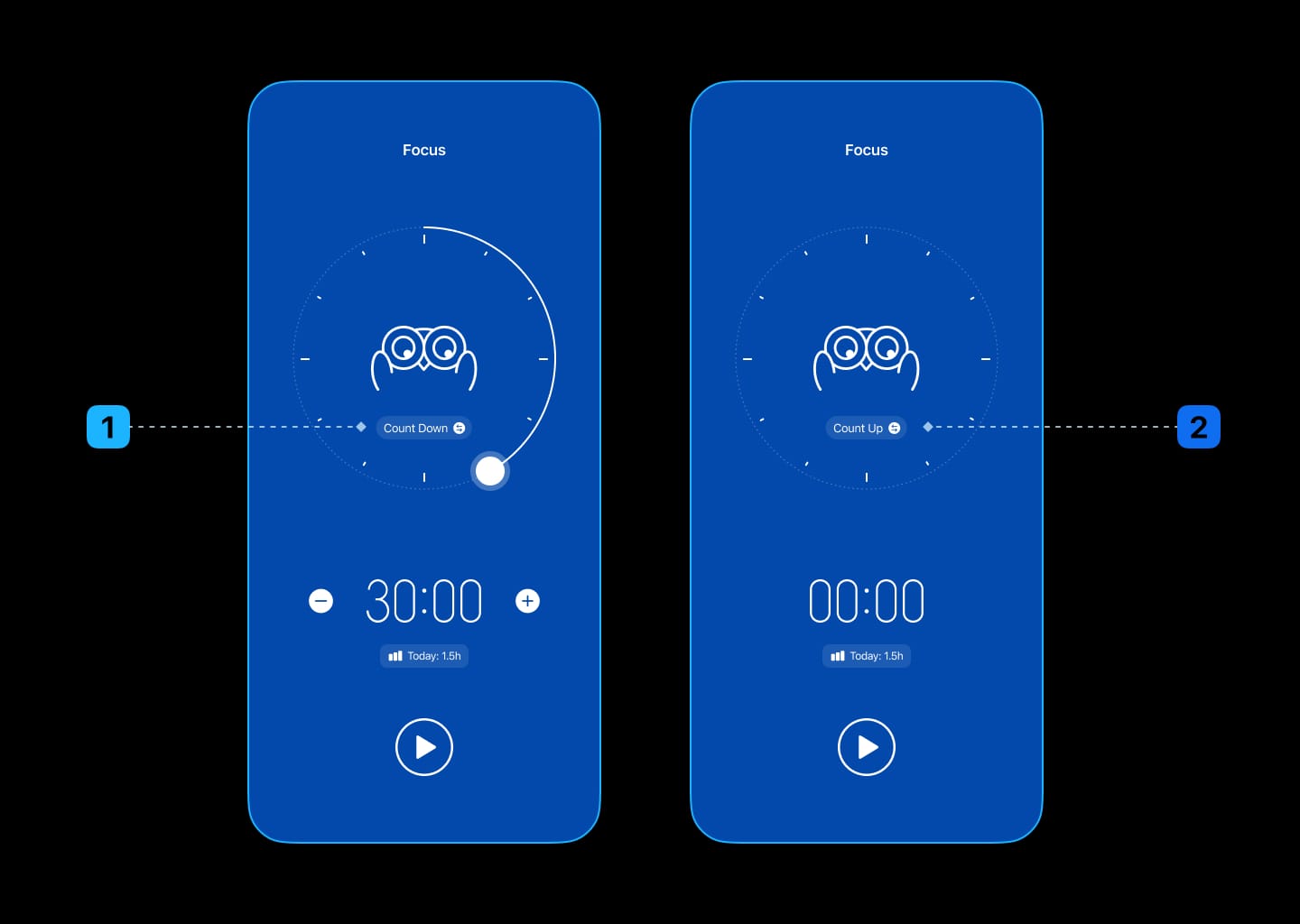
2.2.1 Modo de cuenta atrás
Inicie una cuenta regresiva de una duración específica y concéntrese en su trabajo hasta que se acabe el tiempo.
Ideal para flujos de trabajo estilo Pomodoro.
Sugerencias para la duración de la sesión:
- Empiece con 25 o 30 minutos.
- Acorte la sesión si le resulta difícil empezar o mantener la concentración.
- Alargue la sesión si nota que su impulso se interrumpe con frecuencia.
- 15 a 45 minutos es el rango ideal para la mayoría de las personas; cualquier cosa más corta hace que sea casi imposible dedicarse a un trabajo profundo, y cualquier cosa más larga puede provocar fácilmente agotamiento.
2.2.2 Modo de cuenta ascendente
Simplemente inicie el cronómetro y deténgalo cuando termine el trabajo.
Diseñado para aquellos que quieren realizar un seguimiento de su tiempo de la forma más sencilla y flexible posible.
Si bien este modo no tiene límite de tiempo, le recomendamos encarecidamente que haga al menos un descanso por cada hora de trabajo para evitar fatiga física o mental.
2.3 La forma más rápida de empezar a concentrarse
Una de las formas más efectivas de superar la procrastinación es tomar medidas.
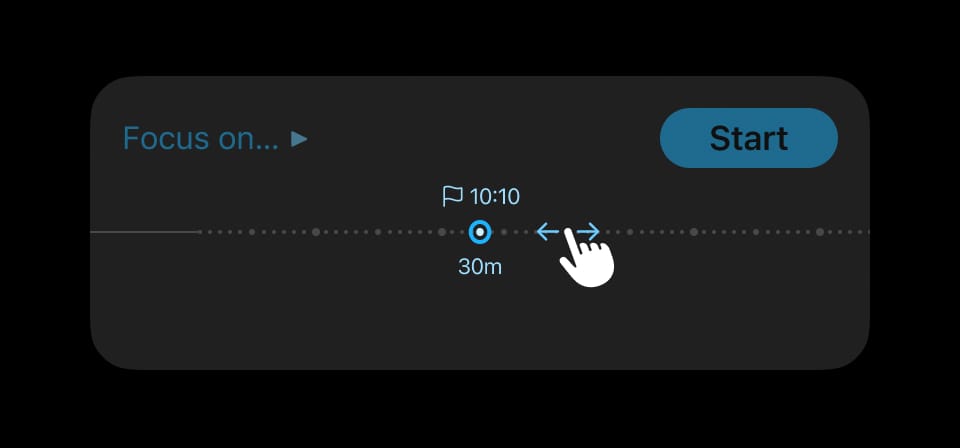
Teniendo esto en cuenta, Bluebird le permite empezar a concentrarse con la menor cantidad de pasos:
- Para ajustar la duración de la sesión: arrastre el control deslizante en la parte inferior (lo llamamos Spring Board).
- Para seleccionar una tarea en la que centrarse: arrastre la tarea al Spring Board.
- Para iniciar una sesión de concentración: toque "Iniciar".
2.4 Estados del temporizador
2.4.1 Enfoque
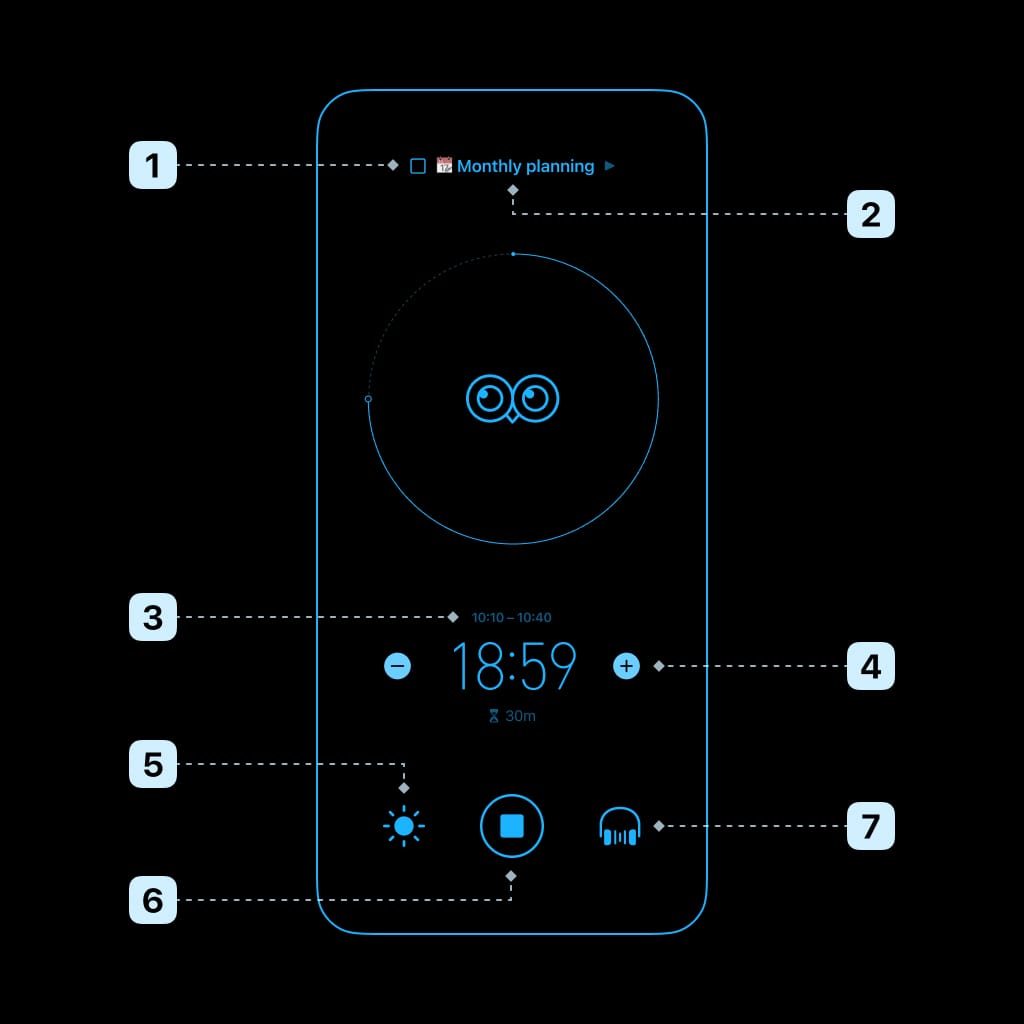
Mientras se concentra, puede:
- Marque la tarea como completada y termínela temprano.
- Cambiar la tarea actual
- Ajustar la hora de inicio o finalización
- Ajustar la duración de la sesión
- Mantener la pantalla siempre encendida
- Descartar el progreso o finalizar antes
- Ajuste el sonido de fondo (toque para activarlo o desactivarlo; toque y mantenga presionado para cambiar de sonido)
Nota: Hicimos que el temporizador de enfoque no se pueda pausar a propósito. Descubrimos que si se pudiera pausar, nuestros usuarios harían pausas con frecuencia y se distraerían mucho más fácilmente.
2.4.2 Completado
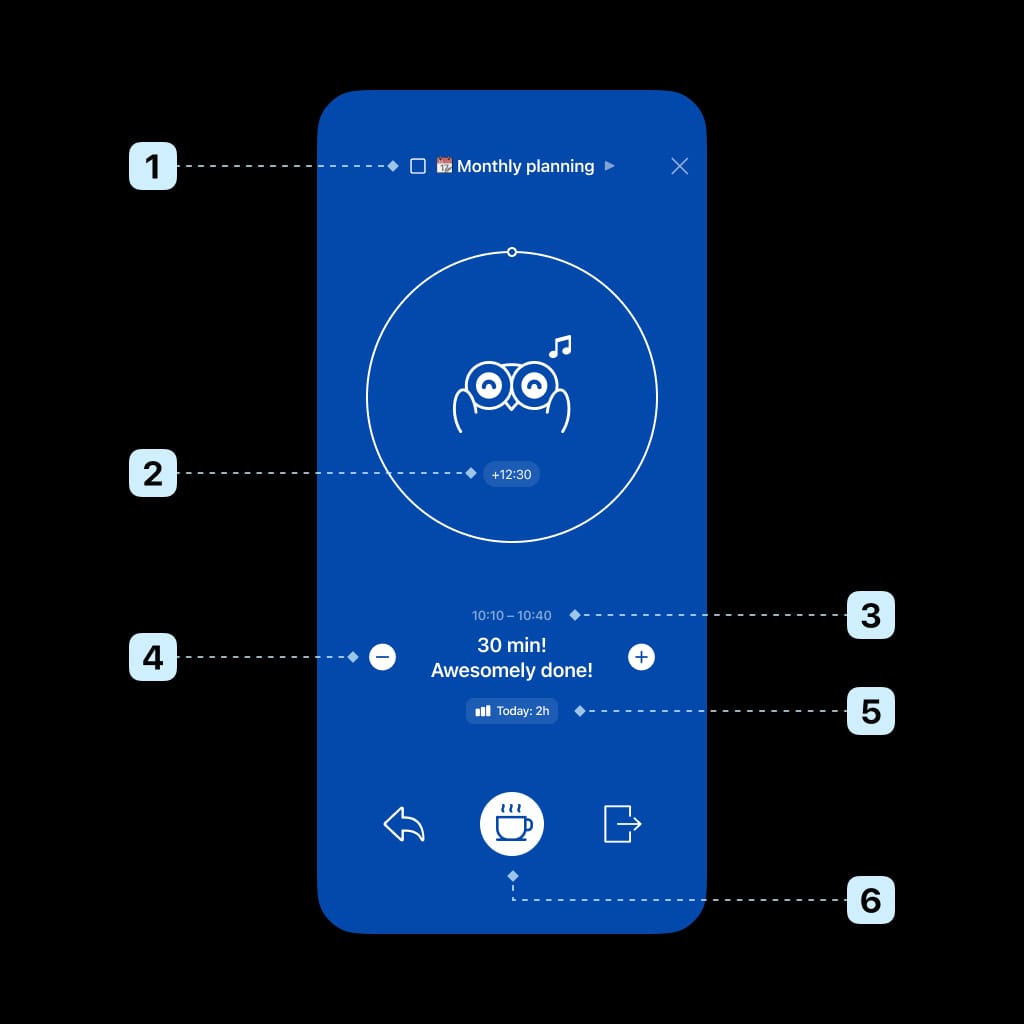
Una vez finalizada una sesión de concentración, puede:
- Marcar la tarea como completada.
- Añadir tiempo de concentración adicional al registro de tiempo.
- Ajustar la hora de inicio o finalización
- Ajustar la duración de la sesión
- Revisar las estadísticas
- Iniciar un descanso
Notas:
- Si la duración ajustada es mayor que el tiempo ya enfocado, volverá al estado de enfoque.
- Si activa "Descanso automático" en los ajustes, Bluebird pasará directamente al estado relajación cuando termine la cuenta regresiva.
2.4.3 Relajación
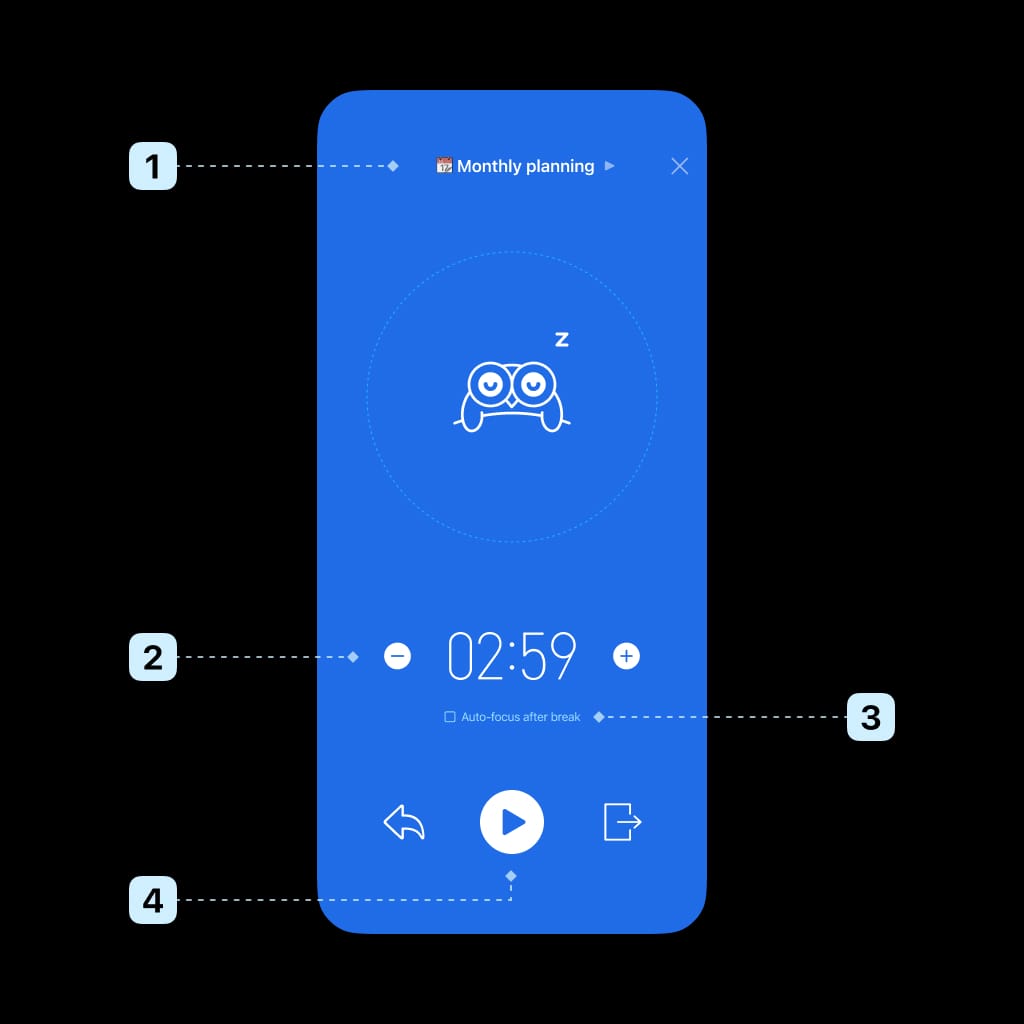
Mientras estás tomando un descanso, puede:
- Seleccione la siguiente tarea
- Ajustar la duración del descanso
- Empiece a concentrarse automáticamente al final de un descanso
- Empiece a concentrarse de inmediato
2.5 Añadir un registro de tiempo manualmente
Bluebird está diseñado para estar libre de estrés. Si se siente motivado, ¿por qué no actúa directamente y mantiene el impulso? Siempre puede registrar su tiempo de concentración más tarde.
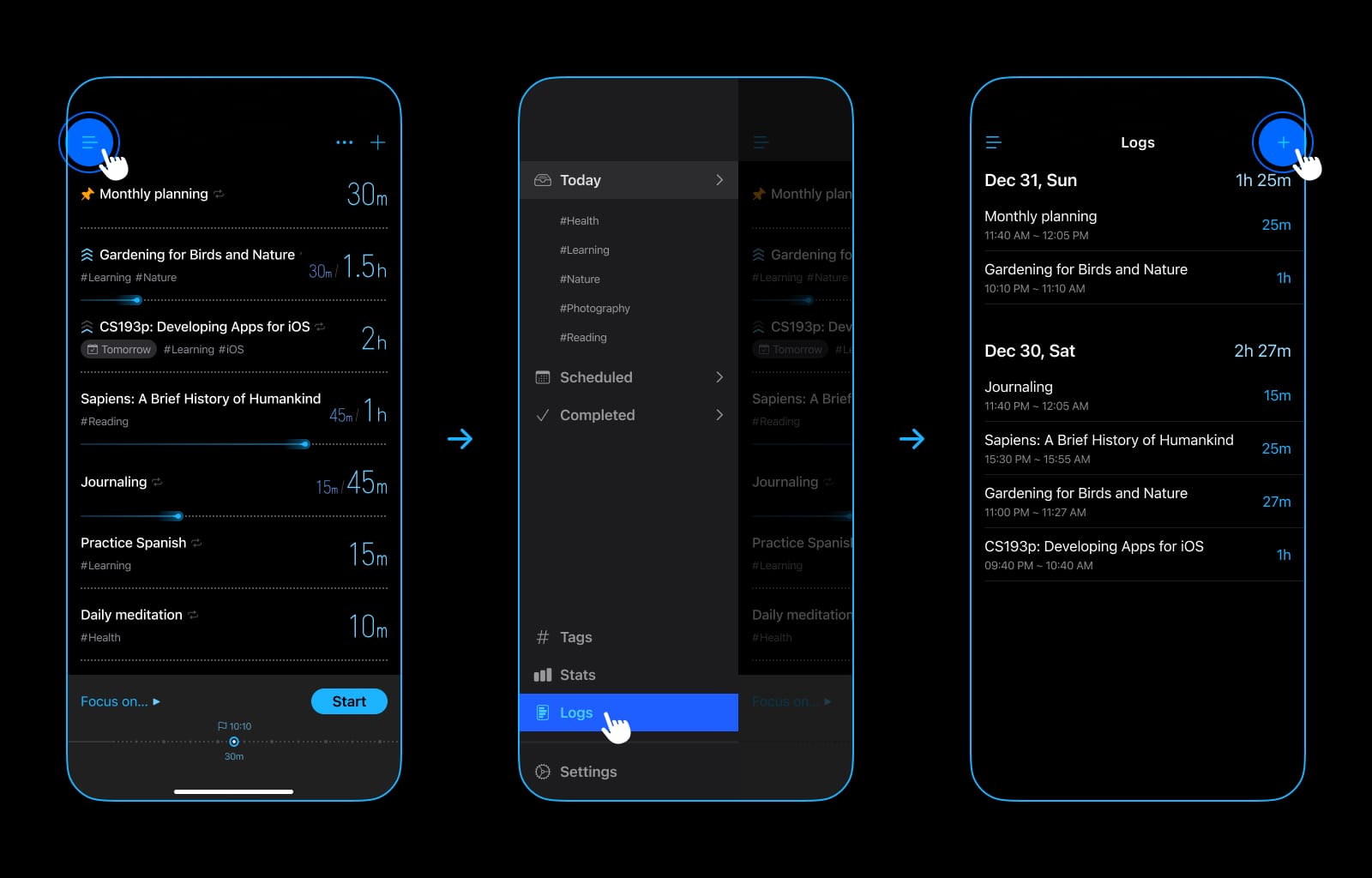
Para añadir un registro:
- Toque “≡” (en la esquina superior izquierda) para revelar la barra lateral.
- Toque "Registros"
- Toque “+”
2.6 Notificaciones
Para mantenerle informado y no perderse algo importante, le recomendamos encarecidamente que active las notificaciones y las personalice en los ajustes.
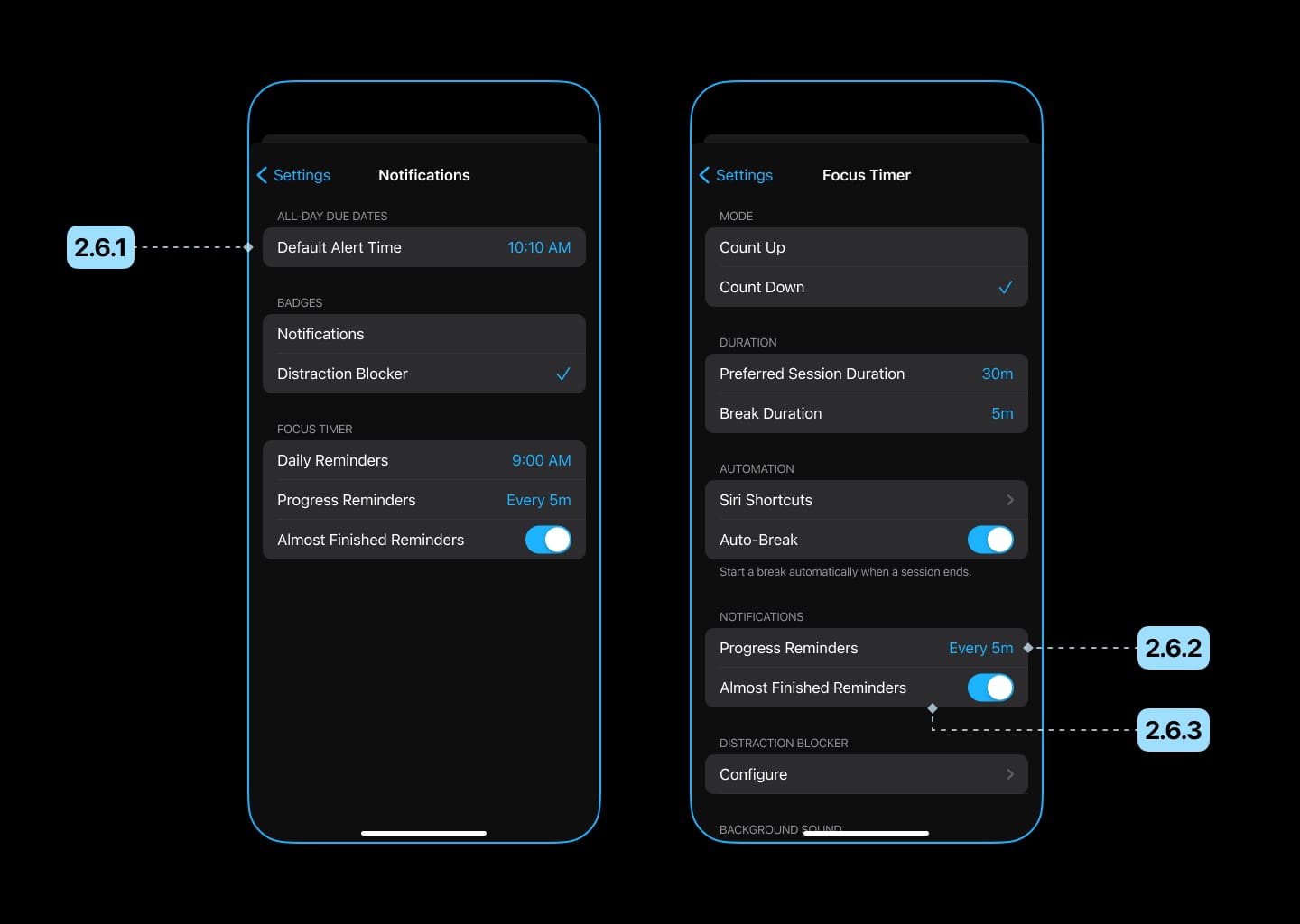
2.6.1 Recordatorios diarios
Cuando esté habilitado, Bluebird le recordará que debe comenzar a concentrarse a una hora específica cada día, ayudándole a desarrollar el hábito de concentrarse.
Le recomendamos configurarlo en la hora del día en la que suele empezar a estudiar o trabajar.
2.6.2 Recordatorios de progreso
Cuando está habilitado, Bluebird le informará periódicamente el progreso actual mientras se concentra.
Si se distrae con facilidad, le recomendamos configurarlo en un valor menor (por ejemplo, cada 5 minutos) para recordarle que debe mantenerse concentrado.
2.6.3 Recordatorios de finalización próxima
Cuando esté habilitado, Bluebird le notificará cuando su sesión de concentración casi termine, para que pueda concluir su trabajo y prepararse para el descanso.
3. Gestión de tareas
Para facilitar la gestión y el registro del tiempo, Bluebird también ofrece funciones de gestión de tareas.
3.1 Añadir una tarea
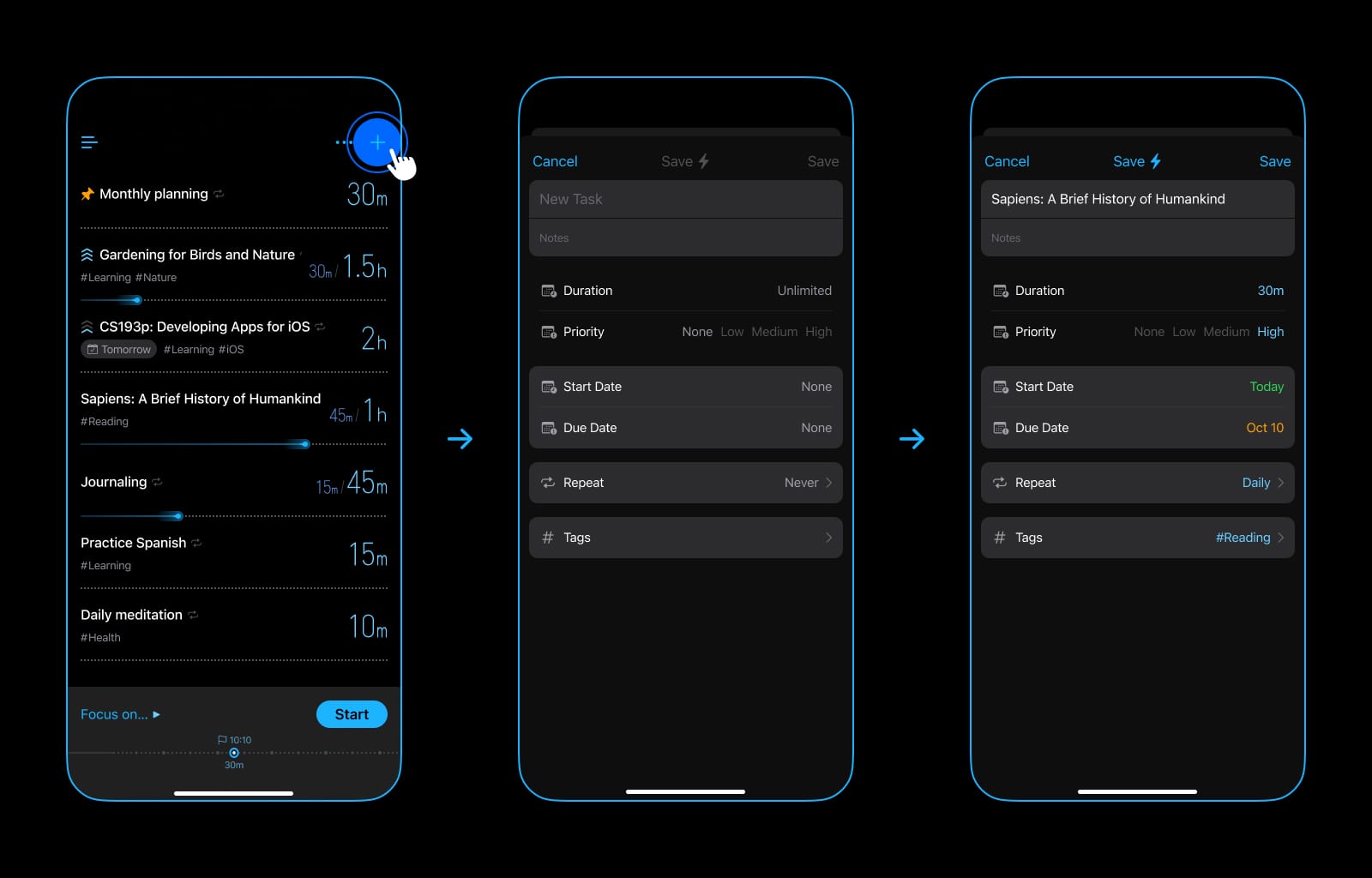
- Toque "+" en la esquina superior derecha.
- Complete la siguiente información:
3.1.1 Título
El nombre de la tarea.
3.1.2 Notas (Opcional)
Información adicional sobre la tarea.
3.1.3 Duración (opcional)
El tiempo estimado requerido para la tarea.
Si es difícil de estimar o la duración es demasiado larga, está bien omitirlo.
3.1.4 Prioridad (opcional)
La importancia o urgencia de la tarea. Se puede utilizar para clasificar y filtrar.
3.1.5 Fecha de inicio (opcional)
La fecha en la que planea comenzar a trabajar en esta tarea.
La tarea permanecerá en “Programada” hasta que llegue la fecha.
3.1.6 Fecha de vencimiento (opcional)
La fecha límite para la tarea.
Se le notificará cuando venza la tarea.
3.1.7 Repetir (opcional)
El patrón de repetición de la tarea. Úselo para tareas que se repiten regularmente.
Por ejemplo, para desarrollar el hábito de leer durante una hora al día, puede añadir una tarea con una duración de 1 hora y hacer que se repita todos los días.
3.1.8 Etiquetas (opcional)
Las etiquetas agrupan o clasifican la tarea y se pueden utilizar para filtrar.
Ejemplos:
- Categorías
- Materias de estudio
- Proyectos de trabajo
- Metas a largo plazo
Consejo: puede incluir emojis en los nombres de las etiquetas para hacerlos más coloridos.
3.2 Ordenar tareas
Las tareas se pueden ordenar de forma manual o automática.
Para cambiar el orden de las tareas:
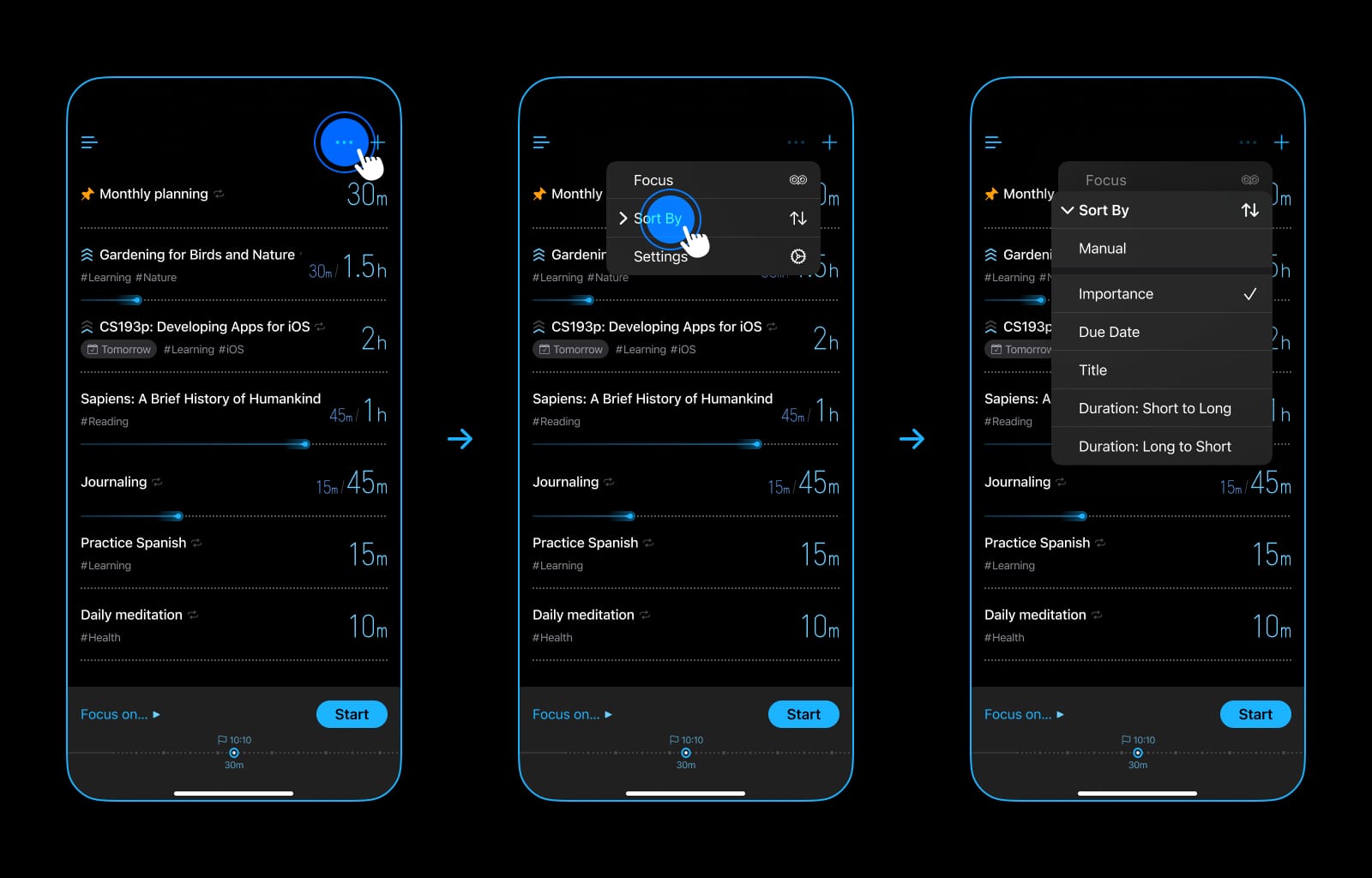
- Toque “…” (en la esquina superior derecha).
- Toque "Ordenar por".
3.2.1 Clasificación manual
Cuando está habilitado, el orden de las tareas se determina completamente arrastrando.
3.2.2 Clasificación automática
Bluebird ofrece varias formas de ordenar tareas automáticamente.
Recomendamos utilizar la opción de clasificación "Importancia", que equilibra prioridad y urgencia:
- En general, las tareas de mayor prioridad se colocan encima de las de menor prioridad.
- Las tareas con fechas de vencimiento próximas se colocan en la parte superior de la lista.
3.3 Acciones
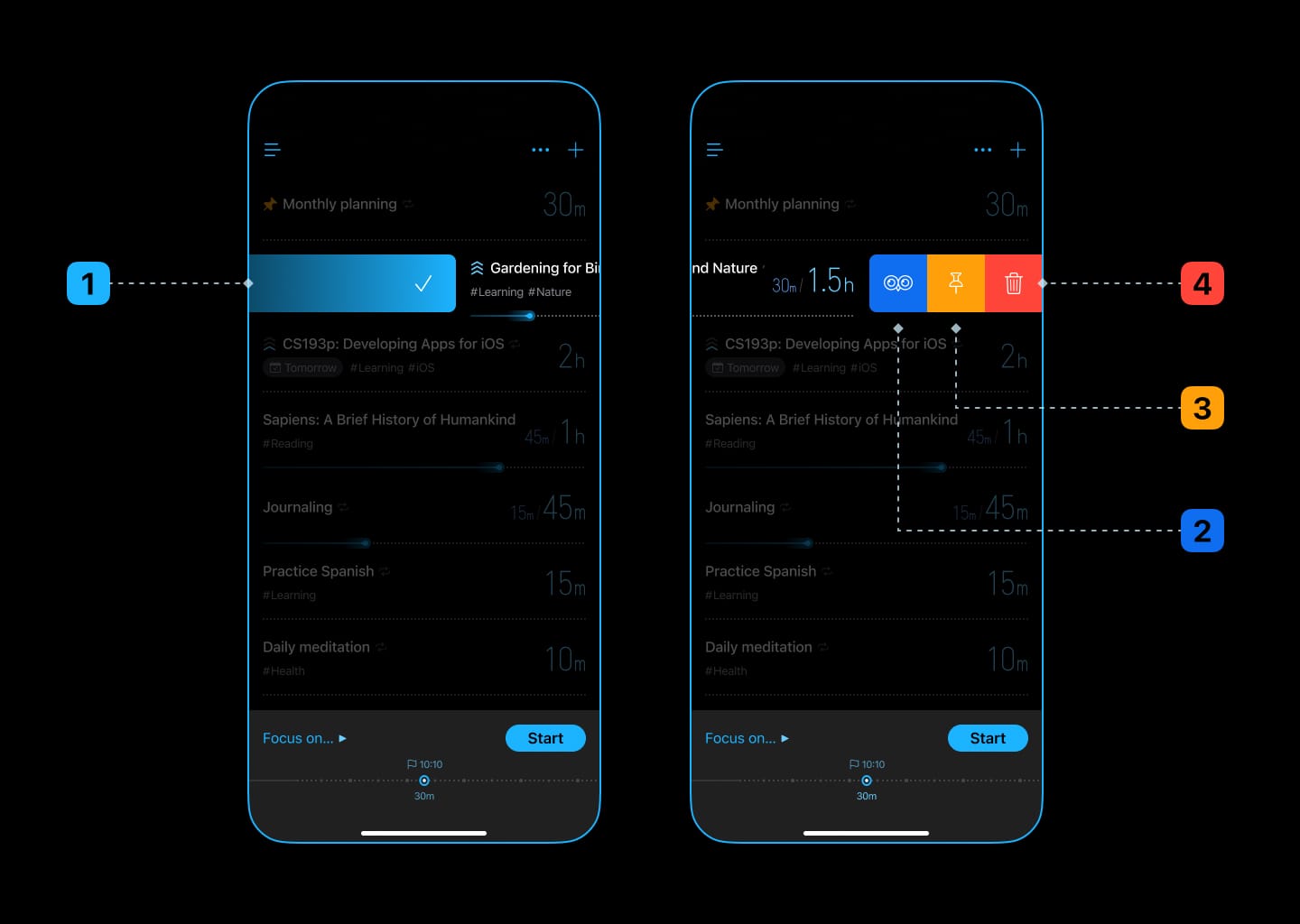
Puede realizar las siguientes acciones en una tarea:
- Marcar como completado
- Enfocar
- Fijar (se puede utilizar para marcar tareas que se realizarán pronto)
- Eliminar
4. Estadísticas
Bluebird visualiza su tiempo de concentración desde múltiples perspectivas:
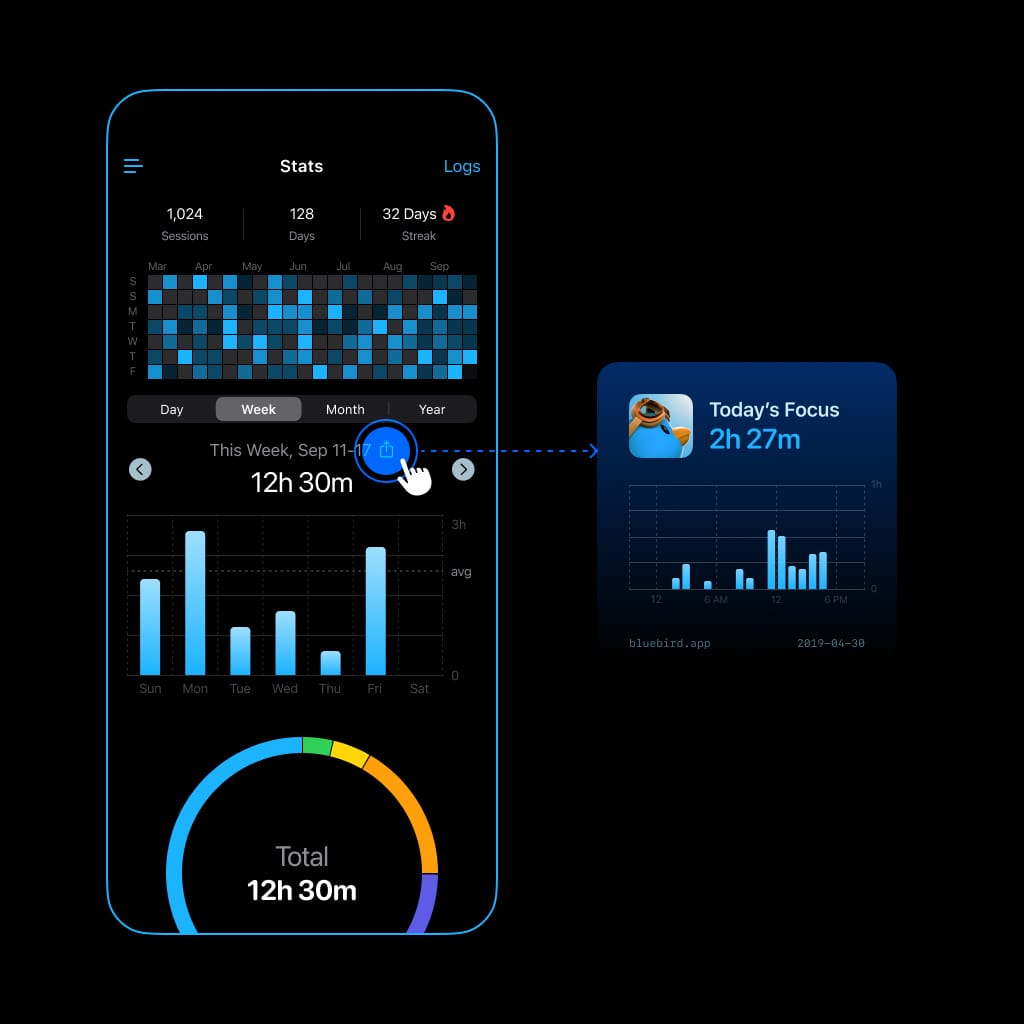
Comparta con sus amigos
Por simplicidad y privacidad, Bluebird no tiene ningún sistema de clasificación, pero puede compartir su tiempo de concentración con sus amigos para motivarse mutuamente.
5. Otras características notables
5.1 Widgets
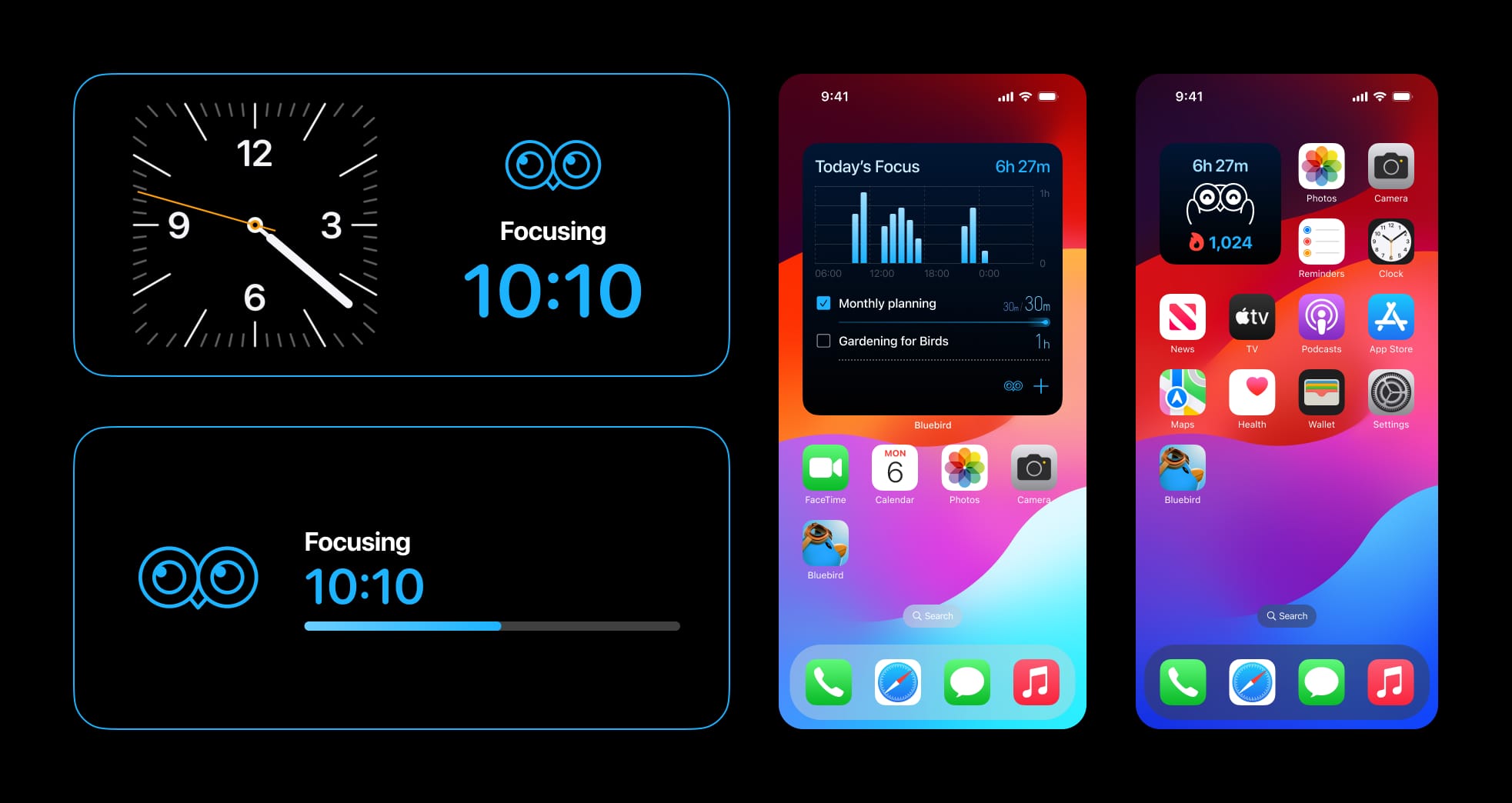
Vea estadísticas y tareas de enfoque en la pantalla de inicio y la pantalla de bloqueo.
Todos los widgets cambiarán al modo de temporizador mientras se enfocan.
5.2 Bloqueador de distracciones
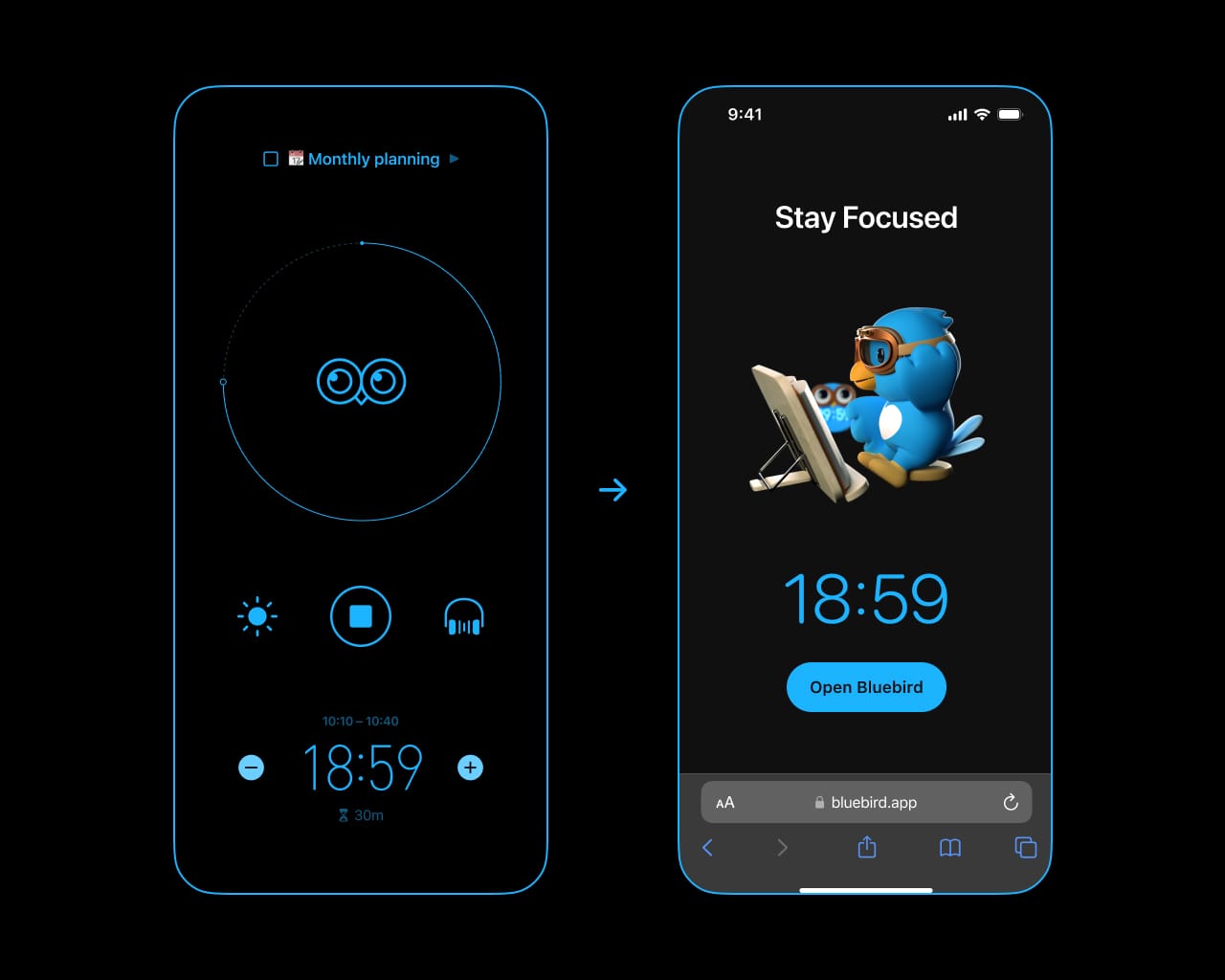
Cuando está habilitado, Bluebird bloqueará aplicaciones y sitios web mientras se enfoca.
5.3 Sincr. iCloud
Cuando está habilitado, Bluebird sincronizará perfectamente los datos en su iPhone, iPad, Apple Watch y Mac.
5.4 Recordatorios de enfoque háptico en Apple Watch
Cuando está habilitado, Bluebird le recordará periódicamente que se mantenga concentrado con retroalimentación háptica en su Apple Watch cuando esté en una sesión de concentración.
6. Recursos externos
Estos recursos ofrecen información útil para superar la procrastinación y alcanzar sus objetivos:
- Una guía científica sobre cómo dejar de procrastinar por James Clear
- Aproveche la dopamina para superar la procrastinación y optimizar el esfuerzo por Andrew Huberman
Tómese un tiempo para leerlos. Definitivamente le serán de gran utilidad a largo plazo.
Gracias por leer
Esperamos que esta guía le ayude a aprovechar al máximo Bluebird. Gracias por elegir Bluebird para acompañarlo en su viaje hacia la concentración.