Manual de uso
tiempo de lectura: 10 minutos
0. Puede que no necesites leer esta guía 💭
Trabajamos muy duro para que Bluebird sea fácil de usar, así que no necesitas ninguna guía para empezar.
Sin embargo, si quieres tener una idea general de la app o explorar todo su potencial, esta guía es para ti.
1. Introducción
Bluebird combina un temporizador de enfoque de tipo Pomodoro con una lista de tareas para ayudarte a superar la procrastinación, mantenerte enfocado y progresar.
Notas: Bluebird funciona muy bien incluso si no usas ninguna de sus funciones de gestión de tareas.
2. Temporizador de enfoque
2.1 Técnica Pomodoro
Pomodoro es una técnica de gestión del tiempo sencilla pero eficaz. Consiste en dividir el trabajo en varias sesiones (~25 minutos) con descansos cortos (~5 minutos).
Enfócate en una cosa a la vez, y si te interrumpen en medio de una sesión, debes reiniciarla por completo.
Este método puede aumentar la productividad, prevenir el agotamiento y mejorar el equilibrio entre el trabajo y la vida personal.
El temporizador de enfoque de Bluebird se inspira en la técnica Pomodoro, pero ofrece más flexibilidad.
2.2 Modos del temporizador
El temporizador de enfoque tiene dos modos:
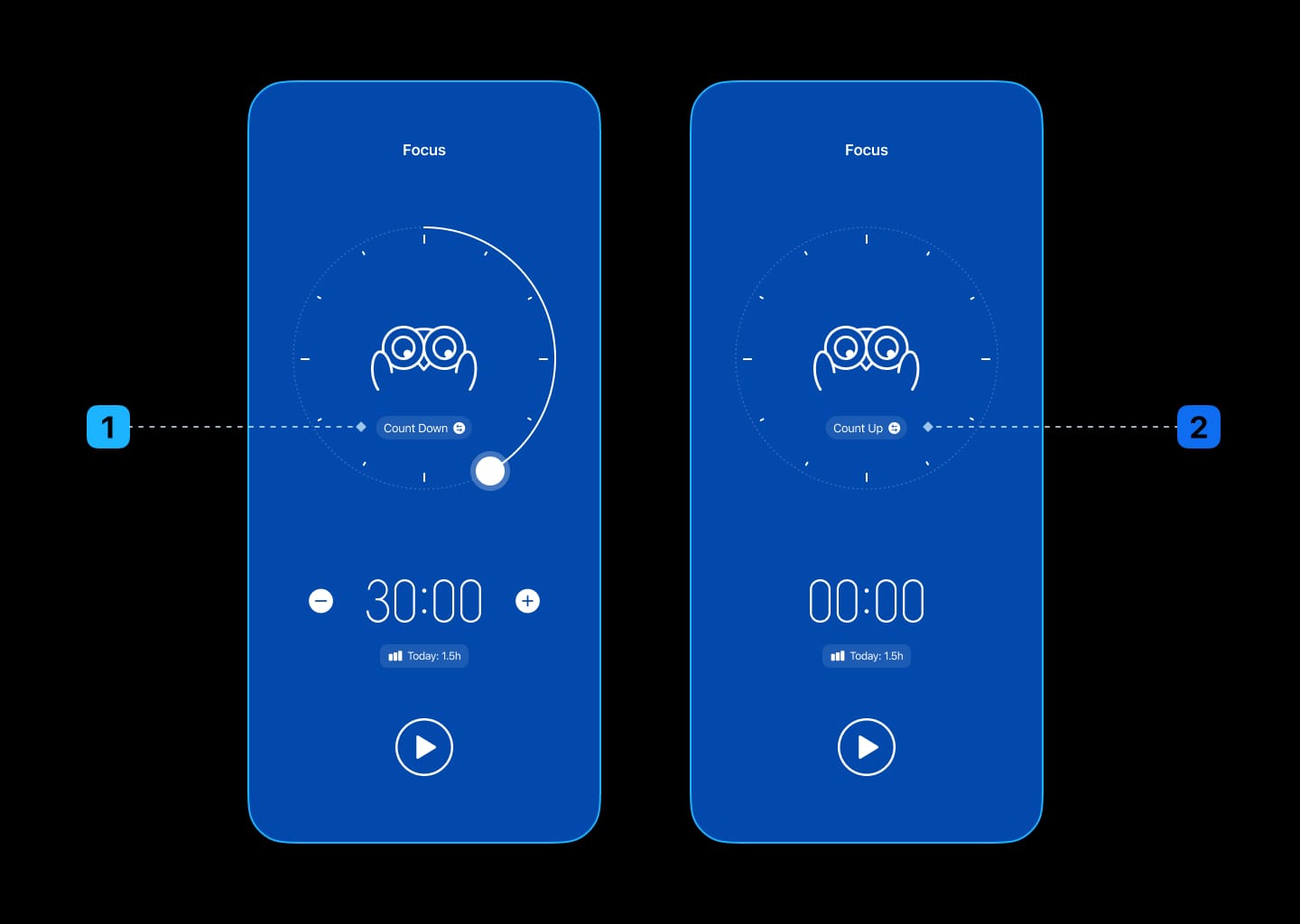
2.2.1 Modo descendente
Inicia una cuenta regresiva con una duración específica y enfócate en tu trabajo hasta que se agote el tiempo.
Ideal para flujos de trabajo de tipo Pomodoro.
Sugerencias para la duración de sesión:
- Empieza con 25 o 30 minutos.
- Acórtala si te resulta difícil empezar o mantenerte enfocado.
- Alárgala si notas que tu ritmo de trabajo se interrumpe con frecuencia.
- De 15 a 45 minutos es el intervalo ideal para la mayoría de las personas; una duración menor hace casi imposible entrar en un estado de trabajo profundo, y una mayor puede llevar fácilmente al agotamiento.
2.2.2 Modo ascendente
Solo inicia el temporizador y detenlo cuando termines el trabajo.
Diseñado para quienes quieren llevar un seguimiento de su tiempo de la forma más sencilla y flexible posible.
Aunque este modo no tiene límite de tiempo, te recomendamos encarecidamente que tomes al menos un descanso por cada hora de trabajo para prevenir la fatiga física y mental.
2.3 La forma más rápida de empezar a enfocarte
Una de las formas más eficaces de superar la procrastinación es simplemente empezar.
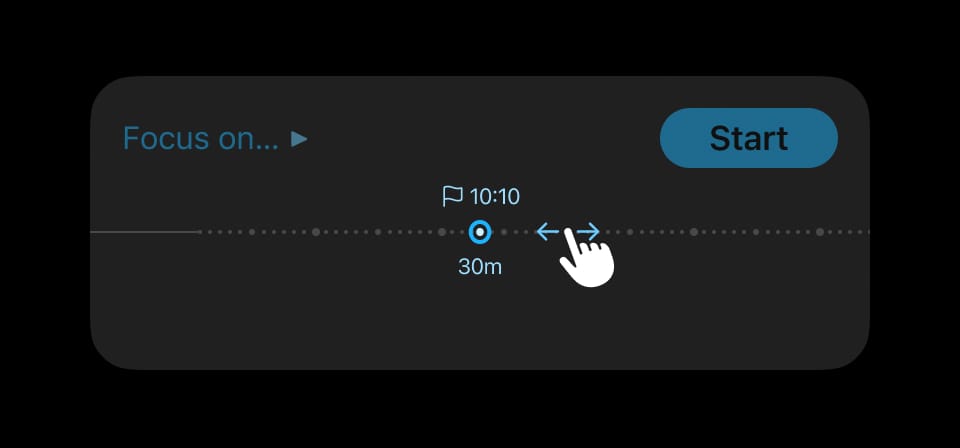
Con esto en mente, Bluebird te permite empezar a enfocarte con el mínimo de pasos:
- Para ajustar la duración de la sesión: arrastra el control deslizante de la parte inferior (lo llamamos Trampolín).
- Para seleccionar una tarea en la que enfocarte: arrastra la tarea al Trampolín.
- Para iniciar una sesión de enfoque: toca “Iniciar”.
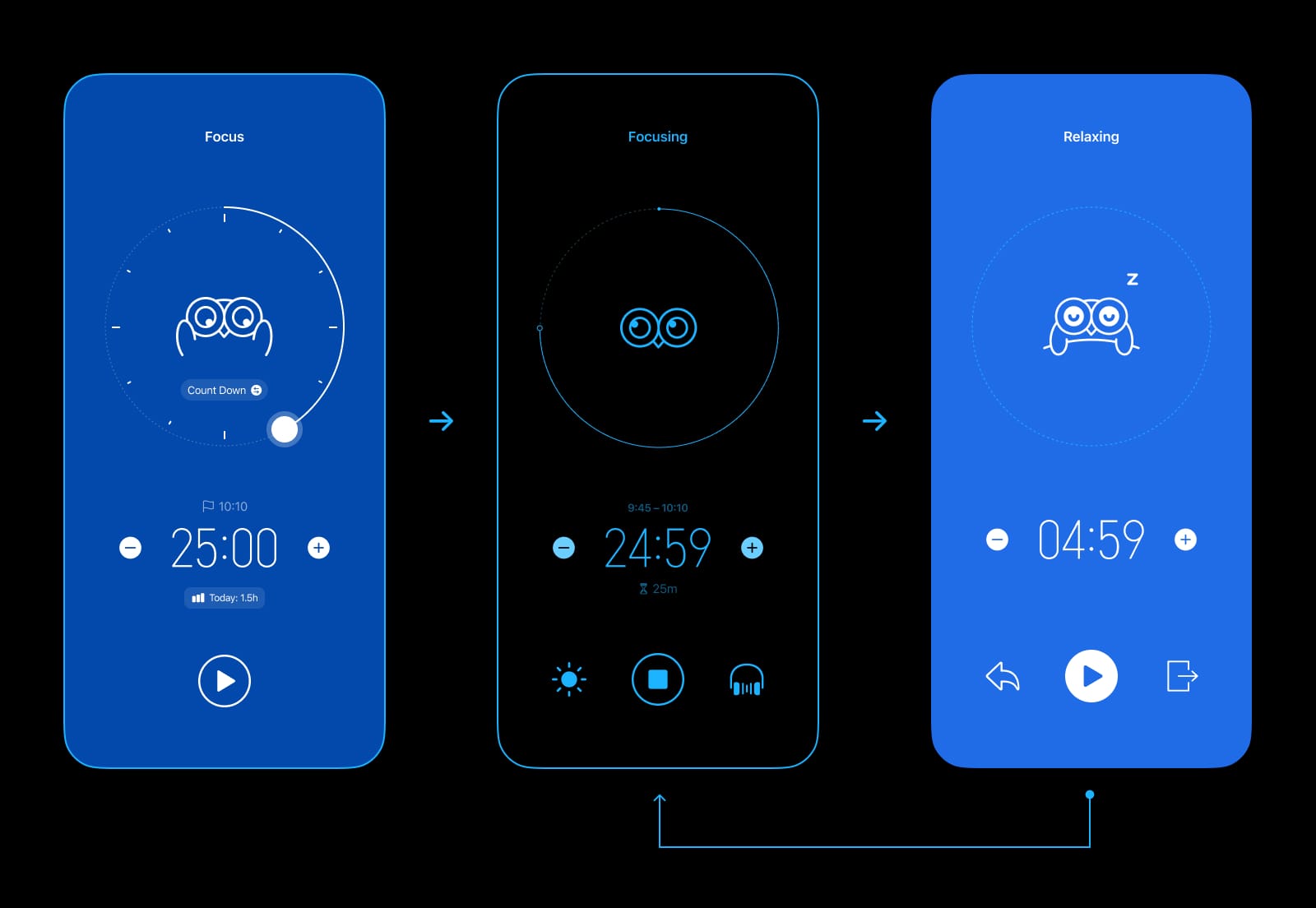
2.4 Estados del temporizador
2.4.1 Enfoque
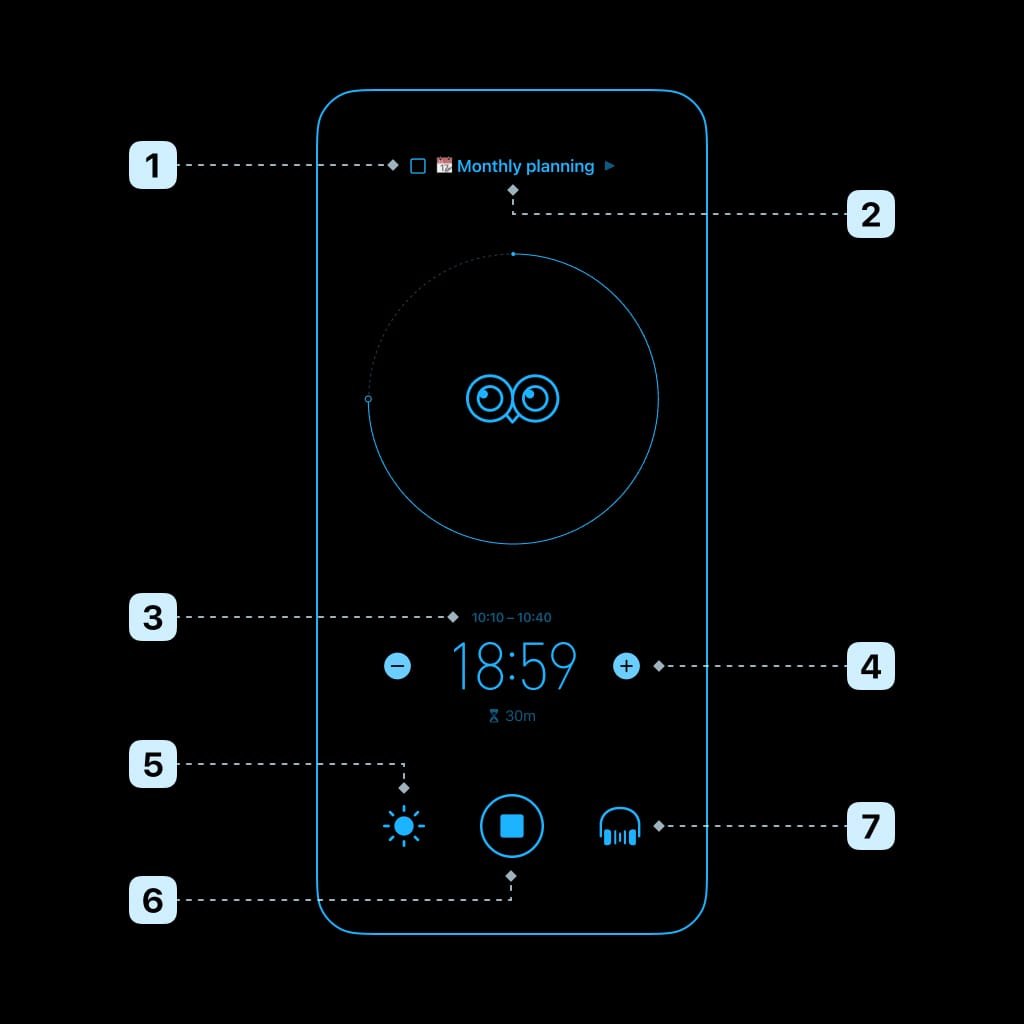
Mientras te enfocas, puedes:
- Marcar la tarea como terminada y terminar antes
- Cambiar la tarea actual
- Ajustar la hora de inicio o la hora de finalización
- Ajustar la duración de la sesión
- Mantener la pantalla siempre encendida
- Descartar el progreso o terminar antes
- Ajustar el sonido de fondo (toca para activarlo/desactivarlo, mantén presionado para cambiar de sonido)
Notas: Diseñamos el temporizador de enfoque sin opción de pausa a propósito. Descubrimos que, si se pudiera pausar, nuestros usuarios lo pausarían con frecuencia y se distraerían mucho más fácilmente.
2.4.2 Terminado
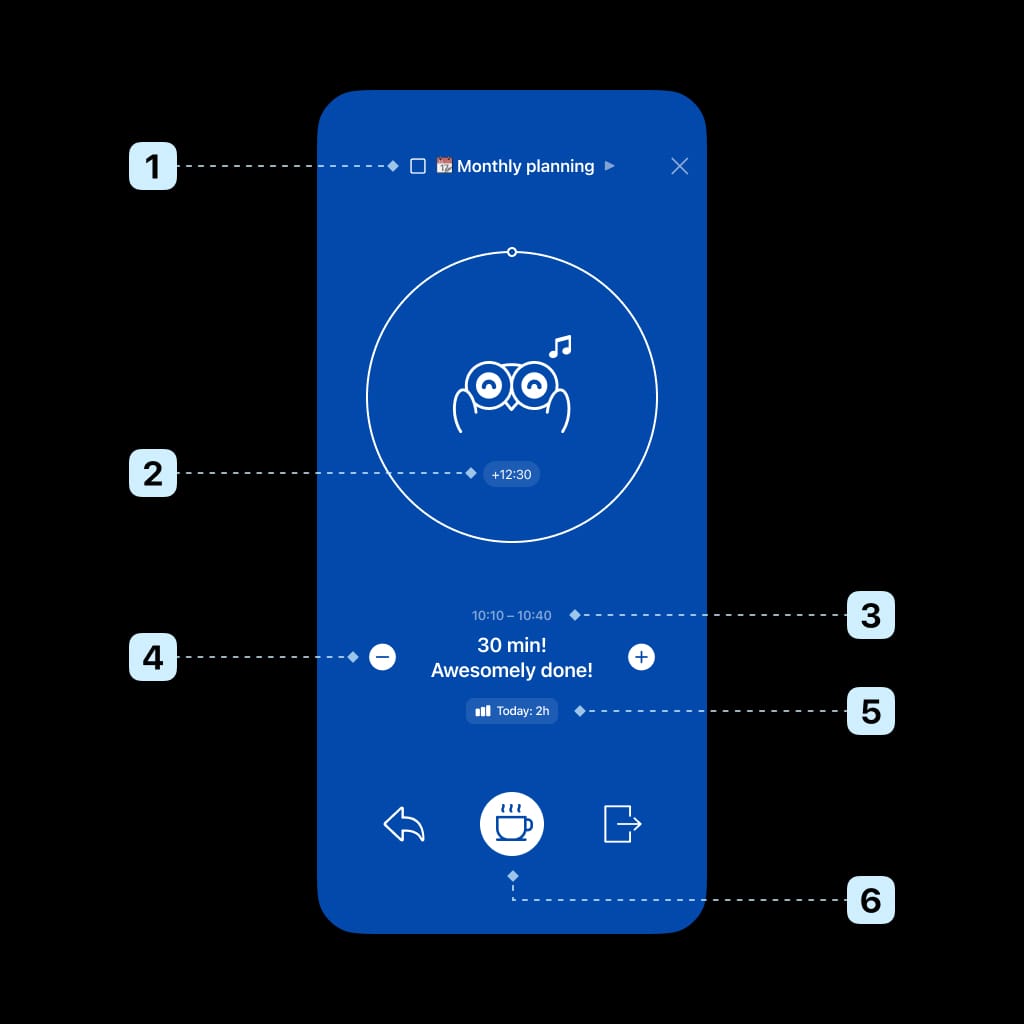
Después de que termine una sesión de enfoque, puedes:
- Marcar la tarea como terminada
- Agregar tiempo de enfoque adicional al registro de enfoque
- Ajustar la hora de inicio o la hora de finalización
- Ajustar la duración de la sesión
- Revisar las estadísticas
- Iniciar un descanso
Notas:
- Si la duración ajustada supera el tiempo que ya llevas enfocado, volverá al estado de enfoque.
- Si activas “Descanso automático” en la configuración, Bluebird pasará directamente al estado de relajación cuando termine la cuenta regresiva.
2.4.3 Relajación
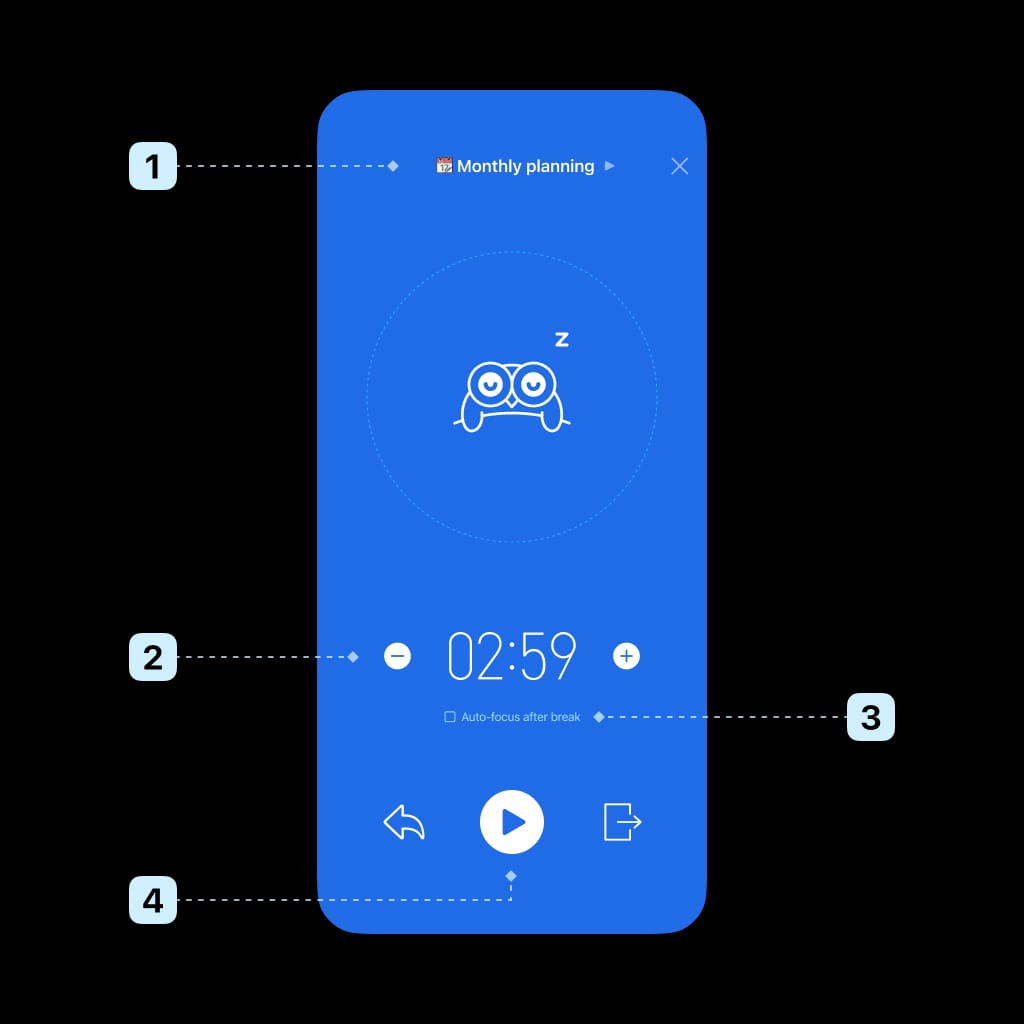
Mientras descansas, puedes:
- Seleccionar la siguiente tarea
- Ajustar la duración del descanso
- Permitir que el temporizador de enfoque se inicie automáticamente al terminar un descanso
- Empezar a enfocarte de inmediato
2.5 Agregar un registro de enfoque manualmente
Bluebird está diseñado para no generar estrés. Si te sientes motivado, ¿por qué no actuar directamente y mantener el impulso? Siempre puedes registrar tu tiempo de enfoque después.
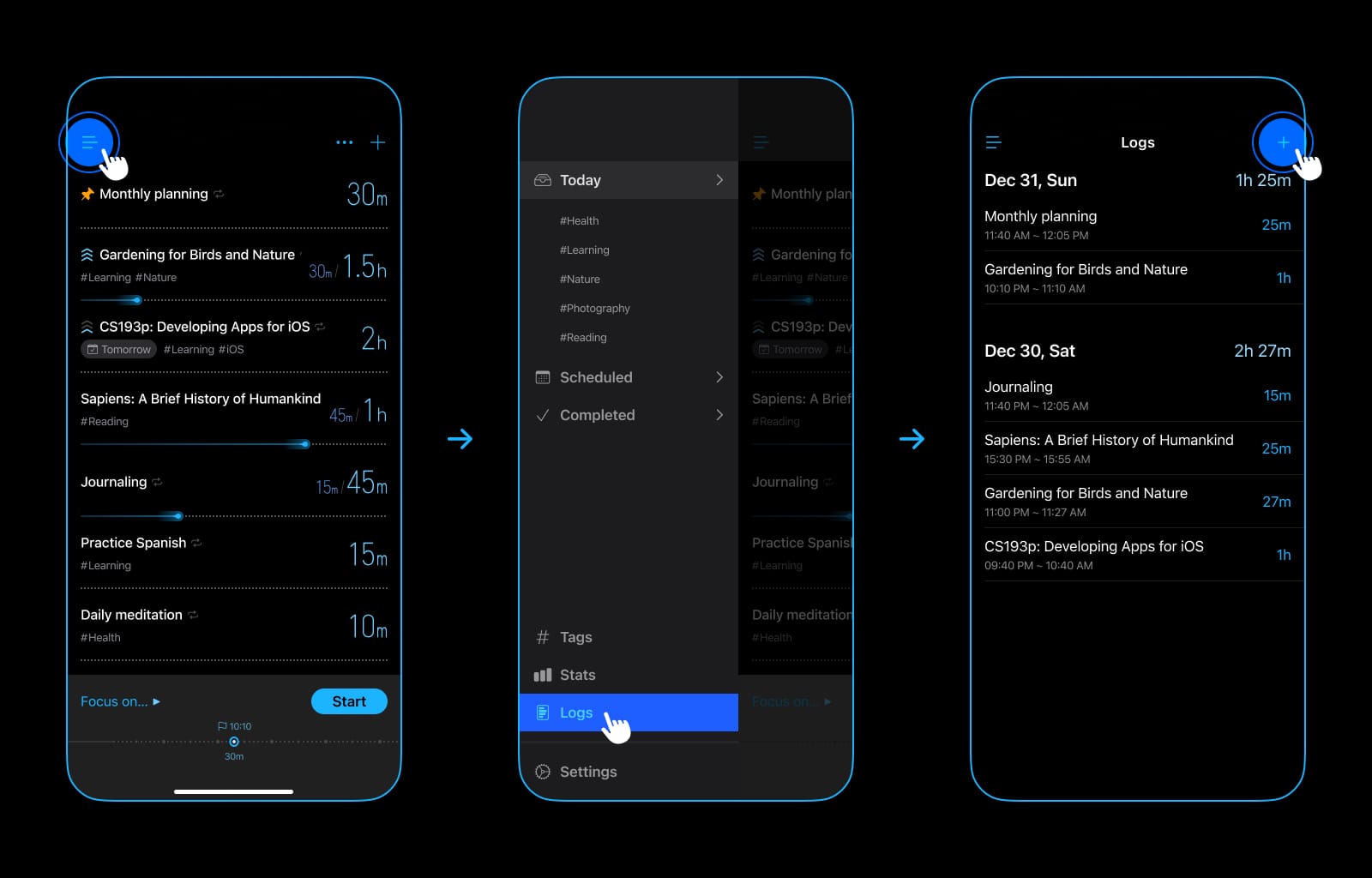
Para agregar un registro:
- Toca “≡” (en la parte superior izquierda) para mostrar la barra lateral
- Toca “Registros”
- Toca “+”
2.6 Notificaciones
Para mantenerte informado y evitar que te pierdas algo importante, te recomendamos encarecidamente que actives las notificaciones y las personalices en la configuración.
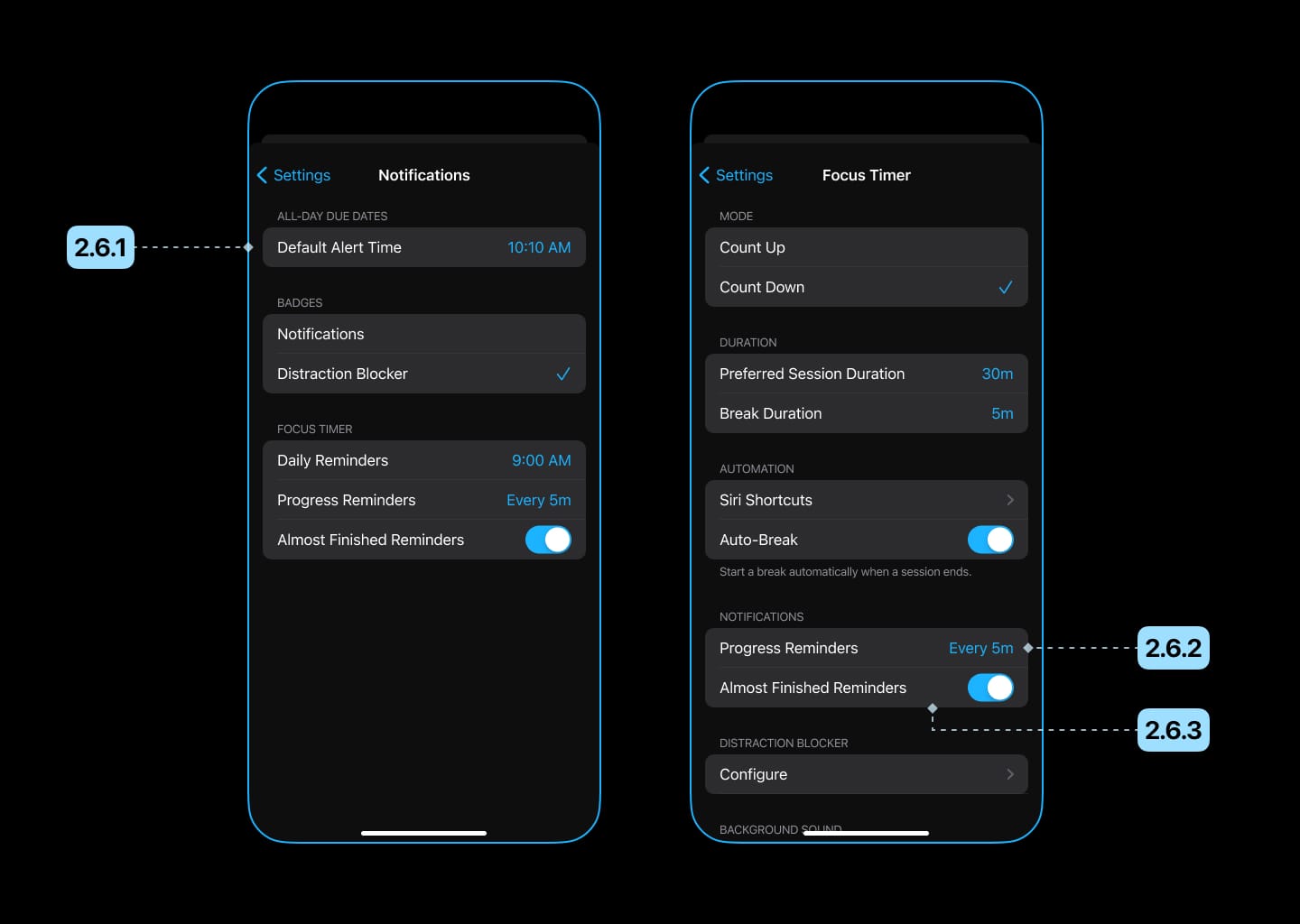
2.6.1 Recordatorios diarios
Al activarlos, Bluebird te recordará que empieces a enfocarte a una hora específica cada día, lo que te ayudará a desarrollar el hábito de enfocarte.
Te recomendamos elegir la hora del día en la que normalmente empiezas a estudiar o trabajar.
2.6.2 Recordatorios de progreso
Al activarlos, Bluebird te informará periódicamente del progreso actual mientras te enfocas.
Si te distraes fácilmente, te recomendamos elegir un valor menor (por ejemplo, cada 5 minutos) para recordarte que te mantengas enfocado.
2.6.3 Recordatorios de fin inminente
Al activarlos, Bluebird te avisará cuando tu sesión de enfoque esté a punto de terminar, para que puedas cerrar tu trabajo y prepararte para el descanso.
3. Gestión de tareas
Para facilitarte la gestión y el registro de tu tiempo, Bluebird también ofrece una función de gestión de tareas.
3.1 Agregar una tarea
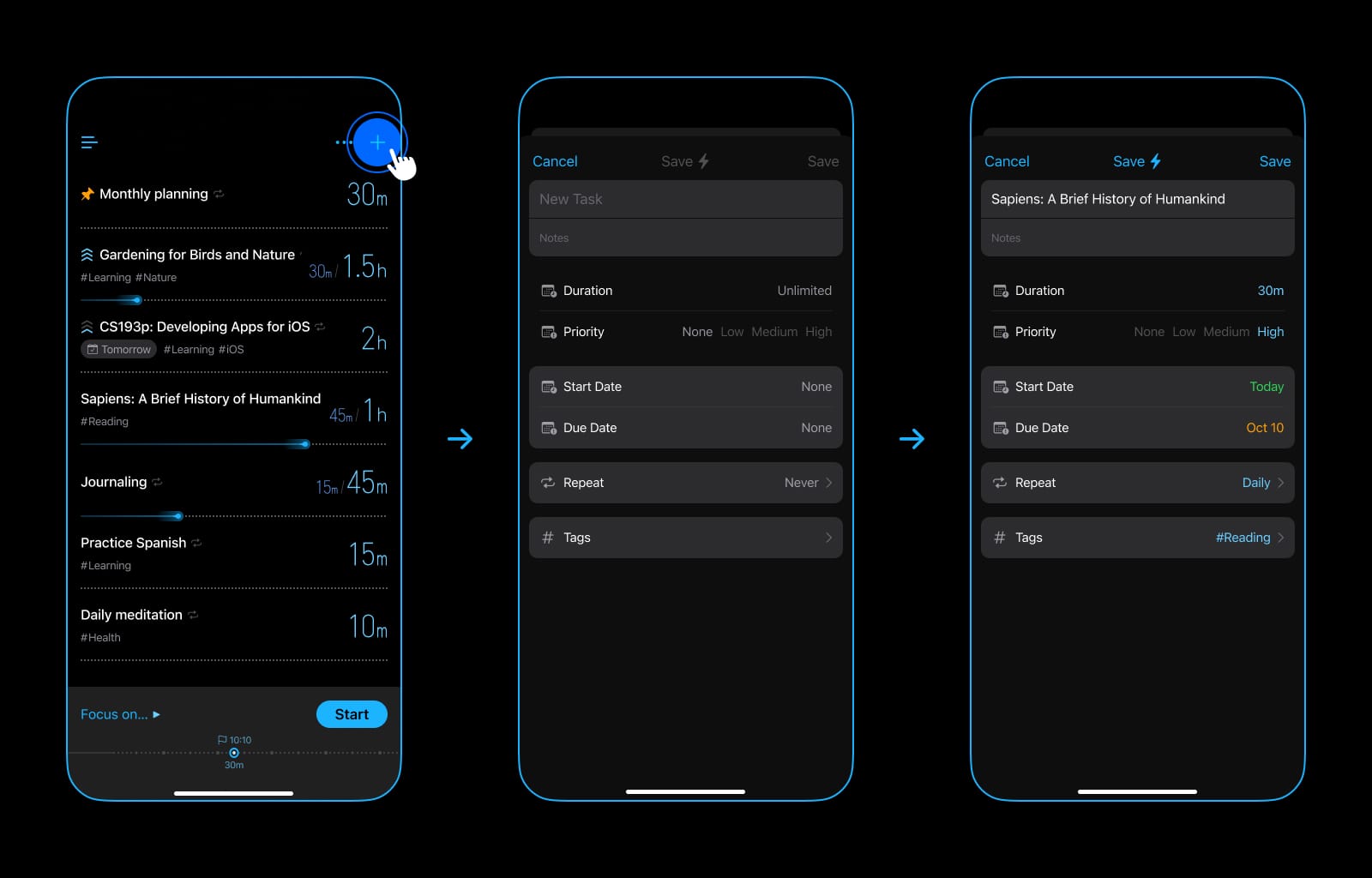
- Toca “+” en la parte superior derecha.
- Completa la siguiente información:
3.1.1 Título
El nombre de la tarea.
3.1.2 Notas (opcional)
Información adicional sobre la tarea.
3.1.3 Duración (opcional)
El tiempo estimado necesario para la tarea.
Si es difícil de estimar o la duración es demasiado larga, puedes omitirla.
3.1.4 Prioridad (opcional)
La importancia o urgencia de la tarea. Se puede usar para ordenar y filtrar.
3.1.5 Fecha de inicio (opcional)
La fecha en la que planeas empezar a trabajar en esta tarea.
La tarea permanecerá en “Programados” hasta que llegue la fecha.
3.1.6 Fecha límite (opcional)
La fecha límite para la tarea.
Recibirás una notificación cuando venza la tarea.
3.1.7 Repetir (opcional)
El patrón de repetición de la tarea. Úsalo para actividades que se repiten con regularidad.
Por ejemplo, para desarrollar el hábito de leer una hora al día, puedes agregar una tarea con una duración de 1 hora y hacer que se repita todos los días.
3.1.8 Etiquetas (opcional)
Los grupos/categorías de la tarea. Se pueden usar para filtrar.
Ejemplos:
- Categorías
- Materias de estudio
- Proyectos de trabajo
- Metas a largo plazo
Consejo: Puedes incluir emojis en los nombres de las etiquetas para darles más color.
3.2 Ordenar tareas
Las tareas se pueden ordenar de forma manual o automática.
Para cambiar el orden de las tareas:
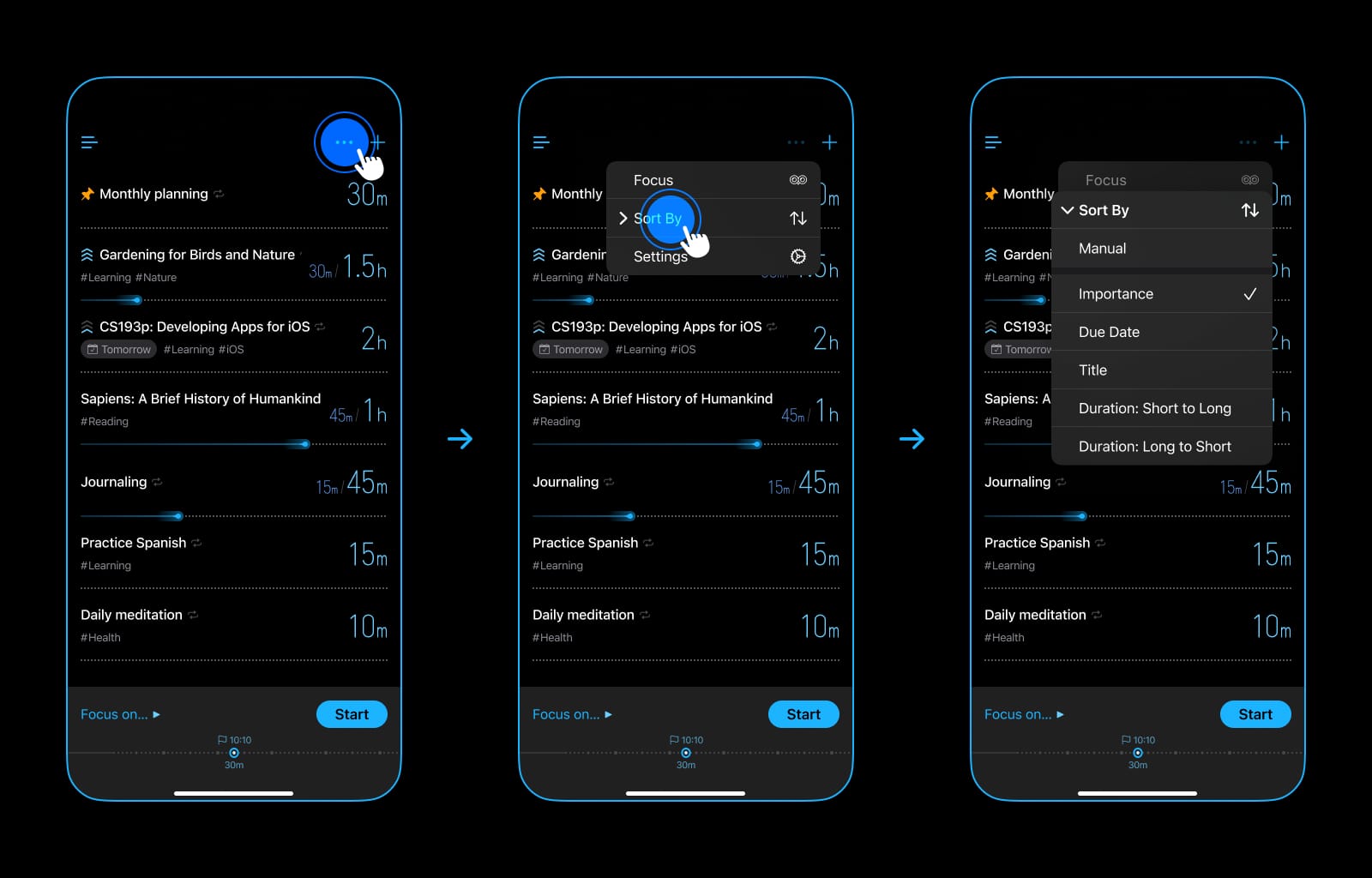
- Toca “…” (en la parte superior derecha).
- Toca “Ordenar por”.
3.2.1 Orden manual
Al activarlo, puedes reordenar las tareas arrastrándolas.
3.2.2 Orden automático
Bluebird ofrece varias formas de ordenar las tareas automáticamente.
Te recomendamos “Importancia”, que equilibra la prioridad y la urgencia:
- En general, las tareas de mayor prioridad se colocan por encima de las de menor prioridad.
- Las tareas cuyas fechas límite se acercan se colocan al principio de la lista.
3.3 Acciones
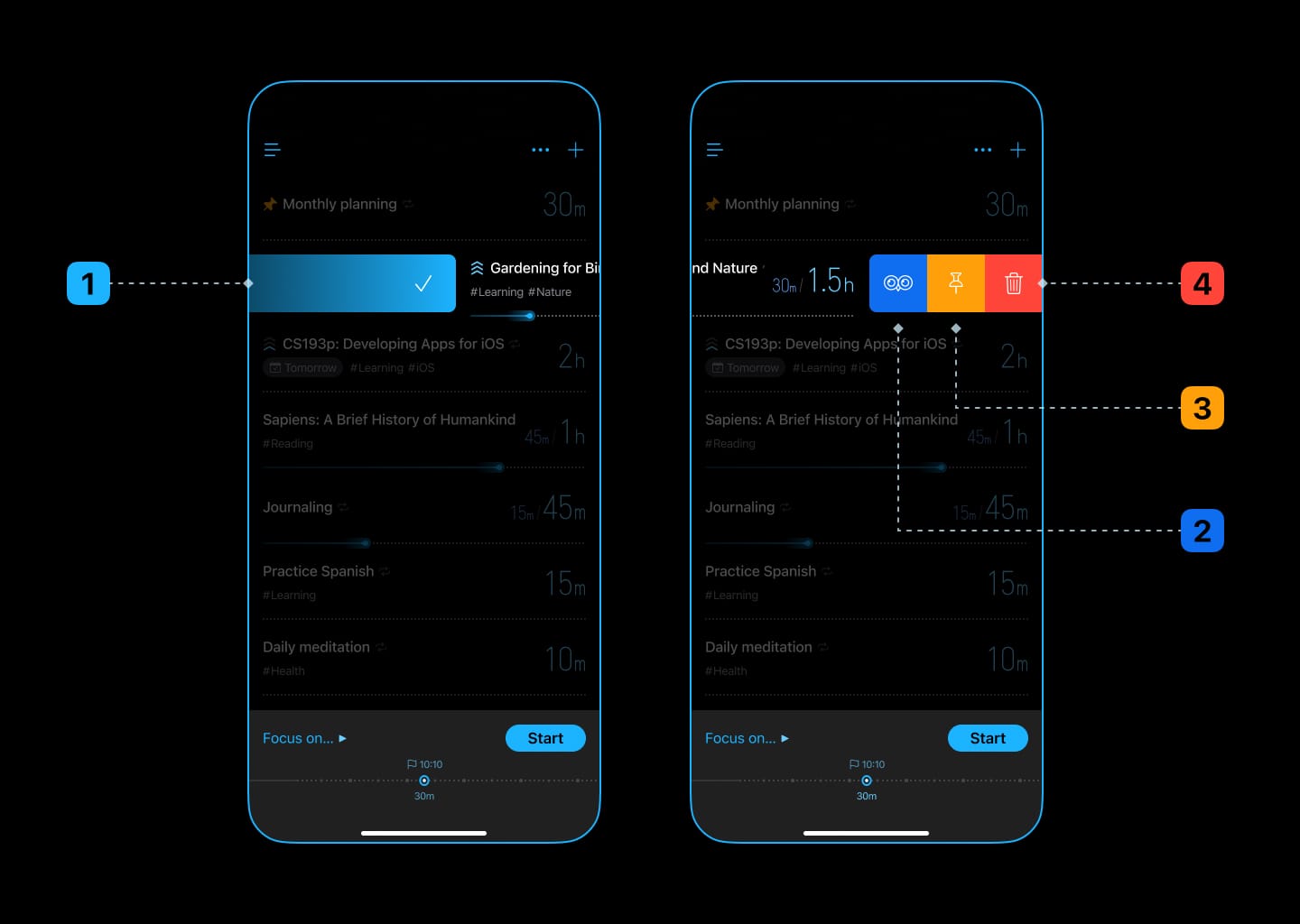
Puedes realizar las siguientes acciones en una tarea:
- Marcar como terminada
- Enfocar
- Anclar (se puede usar para marcar las tareas que se harán pronto)
- Eliminar
4. Estadísticas
Bluebird representa visualmente tu tiempo de enfoque desde varias perspectivas:
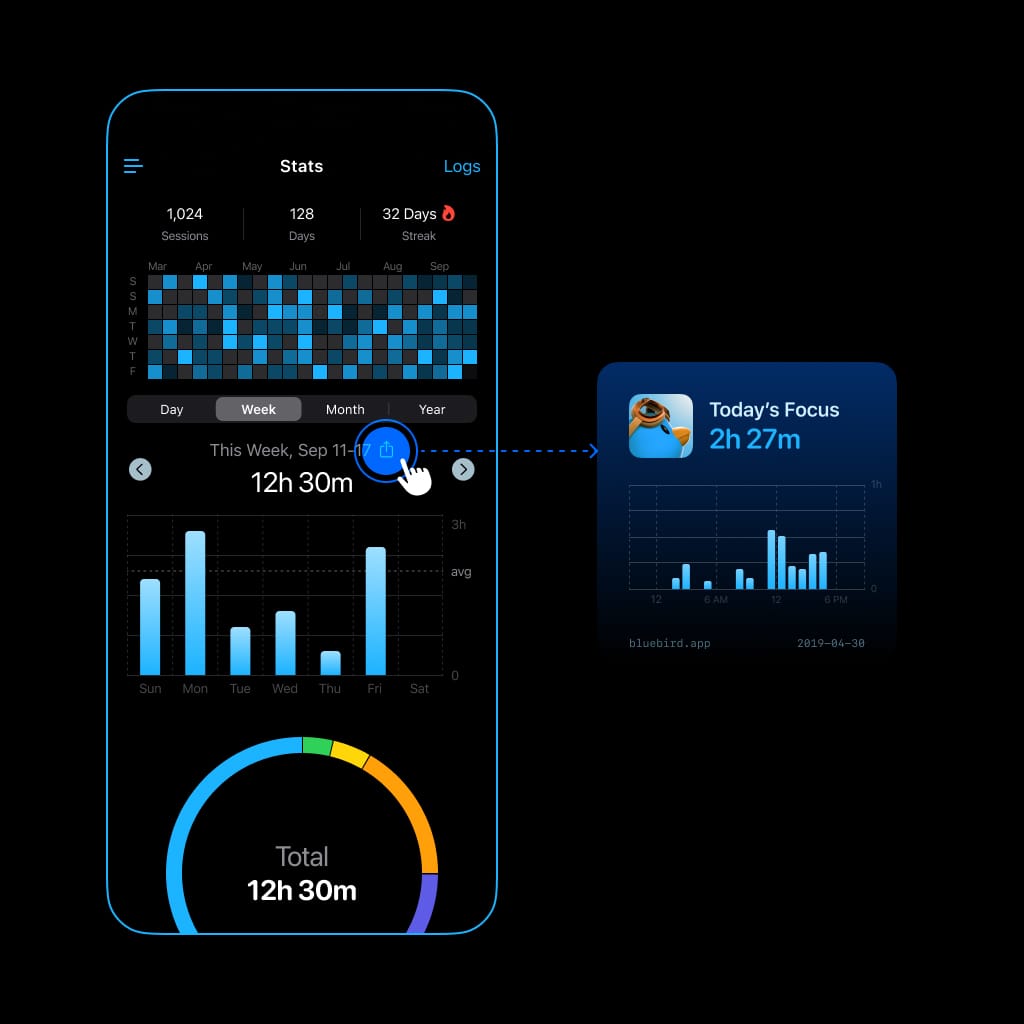
Compartir con tus amigos
Por motivos de sencillez y privacidad, Bluebird no tiene ningún sistema de clasificación, pero puedes compartir tu tiempo de enfoque con tus amigos para que se motiven mutuamente.
5. Otras funciones destacadas
5.1 Widgets
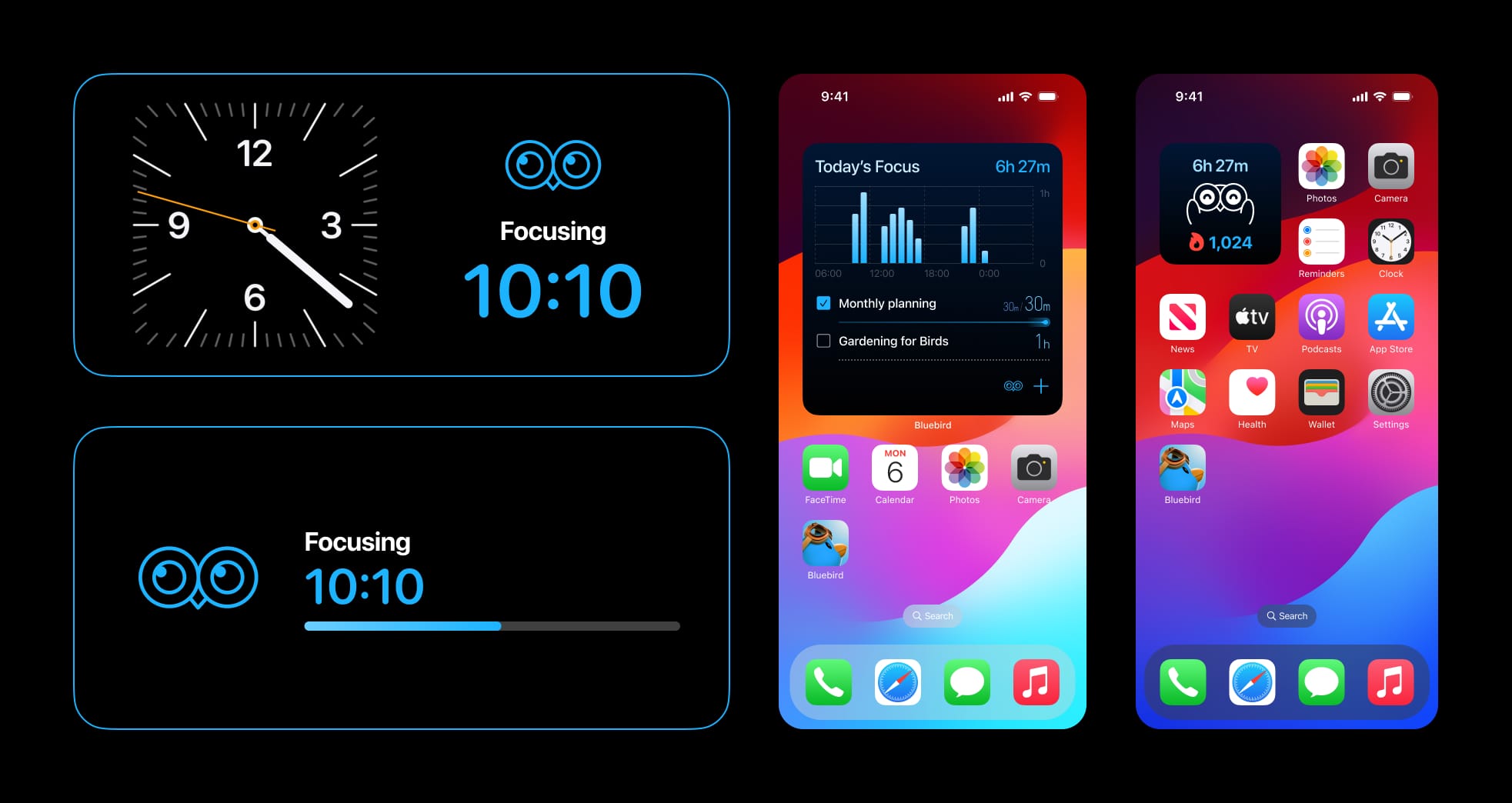
Consulta las estadísticas de enfoque y las tareas en la pantalla de inicio y la pantalla bloqueada.
Todos los widgets cambiarán al modo de temporizador mientras te enfocas.
5.2 Bloqueador de distracciones
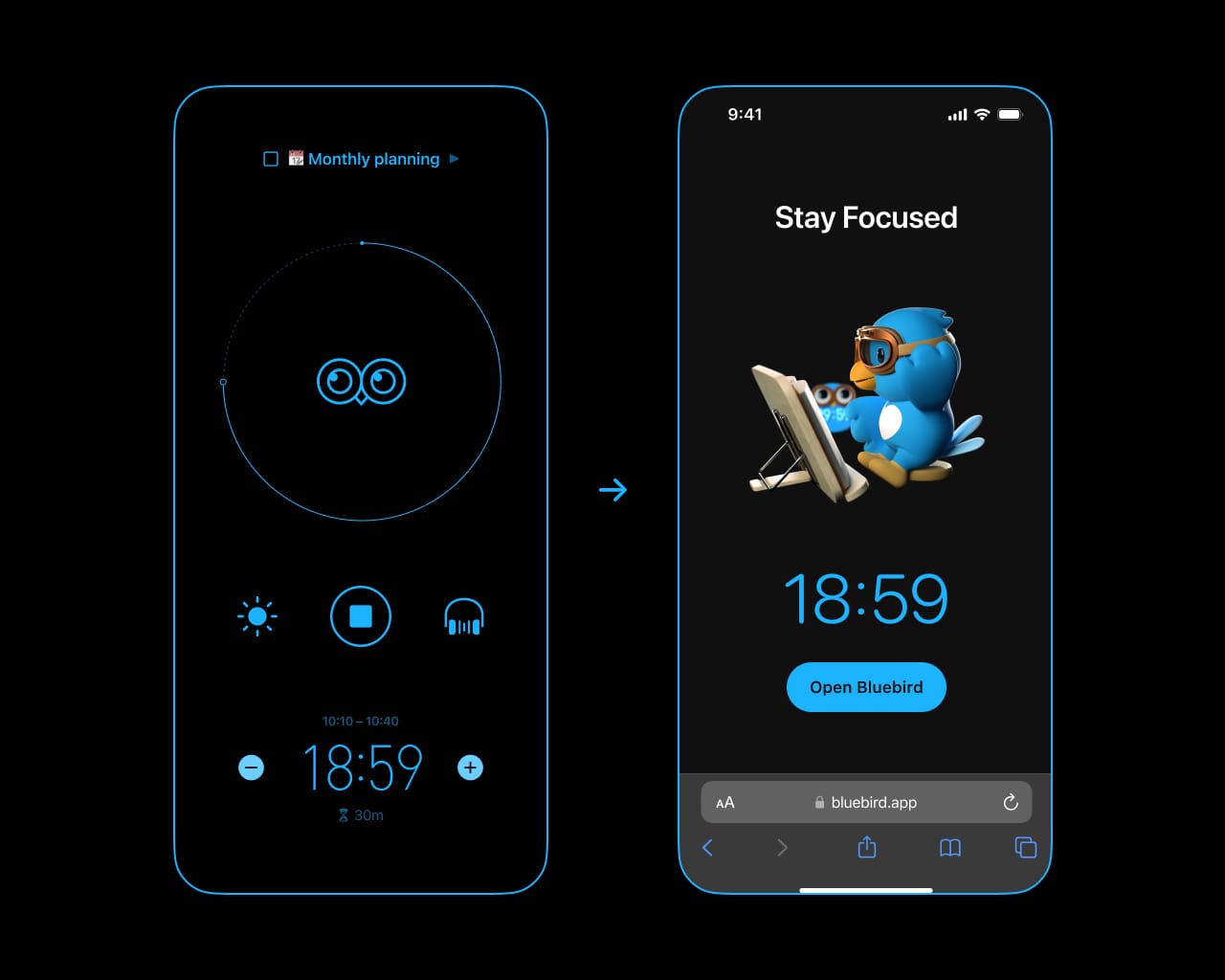
Al activarlo, Bluebird bloqueará apps y sitios web mientras te enfocas.
5.3 Sincr. iCloud
Al activarla, Bluebird sincronizará los datos entre tu iPhone, iPad, Apple Watch y Mac sin interrupciones.
5.4 Recordatorio háptico de enfoque en Apple Watch
Al activarlo, Bluebird te recordará periódicamente que te mantengas enfocado mediante respuestas hápticas en tu Apple Watch durante una sesión de enfoque.
6. Recursos externos
Estos son algunos recursos que creemos que te ayudarán a comprender cómo superar la procrastinación y alcanzar tus metas:
- Una guía científica para dejar de procrastinar, de James Clear
- Aprovecha la dopamina para superar la procrastinación y optimizar el esfuerzo, de Andrew Huberman
Dedica un tiempo a leerlos. Sin duda te servirán a largo plazo.
Gracias por leer
Esperamos que esta guía te ayude a aprovechar Bluebird al máximo. Gracias por elegir Bluebird para acompañarte en tu camino hacia el enfoque.