Hướng dẫn sử dụng Bluebird
Thời gian đọc: 10 phút
0. Có thể bạn không cần đọc hướng dẫn này 💭
Chúng tôi làm việc rất chăm chỉ để làm cho Bluebird dễ sử dụng, vì vậy bạn không cần bất kỳ hướng dẫn nào để bắt đầu.
Tuy nhiên, nếu bạn muốn nắm được tổng quan về ứng dụng hoặc khám phá toàn bộ tiềm năng của ứng dụng thì hướng dẫn này dành cho bạn.
1. Giới thiệu
Bluebird kết hợp hẹn giờ tập trung kiểu Pomodoro với danh sách việc cần làm để giúp bạn vượt qua sự trì hoãn, tập trung và đạt được tiến bộ.
Lưu ý: Bluebird hoạt động tốt ngay cả khi bạn không sử dụng bất kỳ tính năng quản lý nhiệm vụ nào của nó.
2. Hẹn giờ tập trung
2.1 Kỹ thuật Pomodoro
Kỹ thuật Pomodoro là một kỹ thuật quản lý thời gian đơn giản nhưng hiệu quả. Nó bao gồm việc chia công việc thành nhiều phiên (~25 phút) với nghỉ giải lao ngắn (~5 phút).
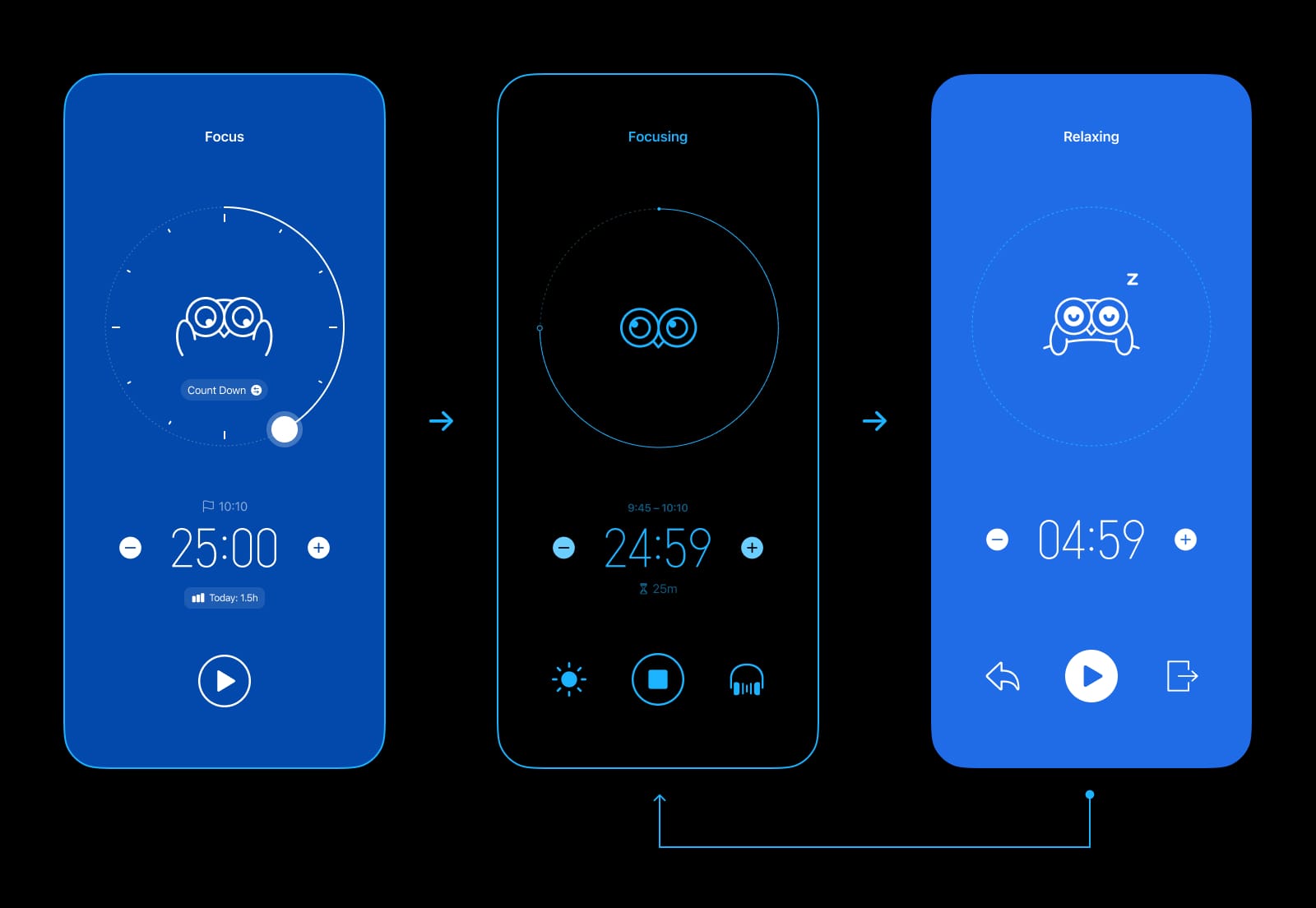
Tập trung vào một việc tại một thời điểm và nếu bạn bị gián đoạn giữa phiên, toàn bộ phiên sẽ được bắt đầu lại.
Phương pháp này có thể tăng năng suất, ngăn ngừa tình trạng kiệt sức và nâng cao cân bằng giữa công việc và cuộc sống.
Hẹn giờ tập trung của Bluebird được lấy cảm hứng từ Kỹ thuật Pomodoro nhưng mang lại sự linh hoạt hơn.
2.2 Chế độ hẹn giờ
Hẹn giờ tập trung có hai chế độ:
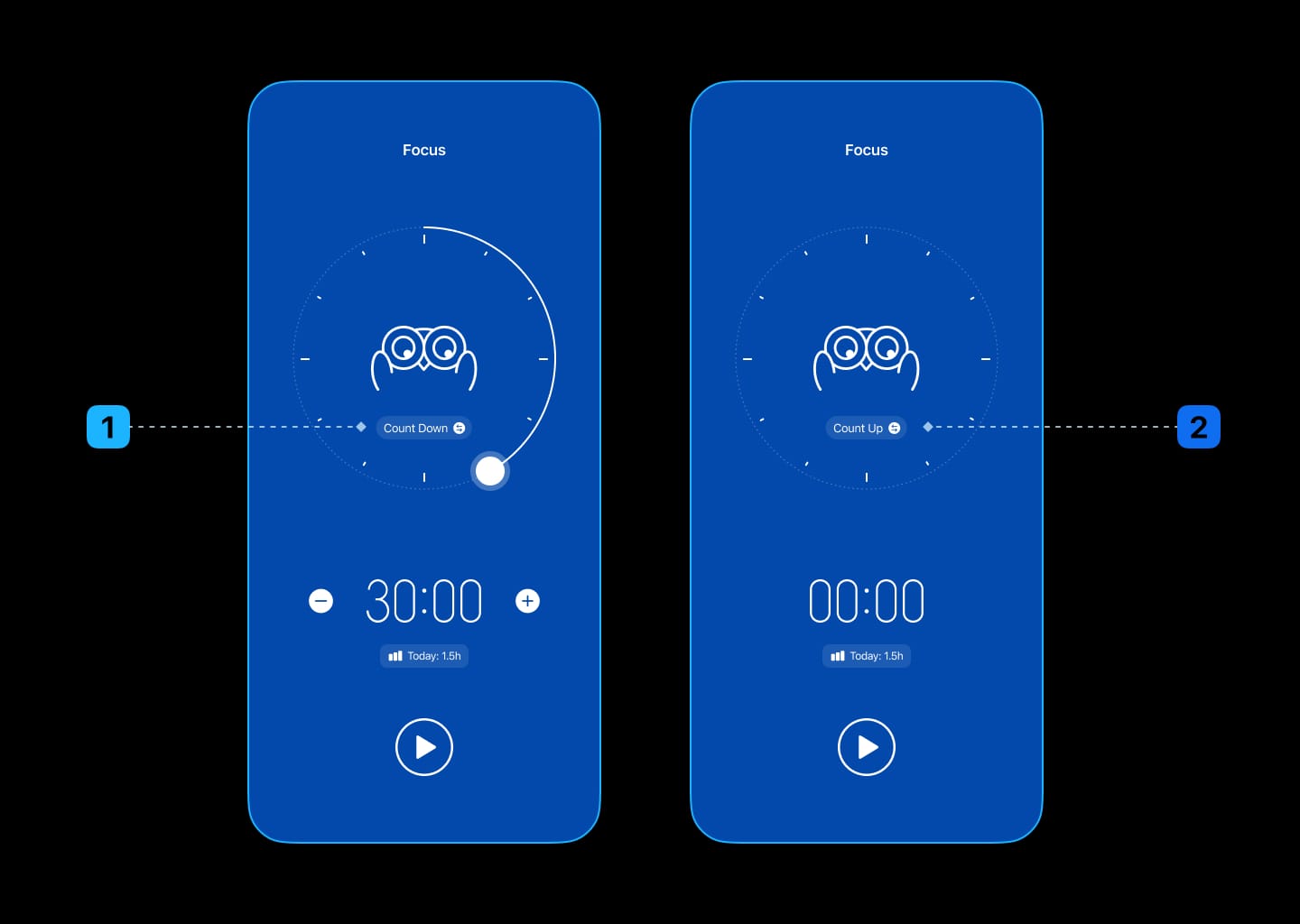
2.2.1 Chế độ đếm ngược
Bắt đầu đếm ngược trong một khoảng thời gian cụ thể và tập trung vào công việc của bạn cho đến khi hết giờ.
Lý tưởng cho quy trình làm việc theo phong cách Pomodoro.
Gợi ý về thời lượng phiên:
- Bắt đầu với 25 hoặc 30 phút.
- Rút ngắn phiên nếu bạn thấy khó bắt đầu hoặc khó duy trì tập trung.
- Hãy kéo dài hơn nếu bạn nhận thấy động lực của mình thường xuyên bị gián đoạn.
- 15 đến 45 phút là khoảng thời gian lý tưởng cho hầu hết mọi người; bất cứ điều gì ngắn hơn khiến bạn gần như không thể làm việc sâu và bất cứ điều gì dài hơn có thể dễ dàng dẫn đến kiệt sức.
2.2.2 Chế độ đếm tiến
Chỉ cần bắt đầu hẹn giờ và dừng nó khi công việc hoàn thành.
Được thiết kế dành cho những ai muốn theo dõi thời gian của mình theo cách đơn giản và linh hoạt nhất có thể.
Mặc dù chế độ này không giới hạn thời gian nhưng chúng tôi đặc biệt khuyên bạn nên nghỉ giải lao ít nhất một lần sau mỗi giờ làm việc để tránh mọi mệt mỏi về thể chất hoặc tinh thần.
2.3 Cách nhanh nhất để bắt đầu tập trung
Một trong những cách hiệu quả nhất để vượt qua sự trì hoãn là hành động.
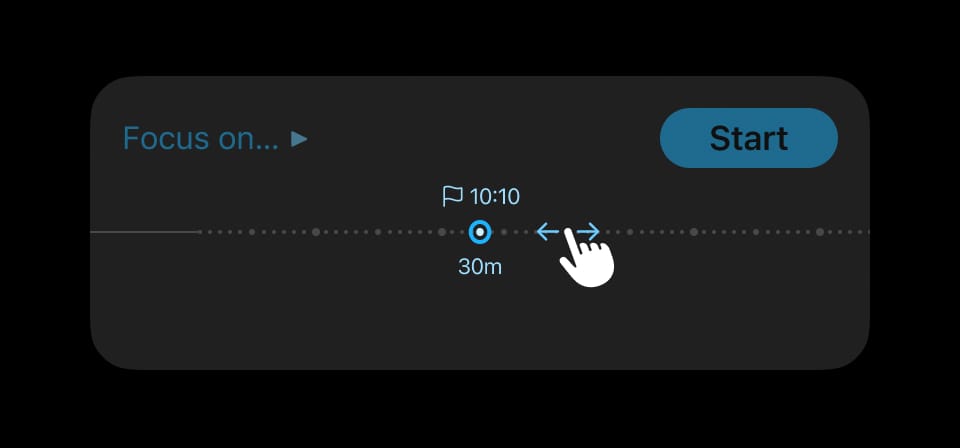
Với suy nghĩ này, Bluebird cho phép bạn bắt đầu tập trung với ít bước nhất:
- Để điều chỉnh thời lượng phiên: kéo thanh trượt ở phía dưới (chúng tôi gọi nó là Spring Board).
- Để chọn nhiệm vụ cần tập trung: kéo nhiệm vụ đó vào Spring Board.
- Để bắt đầu phiên tập trung: chạm vào “Bắt đầu”.
2.4 Trạng thái hẹn giờ
2.4.1 Tập trung
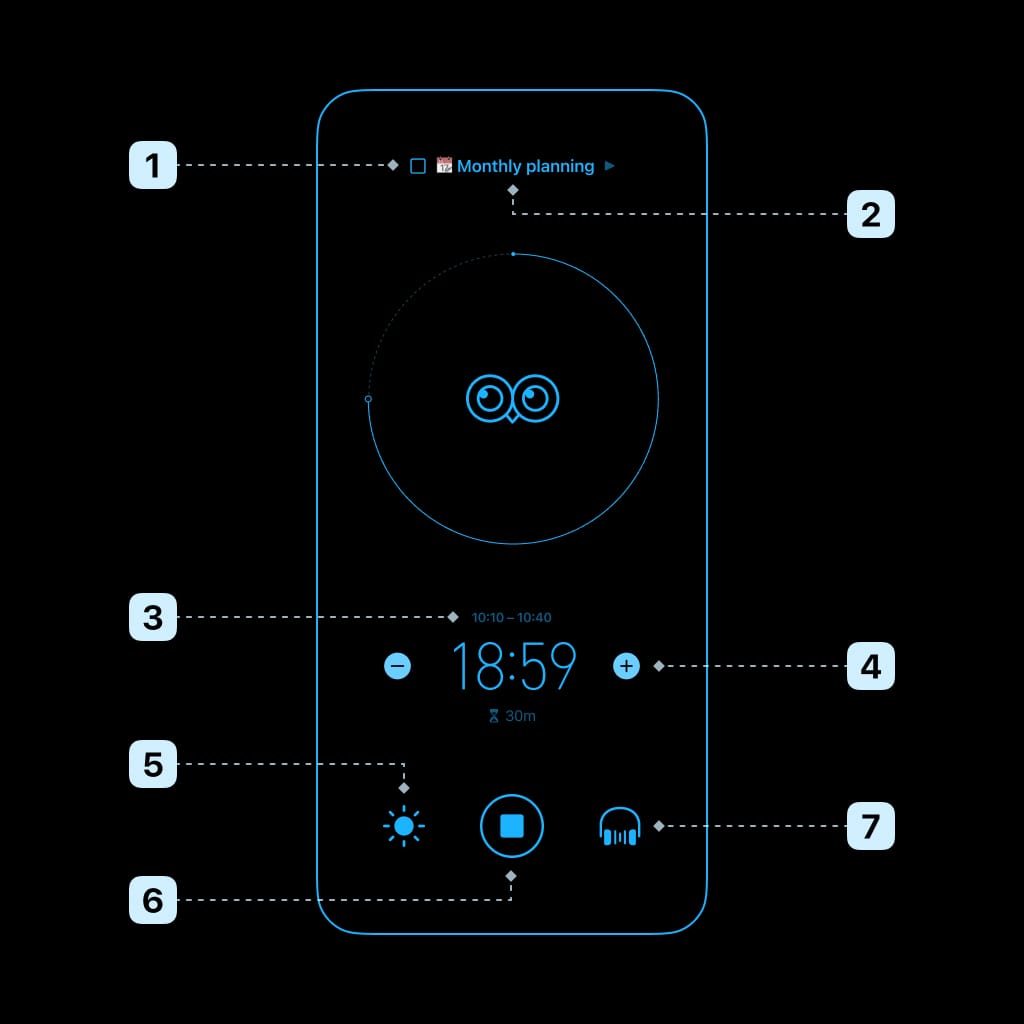
Trong khi bạn đang tập trung, bạn có thể:
- Đánh dấu nhiệm vụ là đã hoàn thành và hoàn thành sớm
- Thay đổi nhiệm vụ hiện tại
- Điều chỉnh thời gian bắt đầu hoặc thời gian kết thúc
- Điều chỉnh thời lượng phiên
- Giữ màn hình luôn sáng
- Loại bỏ tiến độ hoặc kết thúc sớm
- Điều chỉnh âm thanh nền (chạm để bật hoặc tắt; chạm và giữ để chuyển đổi âm thanh)
Lưu ý: chúng tôi cố ý thiết kế hẹn giờ tập trung để không thể tạm dừng. Chúng tôi nhận thấy rằng nếu có thể tạm dừng, người dùng sẽ ngắt quãng thường xuyên và dễ bị phân tâm hơn nhiều.
2.4.2 Đã hoàn tất
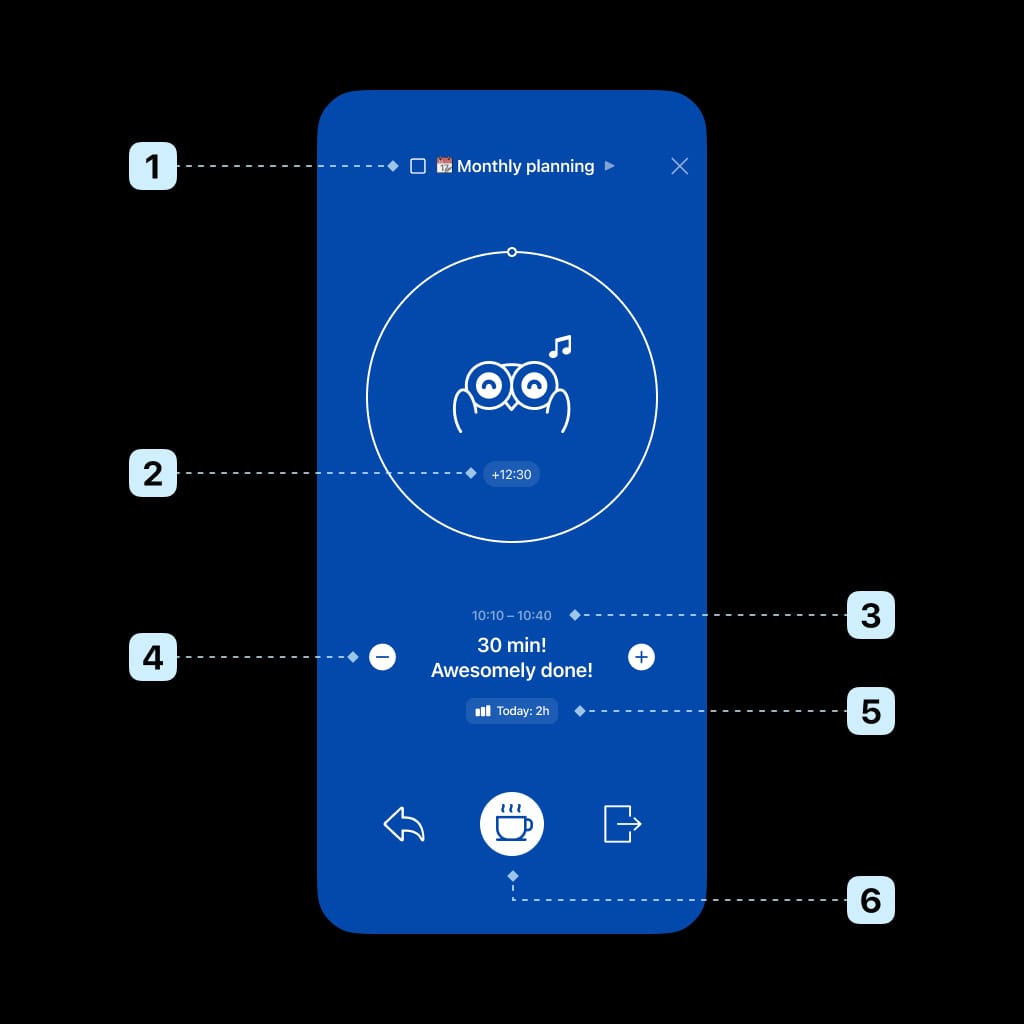
Sau khi phiên tập trung kết thúc, bạn có thể:
- Đánh dấu nhiệm vụ là đã hoàn thành
- Thêm thời gian tập trung vào nhật ký thời gian
- Điều chỉnh thời gian bắt đầu hoặc thời gian kết thúc
- Điều chỉnh thời lượng phiên
- Xem lại số liệu thống kê
- Bắt đầu nghỉ giải lao
Ghi chú:
- Nếu thời lượng đã điều chỉnh lớn hơn thời gian tập trung đã trôi qua, hẹn giờ sẽ trở lại trạng thái tập trung.
- Nếu bạn bật “Tự động nghỉ” trong cài đặt, Bluebird sẽ chuyển thẳng sang trạng thái thư giãn khi đếm ngược kết thúc.
2.4.3 Thư giãn
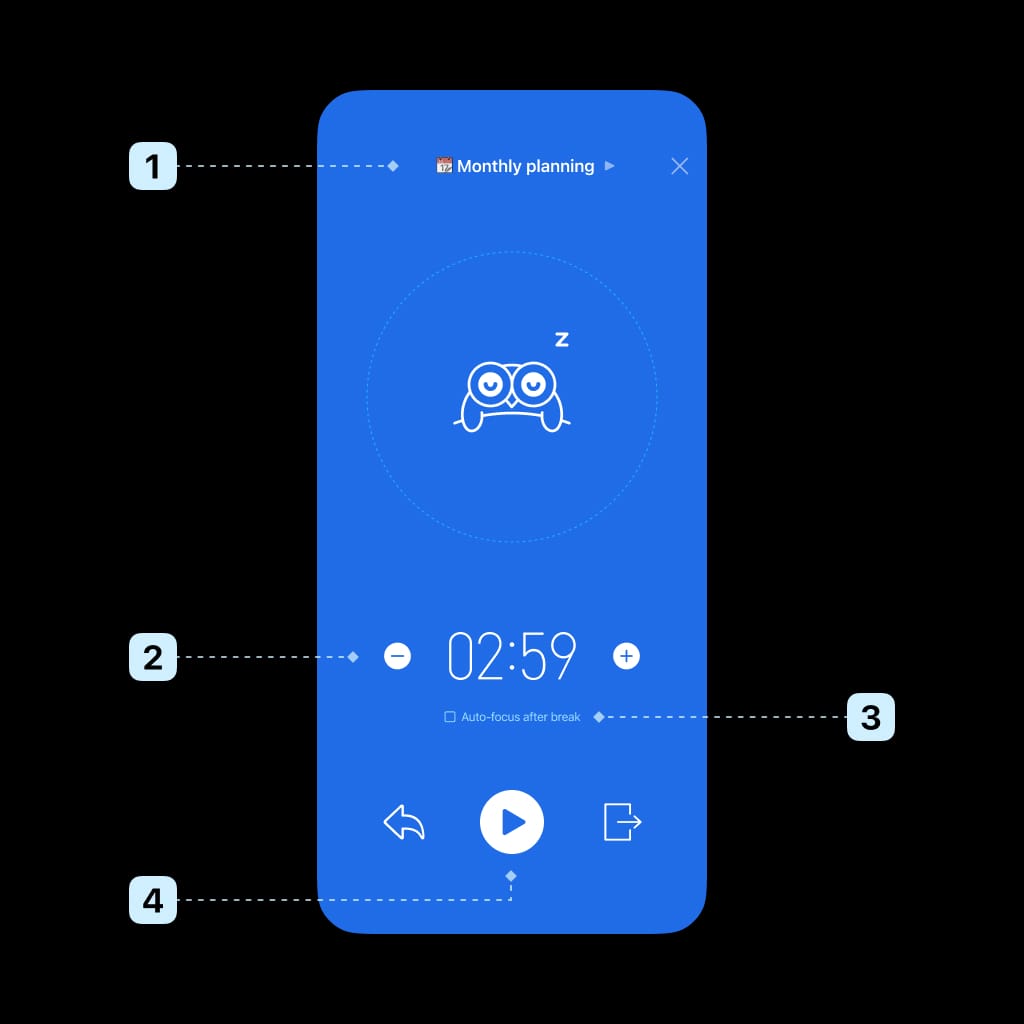
Trong khi bạn đang nghỉ ngơi, bạn có thể:
- Chọn nhiệm vụ tiếp theo
- Điều chỉnh thời gian nghỉ giải lao
- Tự động bắt đầu tập trung khi kết thúc giờ nghỉ
- Bắt đầu tập trung ngay
2.5 Thêm nhật ký thời gian theo cách thủ công
Bluebird được thiết kế để không gây căng thẳng. Nếu bạn cảm thấy có động lực, tại sao không trực tiếp hành động và duy trì động lực của mình? Bạn luôn có thể ghi lại thời gian tập trung của mình sau.
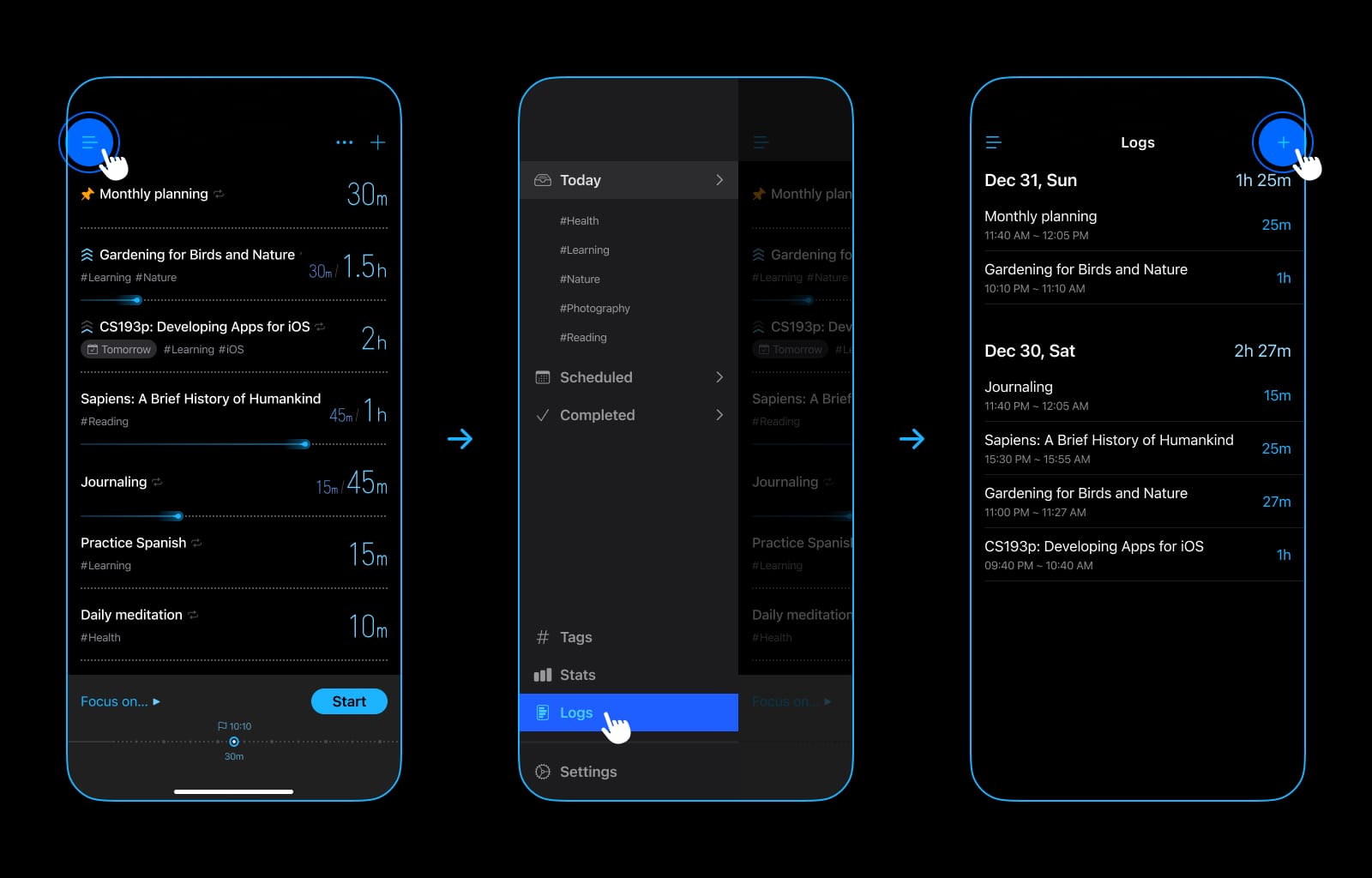
Để thêm nhật ký:
- Nhấn vào “≡” (ở góc trên bên trái) để hiển thị thanh bên
- Nhấn vào “Nhật ký”
- Nhấn vào “+”
2.6 Thông báo
Để cập nhật cho bạn và tránh bỏ lỡ bất kỳ thông tin quan trọng nào, chúng tôi thực sự khuyên bạn nên bật thông báo và tùy chỉnh chúng trong cài đặt.
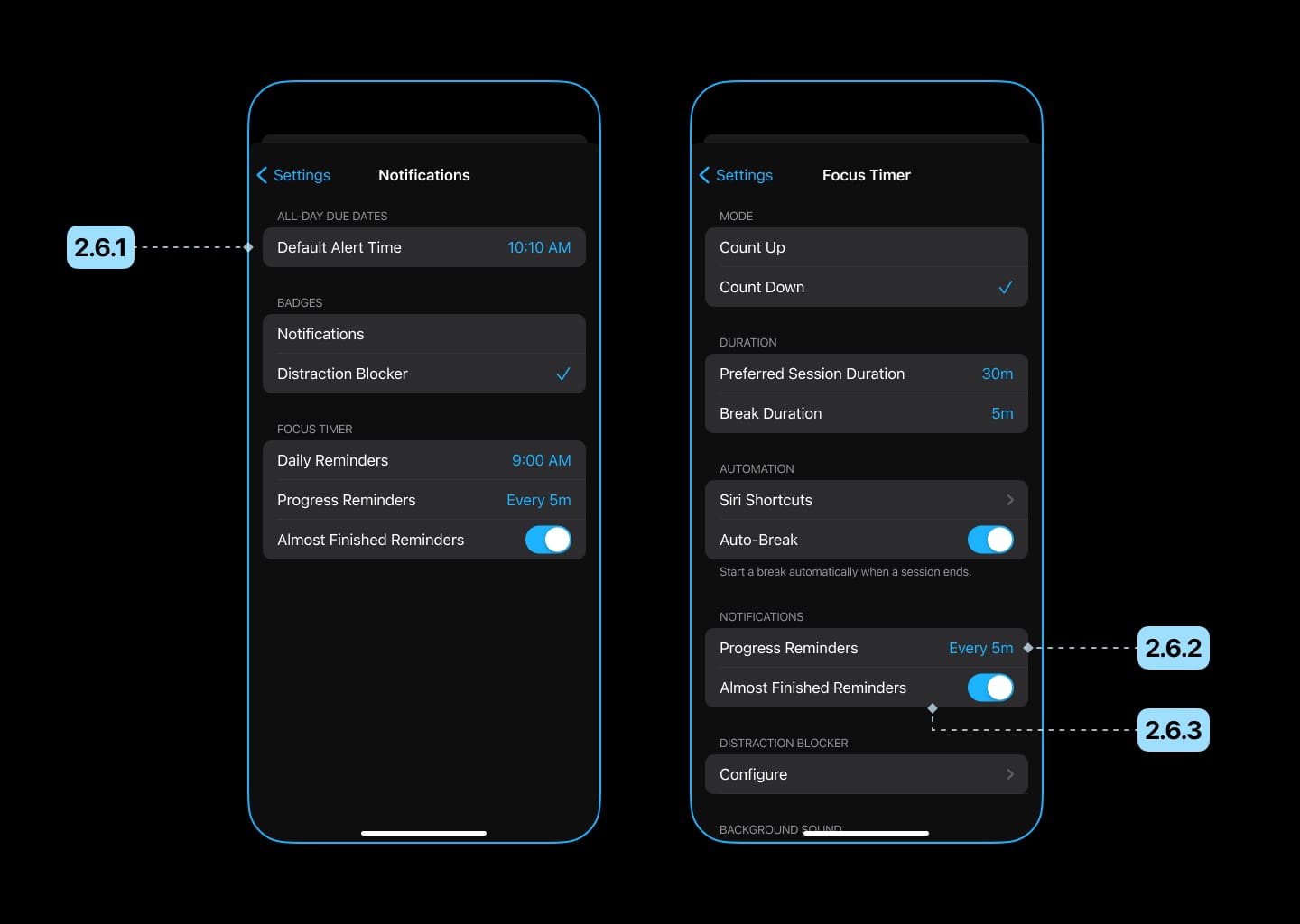
2.6.1 Nhắc nhở hàng ngày
Khi được bật, Bluebird sẽ nhắc bạn bắt đầu tập trung vào một thời điểm cụ thể mỗi ngày, giúp bạn phát triển thói quen tập trung.
Chúng tôi khuyên bạn nên đặt thời gian này trong ngày khi bạn thường bắt đầu học tập hoặc làm việc.
2.6.2 Nhắc nhở tiến độ
Khi được bật, Bluebird sẽ định kỳ cho bạn biết tiến trình hiện tại trong khi tập trung.
Nếu bạn dễ bị phân tâm, chúng tôi khuyên bạn nên chọn khoảng thời gian ngắn hơn (ví dụ: 5 phút một lần) để nhắc nhở bạn luôn tập trung.
2.6.3 Nhắc nhở sắp kết thúc
Khi được bật, Bluebird sẽ thông báo cho bạn khi phiên tập trung của bạn gần kết thúc, để bạn có thể kết thúc công việc của mình và chuẩn bị cho giờ nghỉ.
3. Quản lý nhiệm vụ
Để giúp bạn quản lý và ghi lại thời gian của mình dễ dàng hơn, Bluebird còn cung cấp tính năng quản lý nhiệm vụ.
3.1 Thêm nhiệm vụ
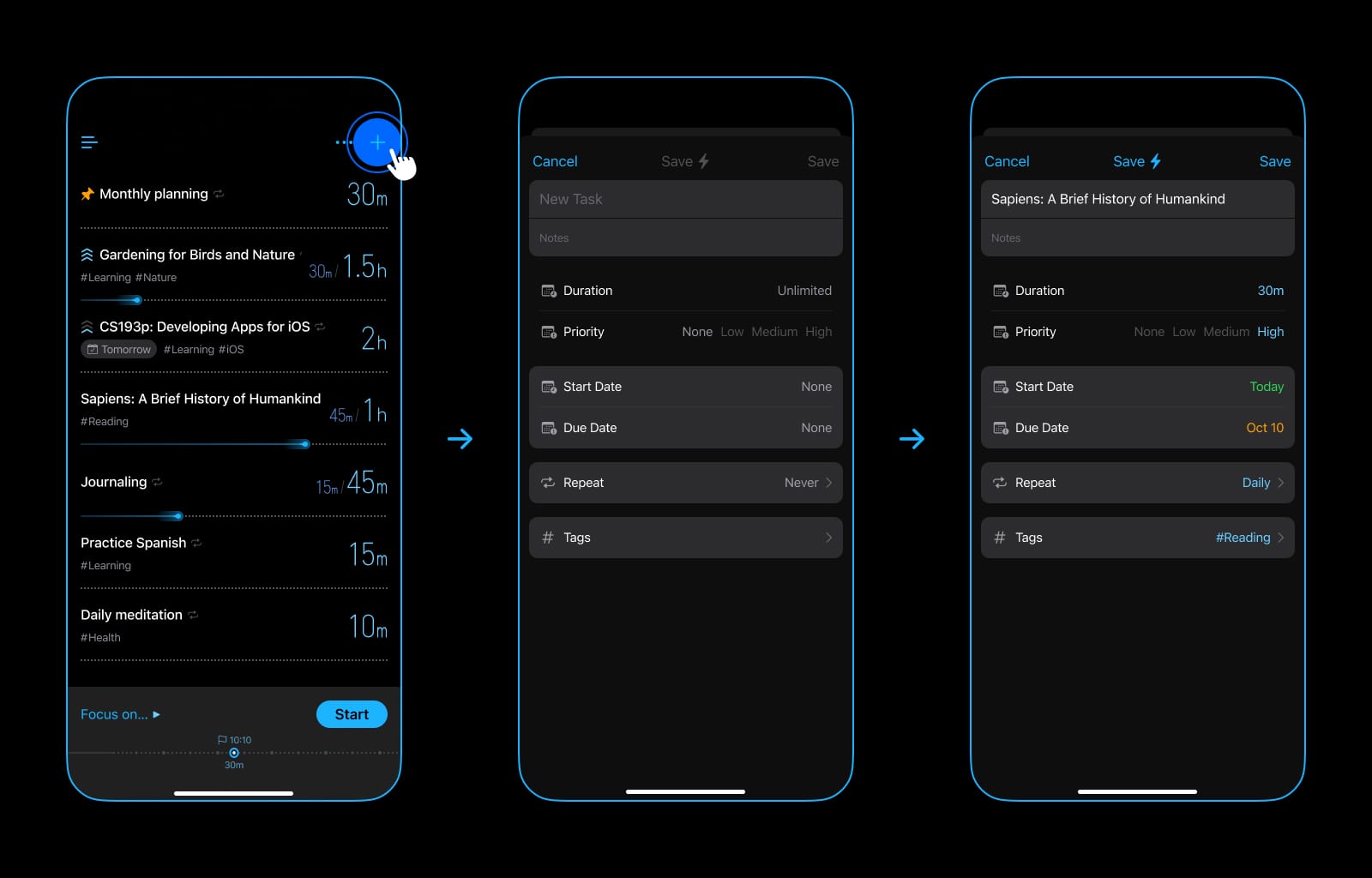
- Nhấn vào dấu “+” ở góc trên bên phải.
- Điền các thông tin sau:
3.1.1 Tiêu đề
Tên của nhiệm vụ.
3.1.2 Ghi chú (Tùy chọn)
Thông tin bổ sung về nhiệm vụ.
3.1.3 Thời lượng (Tùy chọn)
Ước tính thời gian cần thiết cho công việc.
Nếu khó ước lượng hoặc thời lượng quá dài thì có thể bỏ qua.
3.1.4 Mức ưu tiên (Tùy chọn)
Tầm quan trọng hoặc tính cấp bách của nhiệm vụ. Nó có thể được sử dụng để sắp xếp và lọc.
3.1.5 Ngày bắt đầu (Tùy chọn)
Ngày bạn dự định bắt đầu thực hiện nhiệm vụ này.
Nhiệm vụ sẽ ở trạng thái “Lịch dự kiến” cho đến ngày bắt đầu.
3.1.6 Ngày đến hạn (Tùy chọn)
Thời hạn thực hiện nhiệm vụ.
Bạn sẽ được thông báo khi nhiệm vụ đến hạn.
3.1.7 Lặp lại (Tùy chọn)
Mẫu lặp lại của nhiệm vụ. Sử dụng điều này cho các nhiệm vụ lặp lại thường xuyên.
Ví dụ: để phát triển thói quen đọc sách một giờ mỗi ngày, bạn có thể thêm một nhiệm vụ có thời lượng 1 giờ và lặp lại nó hàng ngày.
3.1.8 Thẻ (Tùy chọn)
Thẻ dùng để nhóm hoặc phân loại nhiệm vụ và có thể dùng để lọc.
Ví dụ:
- Thể loại
- Môn học
- Dự án công việc
- Mục tiêu dài hạn
Mẹo: Bạn có thể đưa biểu tượng cảm xúc vào tên thẻ để làm cho chúng có nhiều màu sắc hơn.
3.2 Sắp xếp nhiệm vụ
Nhiệm vụ có thể được sắp xếp thủ công hoặc tự động.
Để chuyển đổi thứ tự công việc:
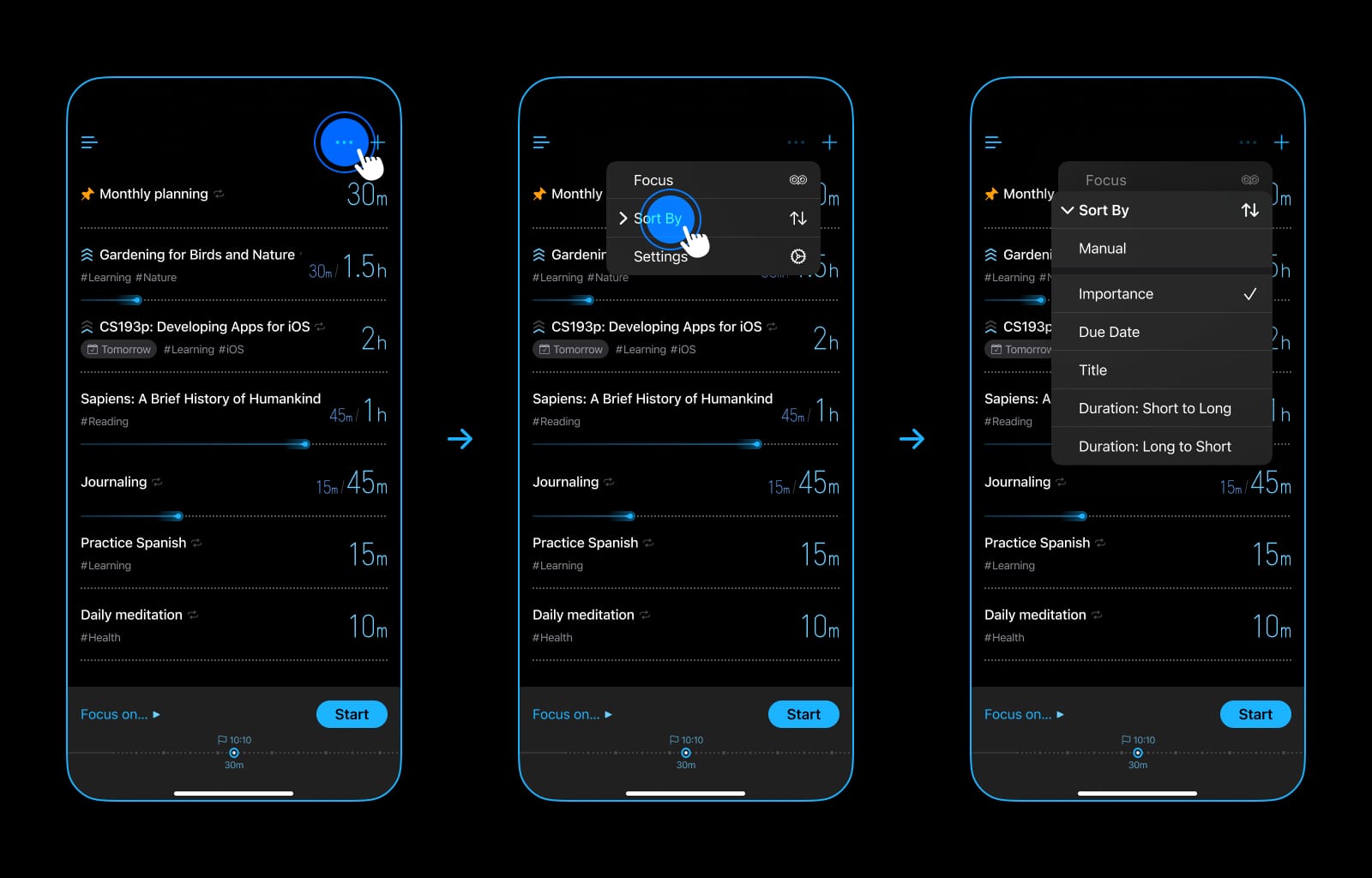
- Nhấn vào “…” (ở góc trên bên phải).
- Nhấn vào “Sắp xếp theo”.
3.2.1 Sắp xếp thủ công
Khi được bật, thứ tự nhiệm vụ hoàn toàn được xác định bằng cách kéo.
3.2.2 Tự động sắp xếp
Bluebird cung cấp một số cách để sắp xếp nhiệm vụ một cách tự động.
Chúng tôi khuyên bạn nên sử dụng tùy chọn sắp xếp “Tầm quan trọng”, giúp cân bằng mức độ ưu tiên và mức độ khẩn cấp:
- Nhìn chung, những nhiệm vụ có mức độ ưu tiên cao hơn sẽ được đặt lên trên những nhiệm vụ có mức độ ưu tiên thấp hơn.
- Nhiệm vụ có ngày đến hạn sắp tới được đặt ở đầu danh sách.
3.3 Hành động
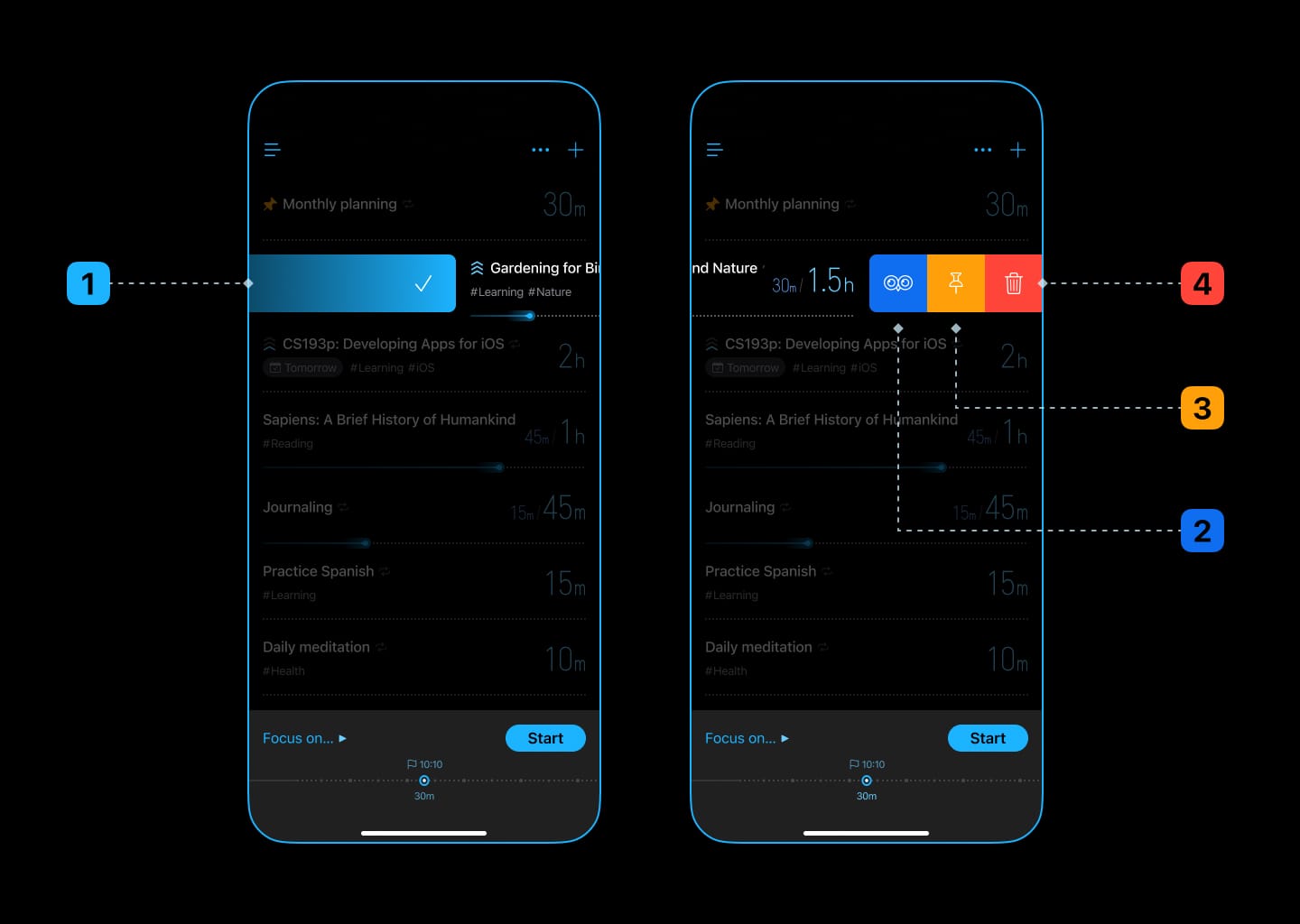
Bạn có thể thực hiện các hành động sau trên một nhiệm vụ:
- Đánh dấu là đã hoàn thành
- Tập trung
- Ghim (có thể dùng để đánh dấu những nhiệm vụ cần thực hiện sớm)
- Xóa
4. Thống kê
Bluebird trực quan hóa thời gian tập trung của bạn từ nhiều góc độ:
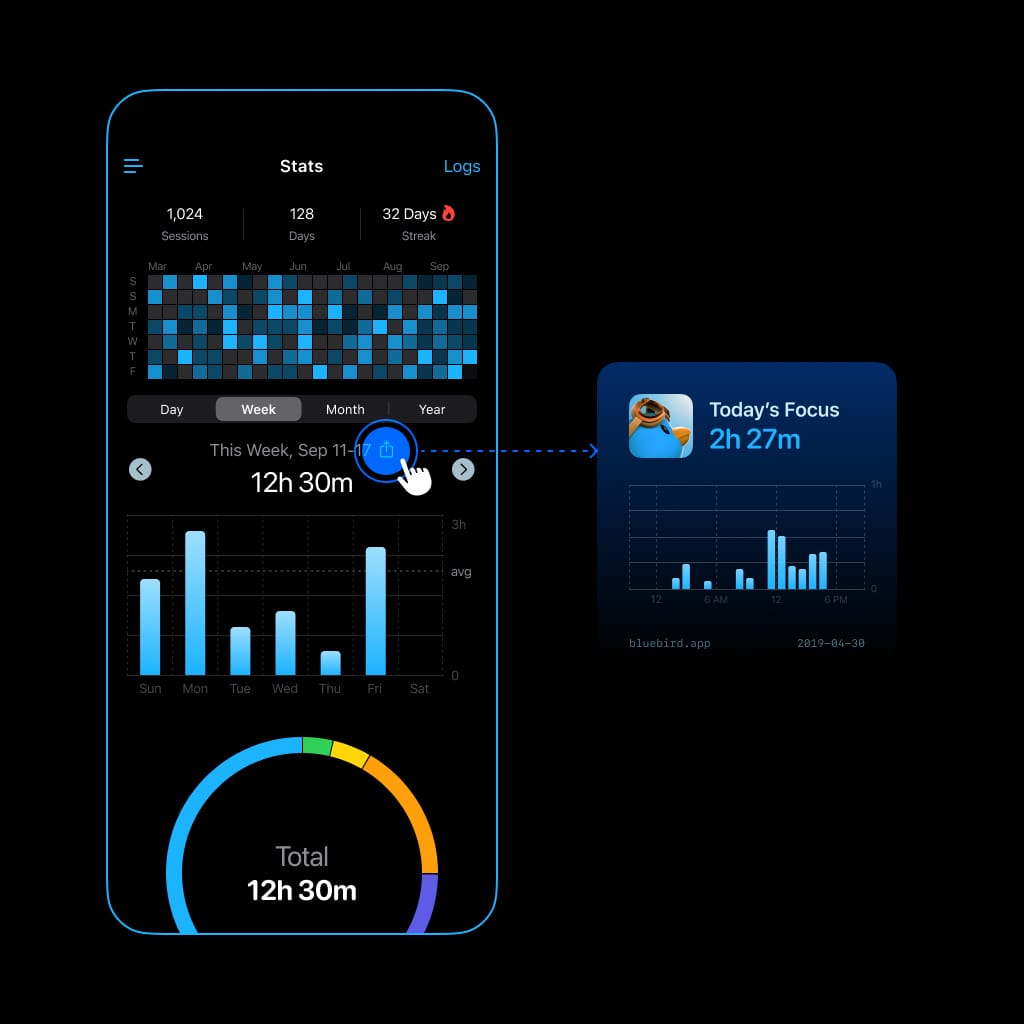
Chia sẻ với bạn bè của bạn
Để đơn giản và riêng tư, Bluebird không có bất kỳ hệ thống xếp hạng nào nhưng bạn có thể chia sẻ thời gian tập trung của mình với bạn bè để động viên lẫn nhau.
5. Các tính năng đáng chú ý khác
5.1 Tiện ích
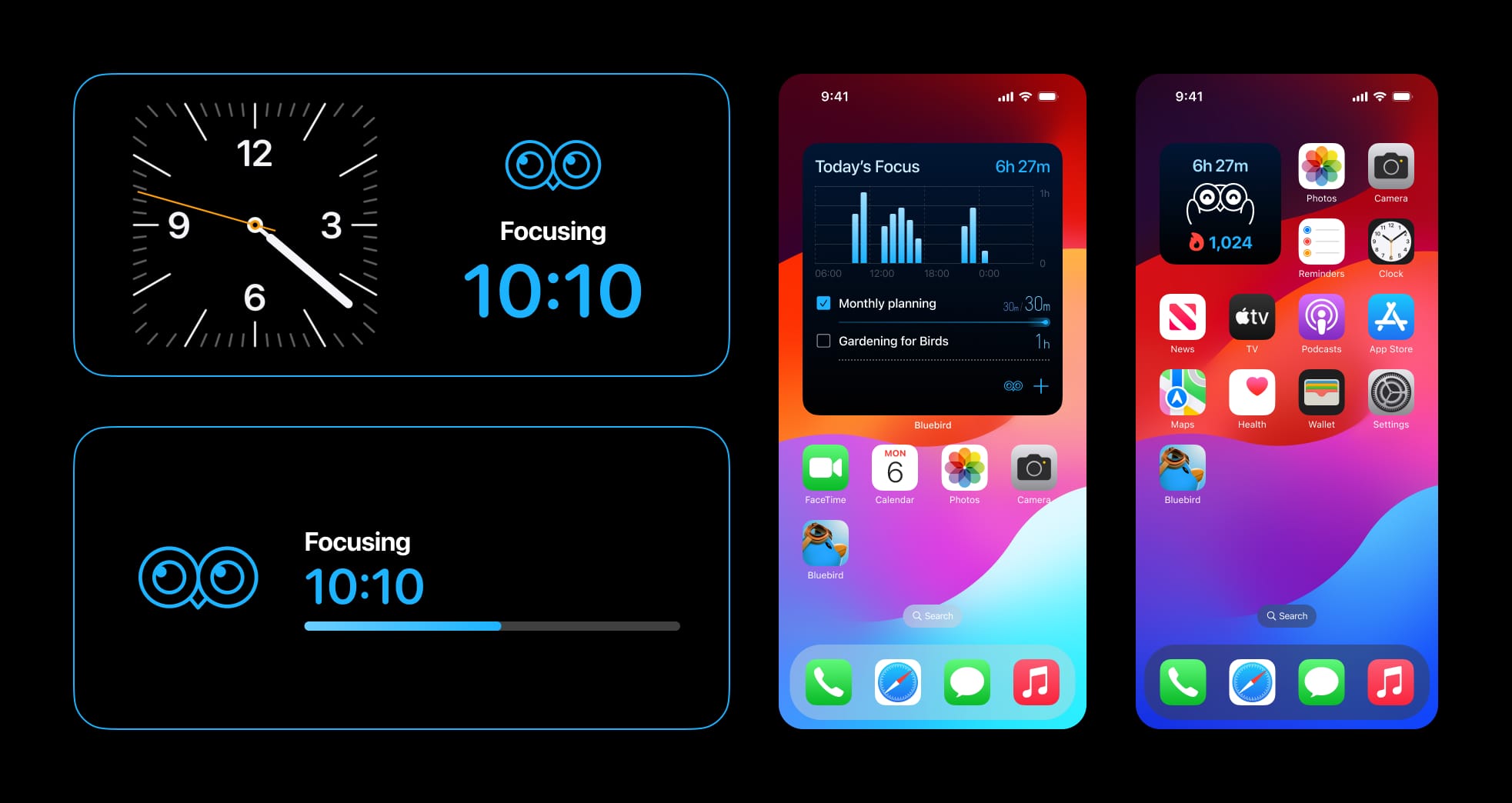
Xem thống kê tập trung và nhiệm vụ trên Màn hình chính và Màn hình khóa.
Tất cả tiện ích sẽ chuyển sang chế độ hẹn giờ trong khi tập trung.
5.2 Chặn xao nhãng
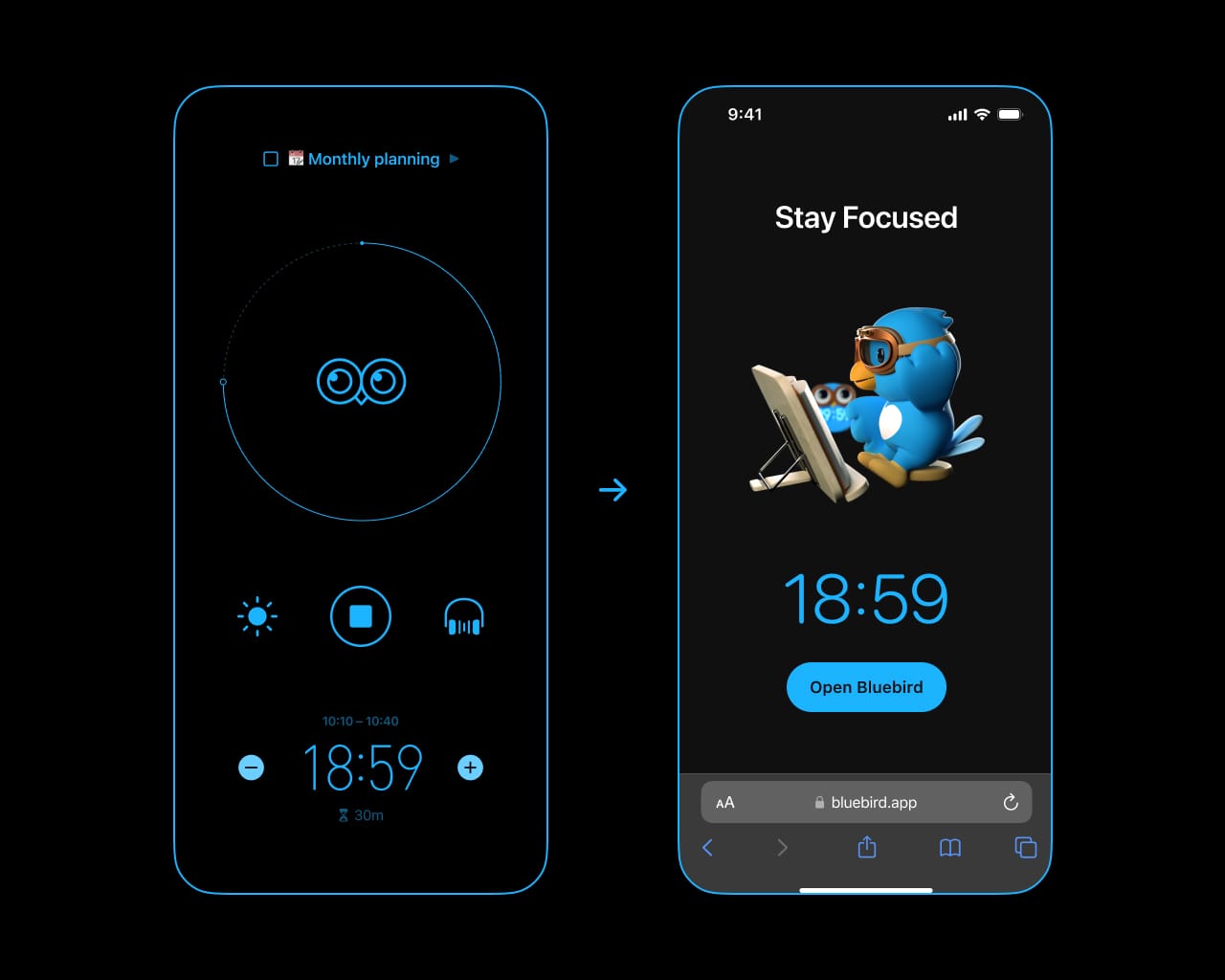
Khi được bật, Bluebird sẽ chặn các ứng dụng và trang web trong khi tập trung.
5.3 Đồng bộ iCloud
Khi được bật, Bluebird sẽ đồng bộ hóa dữ liệu liền mạch trên iPhone, iPad, Apple Watch và Mac của bạn.
5.4 Lời nhắc tập trung bằng cảm ứng trên Apple Watch
Khi được bật, Bluebird sẽ định kỳ nhắc nhở bạn tập trung bằng phản hồi xúc giác trên Apple Watch khi bạn đang trong phiên tập trung.
6. Tài nguyên bên ngoài
Dưới đây là một số tài nguyên mà chúng tôi tin rằng sẽ cung cấp cho bạn cái nhìn sâu sắc về cách vượt qua sự trì hoãn và đạt được mục tiêu của mình:
- Hướng dẫn khoa học về cách ngừng trì hoãn của James Clear
- Tận dụng Dopamine để vượt qua sự trì hoãn & tối ưu hóa nỗ lực của Andrew Huberman
Hãy dành chút thời gian để đọc. Những tài nguyên này chắc chắn sẽ hữu ích cho bạn về lâu dài.
Cảm ơn đã đọc
Chúng tôi hy vọng hướng dẫn này sẽ giúp bạn tận dụng tối đa Bluebird. Cảm ơn bạn đã lựa chọn Bluebird đồng hành cùng bạn trên hành trình tập trung.